Outlook 2007怎么将联系人导入到Outlook 2016

时间:2026-02-12 00:34:16

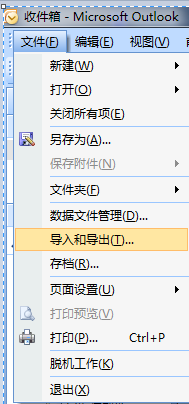
1、打开Outlook,选择文件菜单——导入和导出。
Outlook 2007怎么将联系人导入到Outlook 2016

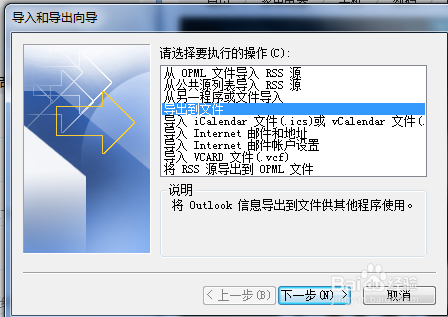
2、选择【导出到文件】,下一步。

Outlook 2007怎么将联系人导入到Outlook 2016

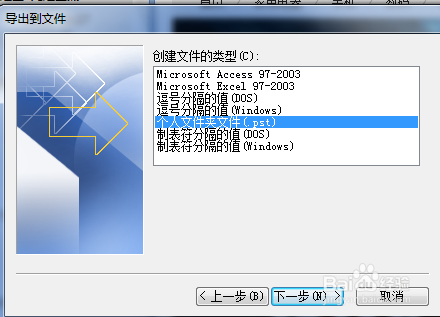
3、选择【个人文件夹文件(.pst)】,下一步。

因为Outlook 2016导入功能里,只有逗号分隔的值和.pst文件格式,所以这里我们选择【个人文件夹文件(.pst)】导出。
Outlook 2007怎么将联系人导入到Outlook 2016

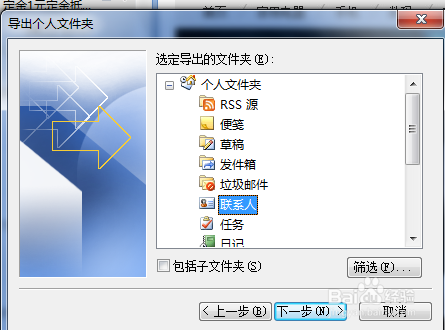
4、选择【联系人】,下一步。

当然我们也可以导出其他的类型,如发件箱里的邮件、收件箱里的邮件等等。
Outlook 2007怎么将联系人导入到Outlook 2016

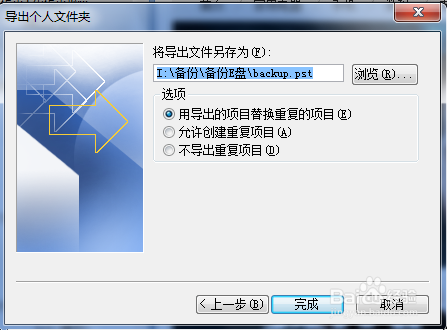
5、选择导出路径,单击【完成】。

Outlook 2007怎么将联系人导入到Outlook 2016

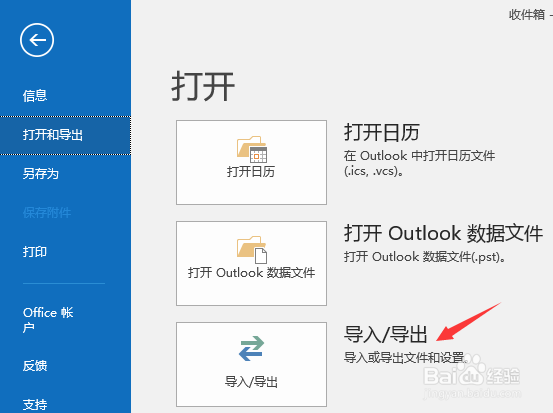
1、打开Outlook 2016,选择文件菜单——打开和导出——导入/导出
Outlook 2007怎么将联系人导入到Outlook 2016

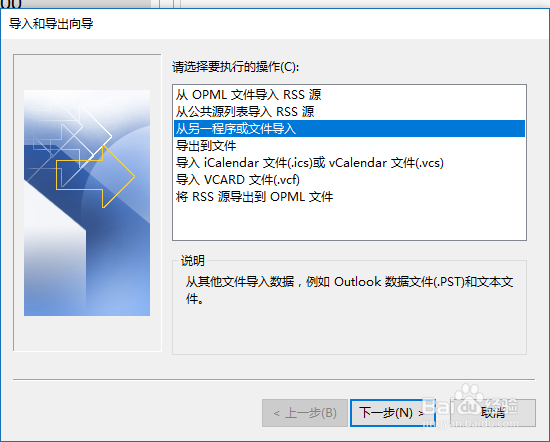
2、选择【从另一程序或文件导入】,下一步。

Outlook 2007怎么将联系人导入到Outlook 2016

3、选择【Outlook数据文件(.pst)】,下一步。

因为之前我们导出的是.pst格式,所以这里导入也选择.pst格式。

Outlook 2007怎么将联系人导入到Outlook 2016

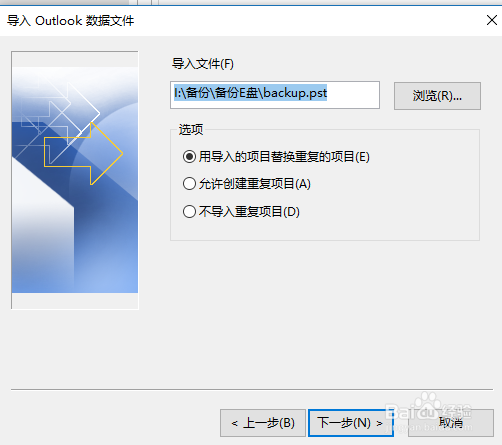
4、选择导入路径,选择刚才导出的文件,下一步。

Outlook 2007怎么将联系人导入到Outlook 2016

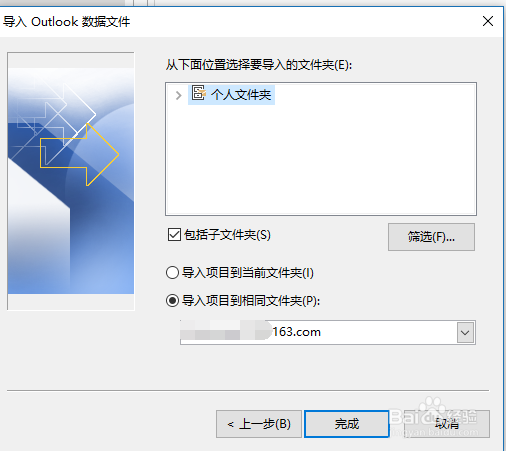
5、单击【完成】

Outlook 2007怎么将联系人导入到Outlook 2016

© 2026 途途旅游
信息来自网络 所有数据仅供参考
有疑问请联系站长 site.kefu@gmail.com