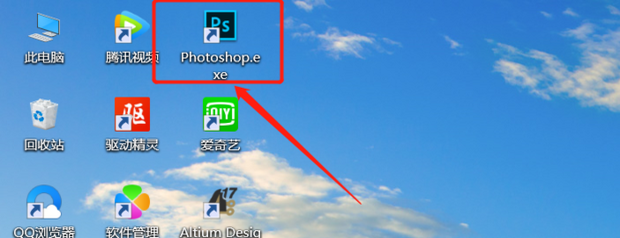
1、首先打开ps软件。
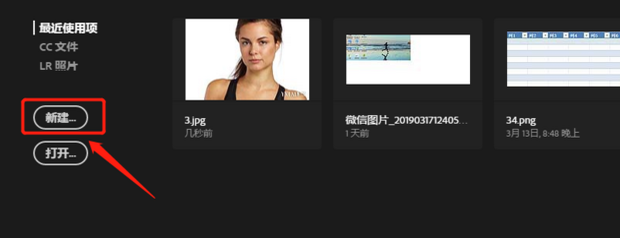
2、然后点击新建。
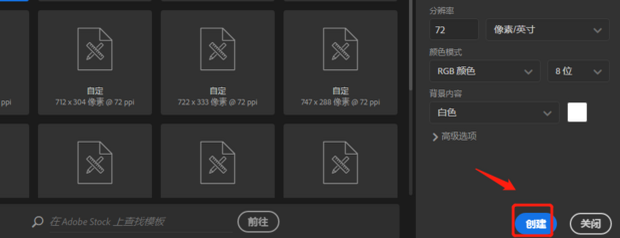
3、然后进行相关的画布设置并点击创建。
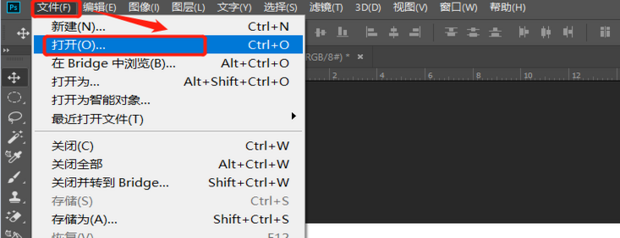
4、然后创建画布完成之后点击文件中的打开。
5、然后选择需要的图像。

6、然后找到ps中的图片。

7、然后将该图片拖拽至新建的画布之中。

8、然后点击ctrl+t对图像进行调整。
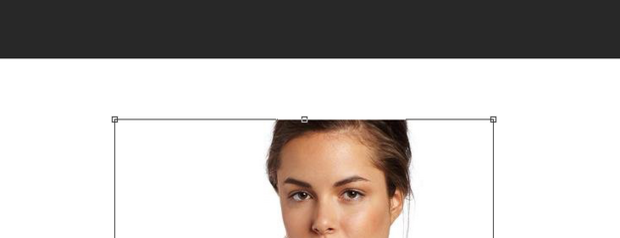
9、最后按住shift对照片进行缩放人物就不会变形。

1、1.首先打开ps软件。
2.然后点击新建。
3.然后进行相关的画布设置并点击创建。
4.然后创建画布完成之后点击文件中的打开。
5.然后选择需要的图像。
6.然后找到ps中的图片。
7.然后将该图片拖拽至新建的画布之中。
8.然后点击ctrl+t对图像进行调整。
9.最后按住shift对照片进行缩放人物就不会变形。