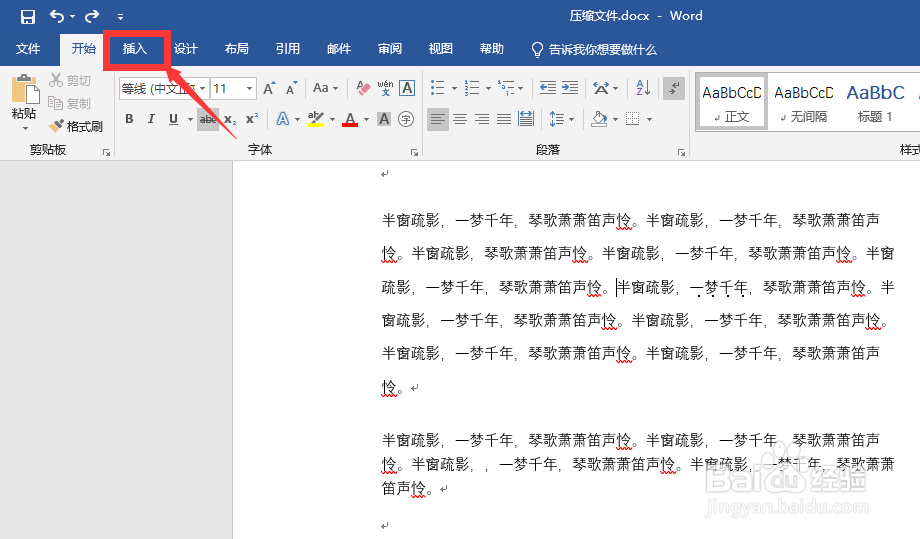
1、打开word文档,点击菜单栏“插入”
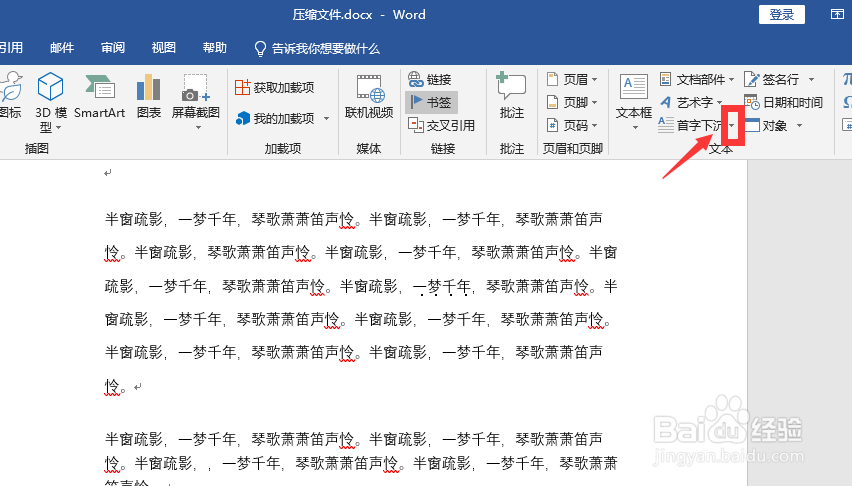
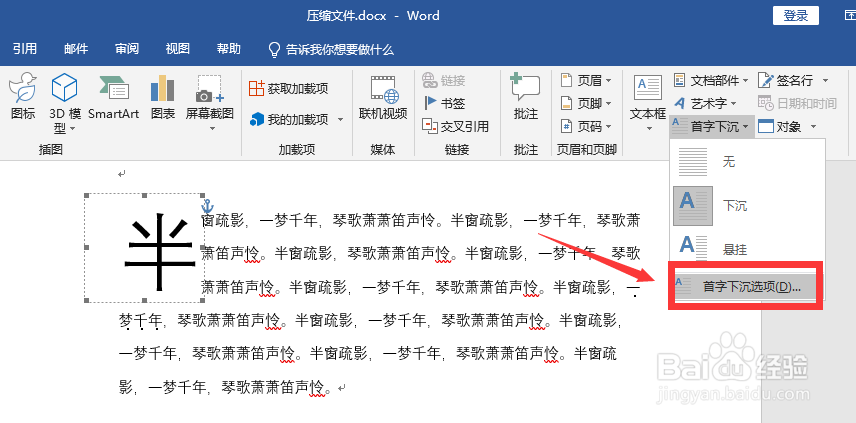
2、点击“首字下沉”右侧的下拉三角
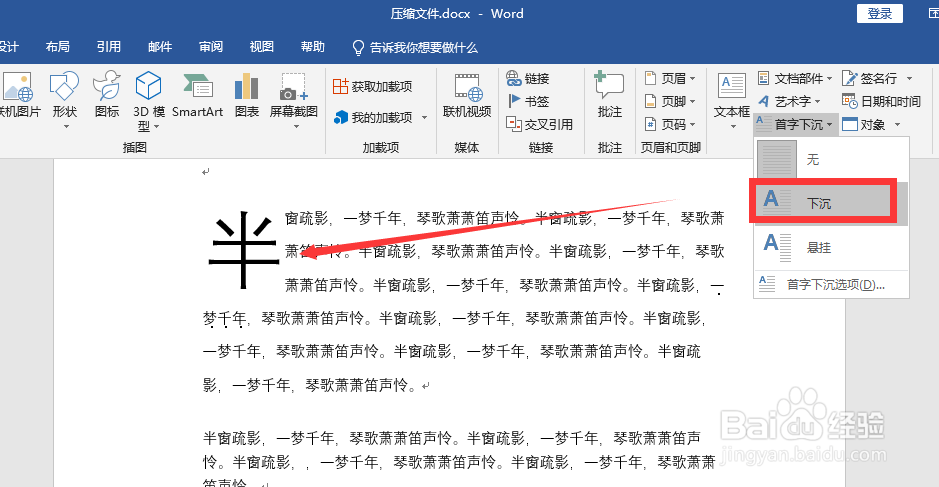
3、选择“下沉”就会呈现首字下沉的样式
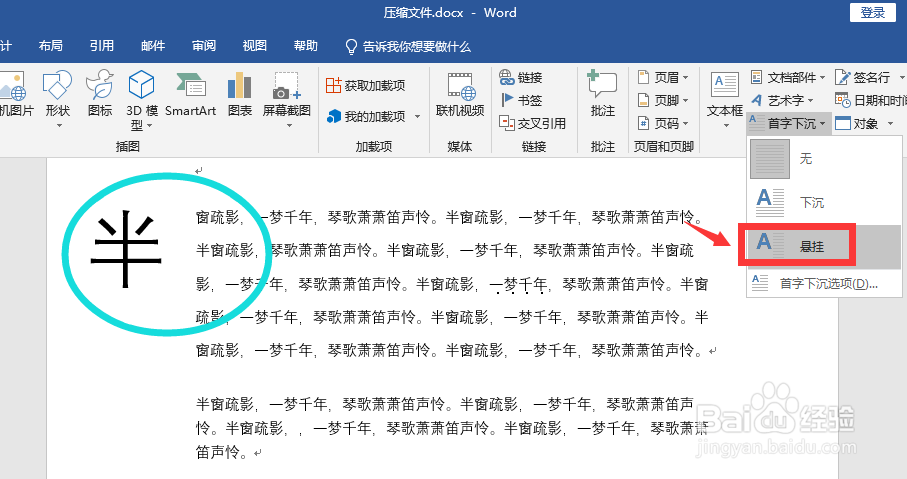
4、选择“悬挂”就会呈现首字悬挂的样式
5、如果觉得默认下沉和悬挂的位置太大或太小,选择“首字下沉选项”
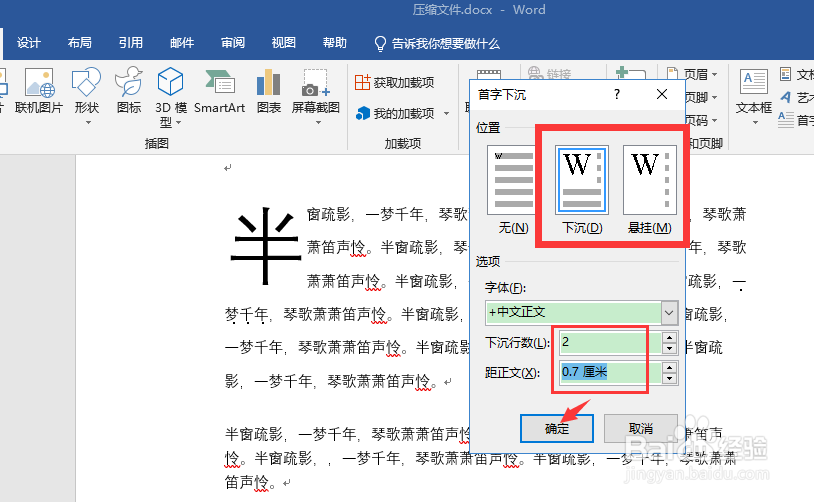
6、位置选择“下沉”或“悬挂”,小编以下沉为例,悬挂也是一样设置的
调整下沉行数,默认是3行,根据需要调整,小编调成2行
调整距正文的距离,默认是0,根据需要调整,小编调成0.7厘米
点击“确定”
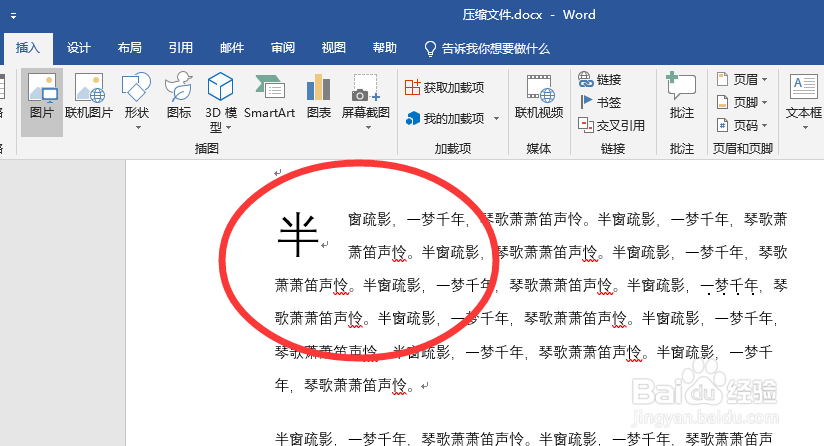
7、回到文档,就能看到对应的下沉效果了
8、总结
1、打开word,点击“插入”,点击“首字下沉”右侧的下拉三角,选择“下沉”或“悬挂”设置对应样式
2、如果觉得默认下沉和悬挂的位置太大或太小,选择“首字下沉选项”
3、位置选择“下沉”或“悬挂”调整下沉行数,调整距正文的距离,点击“确定”即可