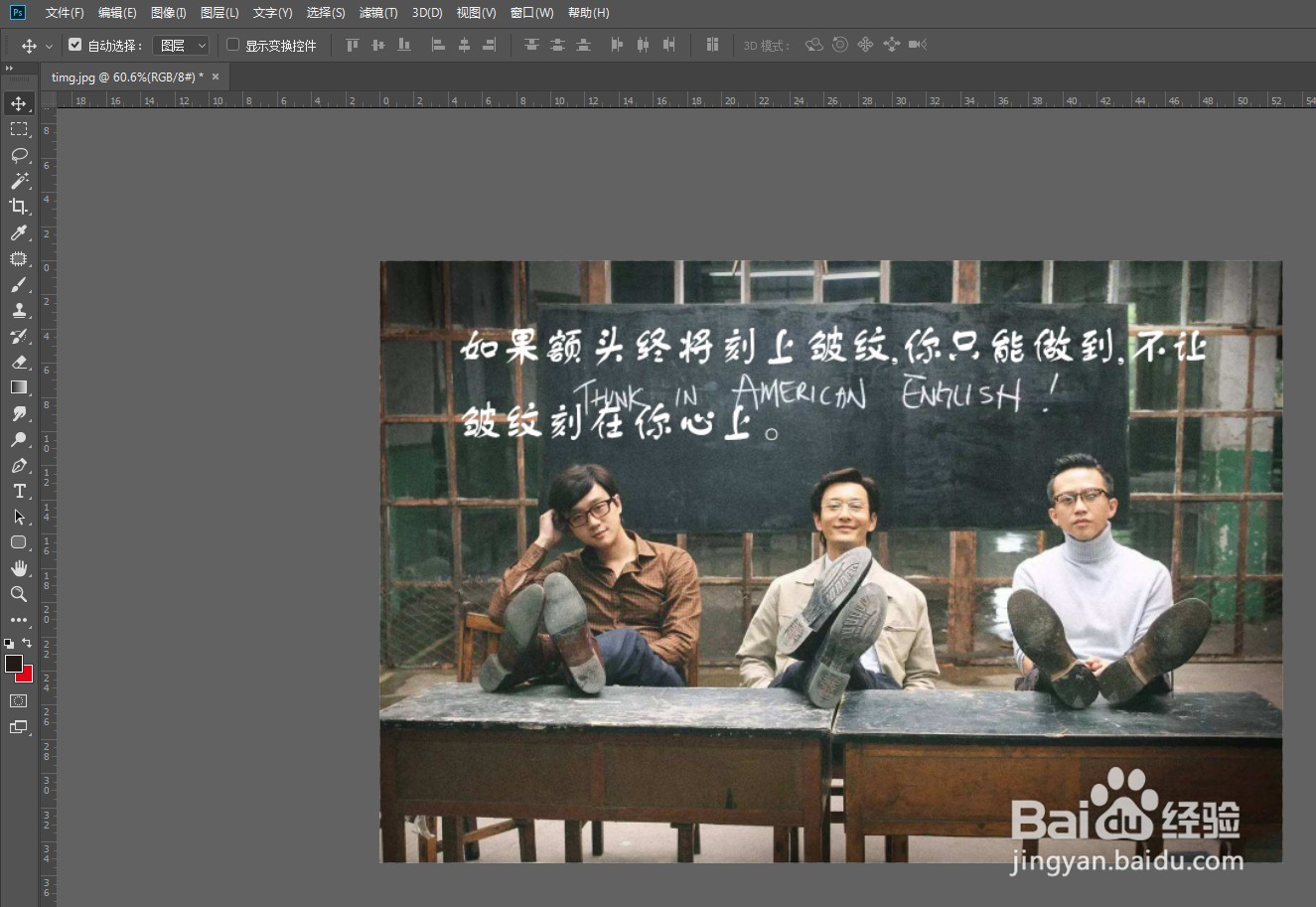
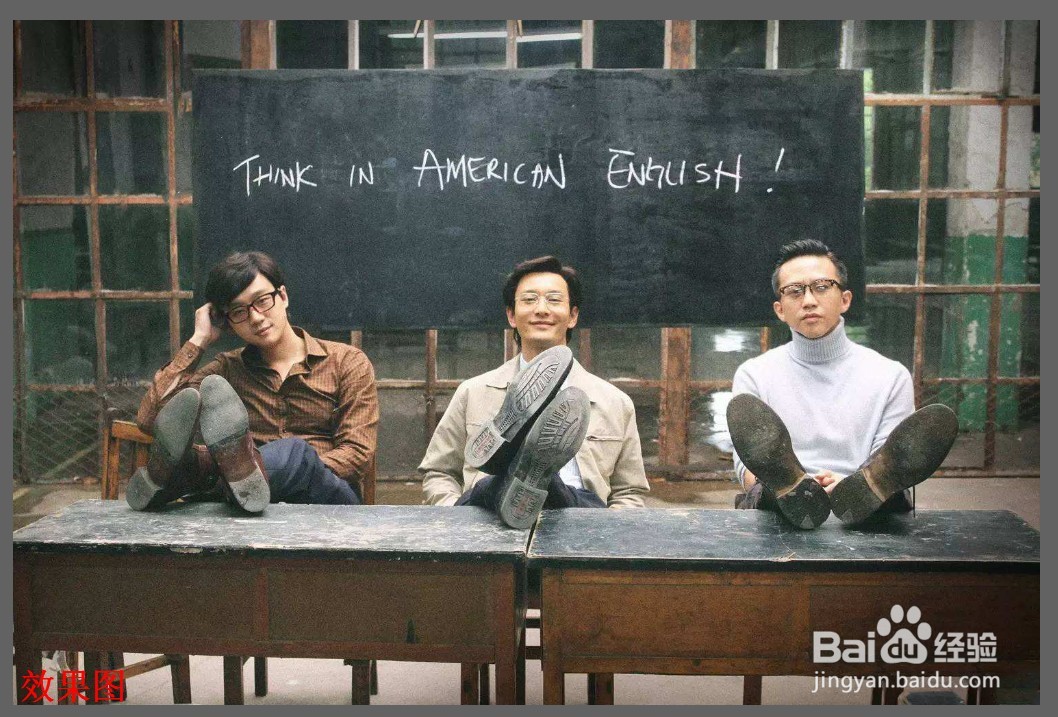
1、第一步,在PS中打开要处理的图片。在这张图中小编想将图中的文字去掉,以得到干净的背景图。
2、第二步,用魔棒工具在文字上单击得到文字的选区。
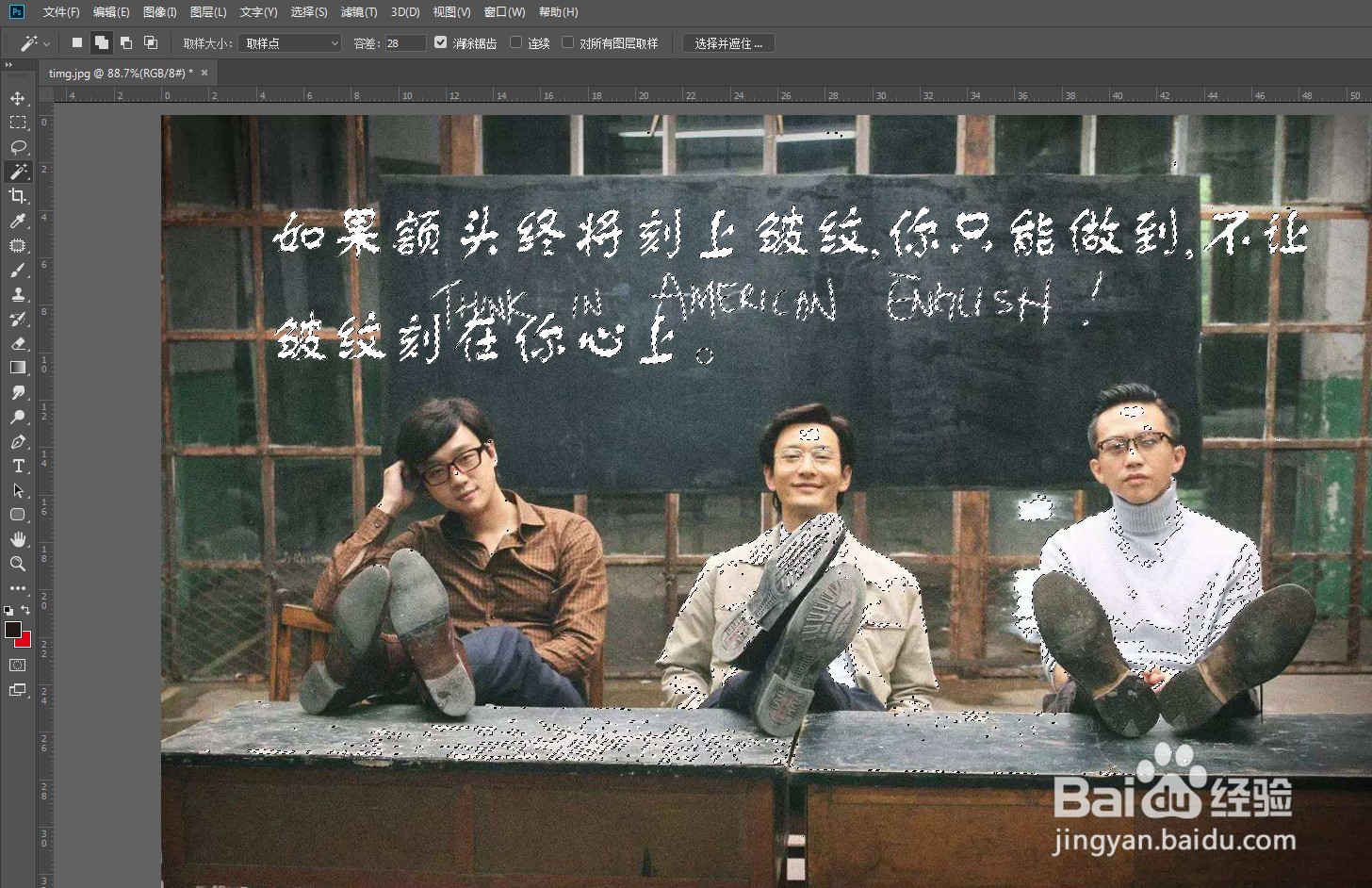
3、第三步,有些额外的地方也被选中了,可以按ctrl+d取消选择,将容差调小重新做选区。再用套索工具,选择从选区减去模式,将不需要选中的地方减去选区。

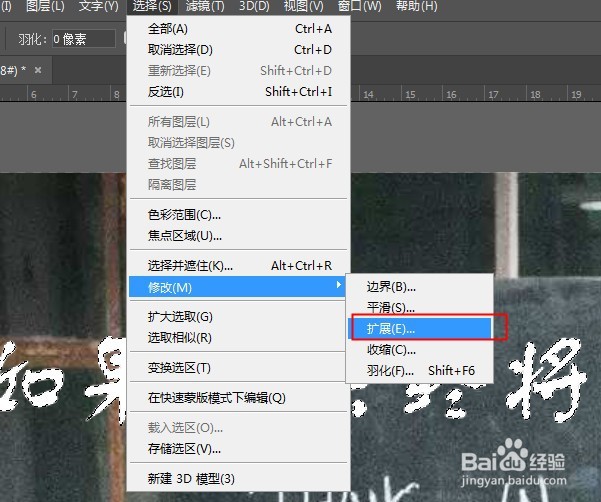
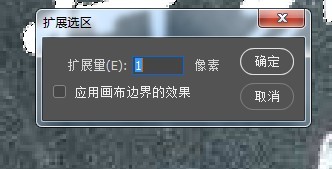
4、第四步,点击选择-修改-扩展,将选区向外扩展1个像素。
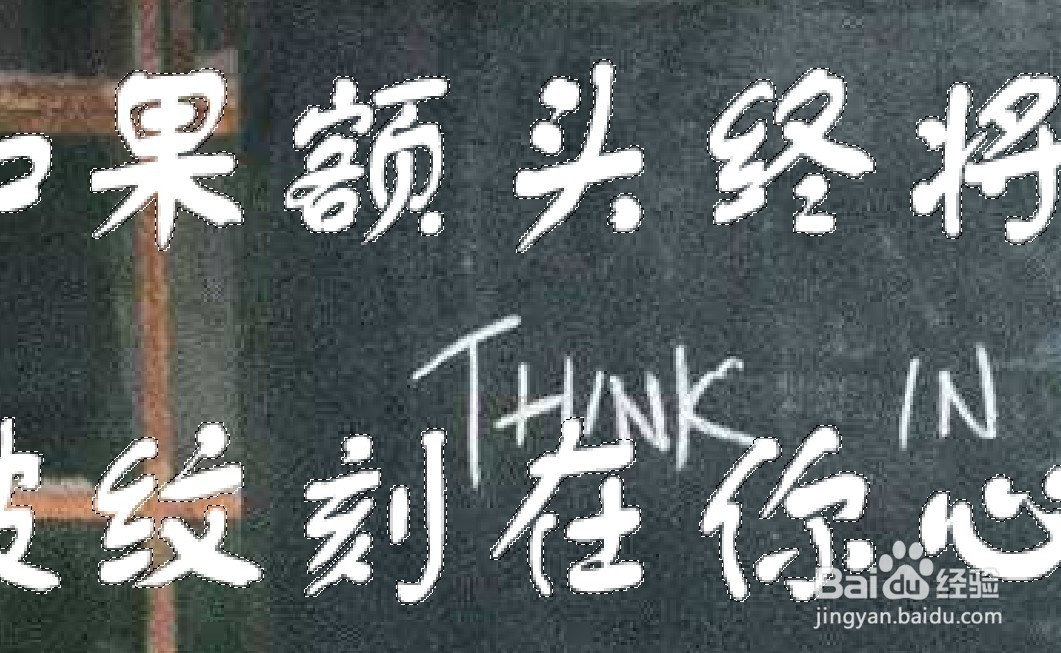
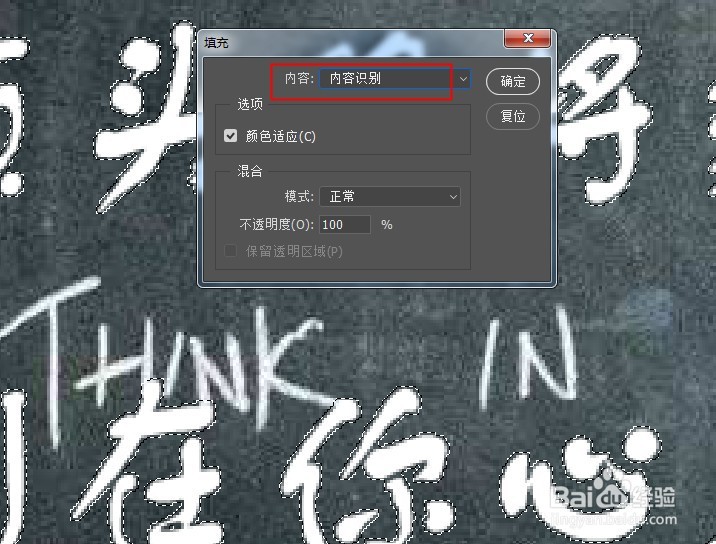
5、第五步,按shift+f5打开填充面板,选择智能填充,点击确定。
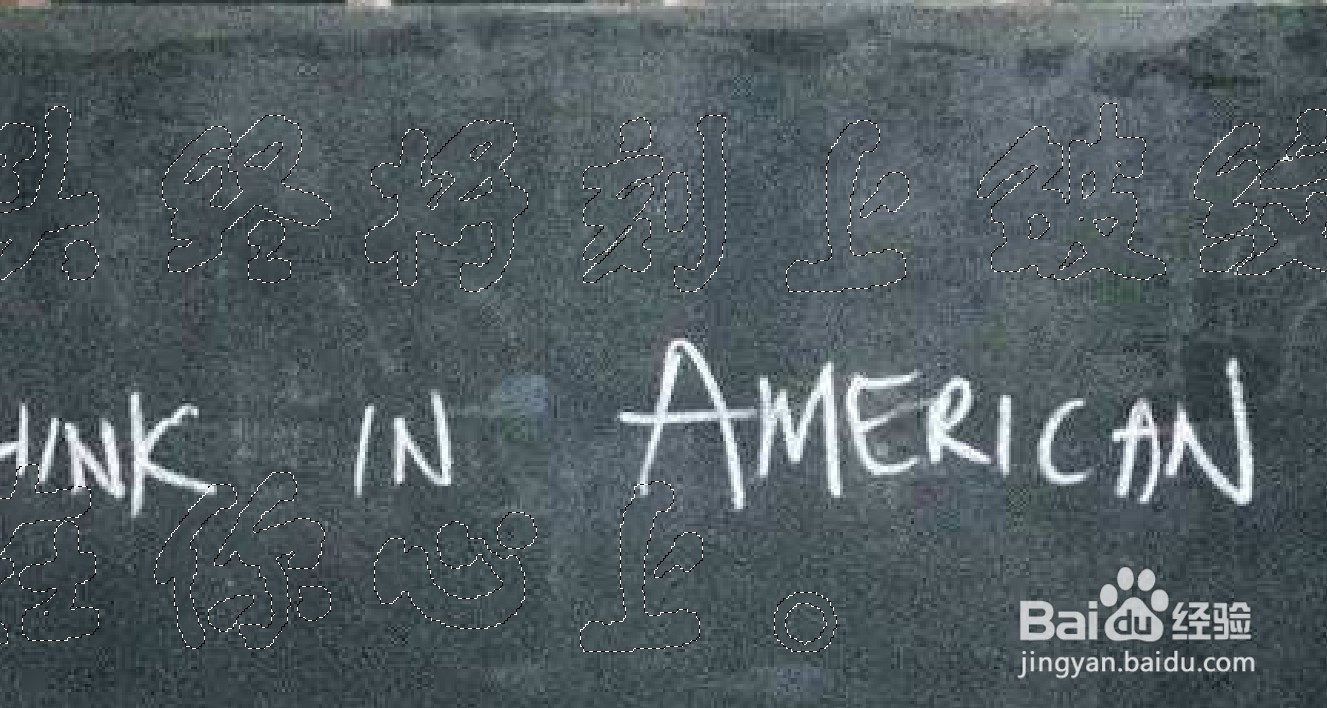
6、第六步,按ctrl+d取消选择,按ctrl+0缩小画板,就可以看到整体效果了。
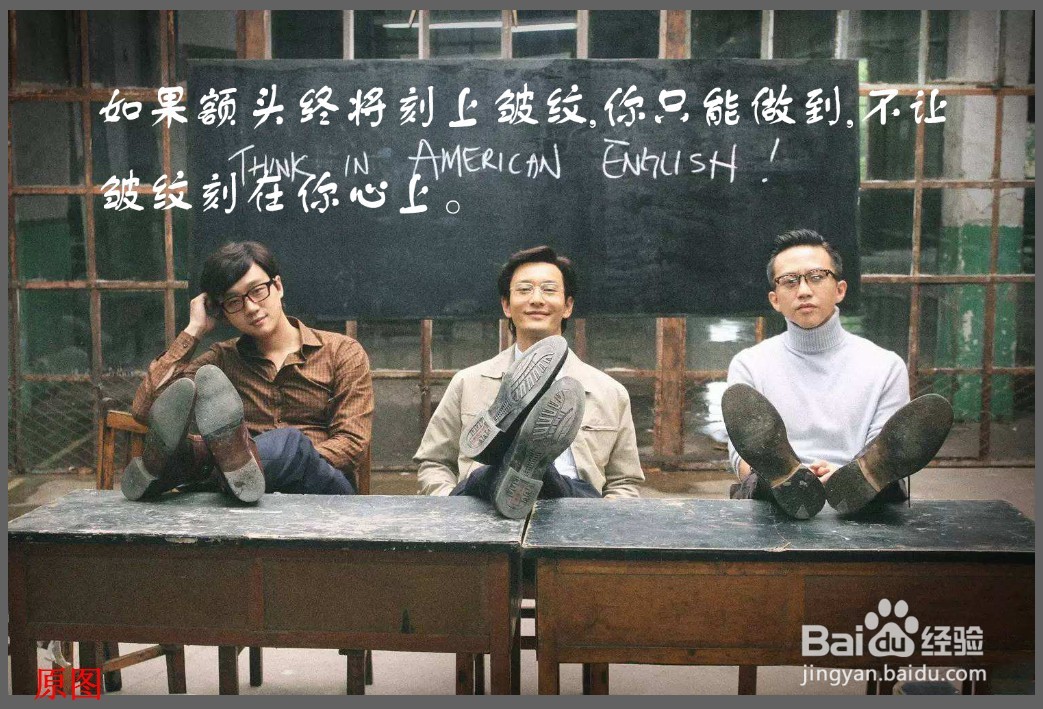
1、在PS中打开要处理的图片。
2、用魔棒工具在文字上单击得到文字的选区。
3、用套索工具,选择从选区减去模式,将不需要选中的地方减去选区。
4、点击选择-修改-扩展,将选区向外扩展1个像素。
5、按shift+f5打开填充面板,选择智能填充,点击确定。
6、按ctrl+d取消选择,按ctrl+0缩小画板,就可以看到整体效果了。