第9课 Windows 7 如何删除文档和使用回收站

时间:2026-02-14 18:18:13

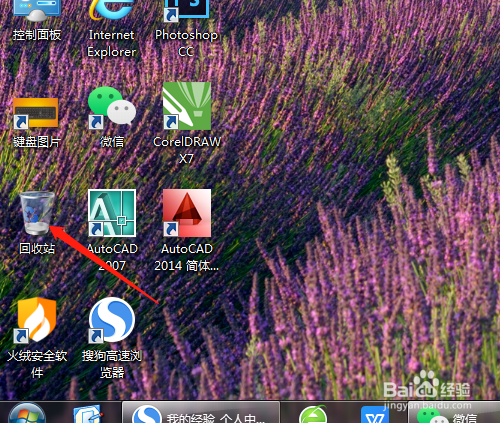
1、1. 双击打开桌面的回收站

第9课 Windows 7 如何删除文档和使用回收站

2、2. 打开的窗口看见是空白的,没有删除的文档或文件夹。

第9课 Windows 7 如何删除文档和使用回收站

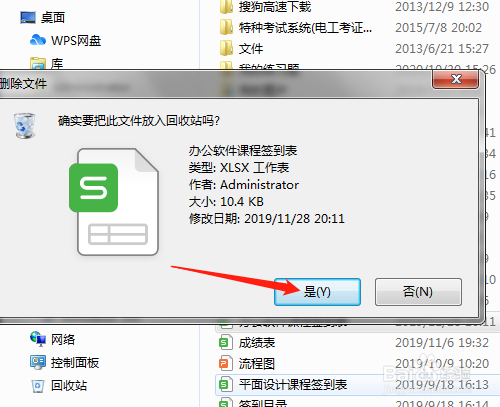
3、3. 单击某个磁盘打开文件陵施著夹,右击不需要的文档选删除,弹出选项单击是。

第9课 Windows 7 如何删除文档和使用回收站

第9课 Windows 7 如何删除文档和使用回收站

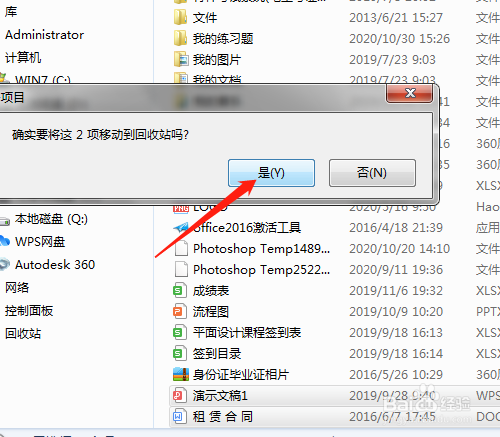
4、4. 或选定多个文档或文件夹,右击选删除,弹出对话框,单击“是”删除,“否”是不删除。

第9课 Windows 7 如何删除文档和使用回收站

第9课 Windows 7 如何删除文档和使用回收站

5、5. 桌面上的回收站图标显示不一样,单击回收站

第9课 Windows 7 如何删除文档和使用回收站

第9课 Windows 7 如何删除文档和使用回收站

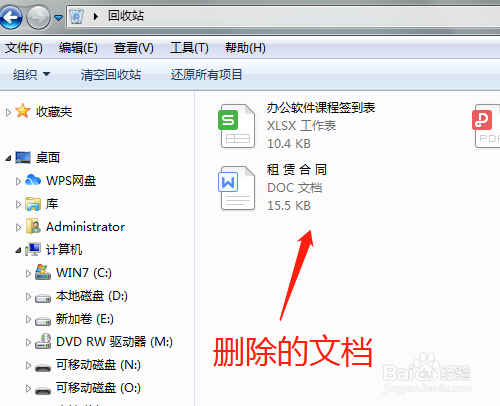
6、6. 看见刚才删除的多个文档,有清空回收站、还原所有项目

第9课 Windows 7 如何删除文档和使用回收站

第9课 Windows 7 如何删除文档和使用回收站

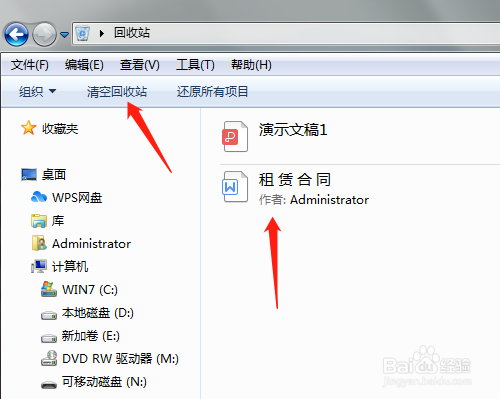
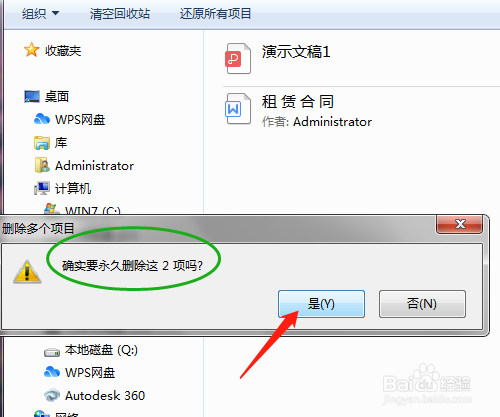
7、7. 如果误删除某个文档,选定后单击还原此项目即可还篇排原位置。如果已经确定不需要了,单击清空回收站

第9课 Windows 7 如何删除文档和使用回收站

第9课 Windows 7 如何删除文档和使用回收站

8、8. 会弹出选项再次要确定,如果要删除单击是,陕爹单击否不删除文档。这样清空了回收站又是空白。
第9课 Windows 7 如何删除文档和使用回收站

第9课 Windows 7 如何删除文档和使用回收站

© 2026 途途旅游
信息来自网络 所有数据仅供参考
有疑问请联系站长 site.kefu@gmail.com