1、第一步在win10系统桌面上,鼠标右键此电脑,选择管理,进去之后,点击本地用户和组,如下图所示:

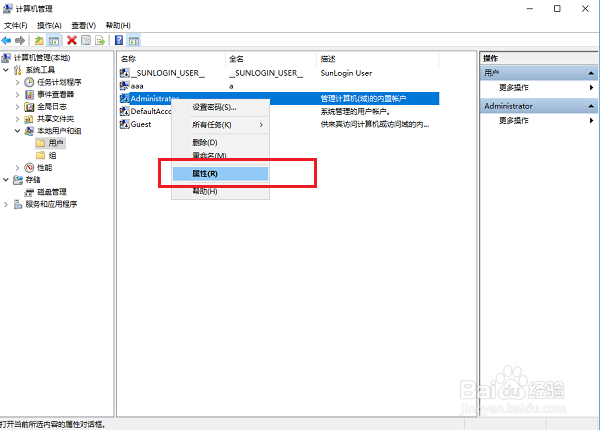
2、第二步进去之后,点击用户,在右侧找到administrator管理员账户,如下图所示:

3、第三步鼠标右键administrator管理员账户,选择属性,如下图所示:
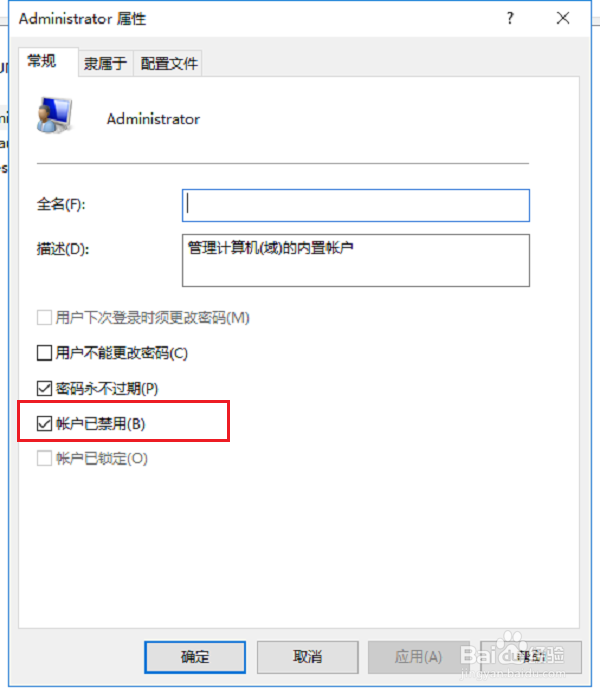
4、第四步进去管理员账户属性界面,勾选账户已禁用,点击确定,就关闭了管理员账户,如下图所示:
1、第一步win10系统搜索命令提示符,鼠标右键以管理员身份运行,如下图所示:

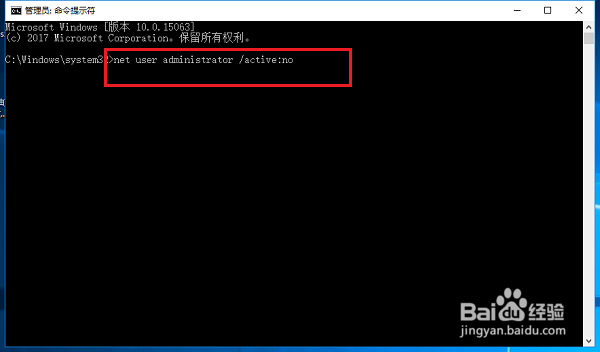
2、第二步进去之后,输入“net user administrator /active:no”命令,如下图所示:
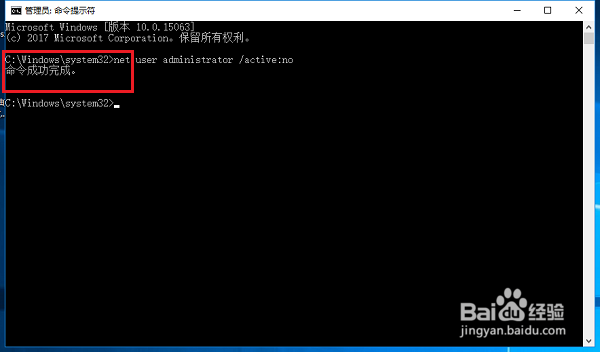
3、第三步按回车键,命令执行成功之后,就成功关闭管理员账户了,如下图所示:
1、1.打开win10系统的计算机管理,点击本地用户和组
2.点击用户,找到administrator,鼠标右键选择属性
3.进去之后,勾选账户已禁用,点击确定就关闭管理员账户了
4.进去命令提示符,输入net user administrator /active:no,执行成功之后,就关闭管理员账户了