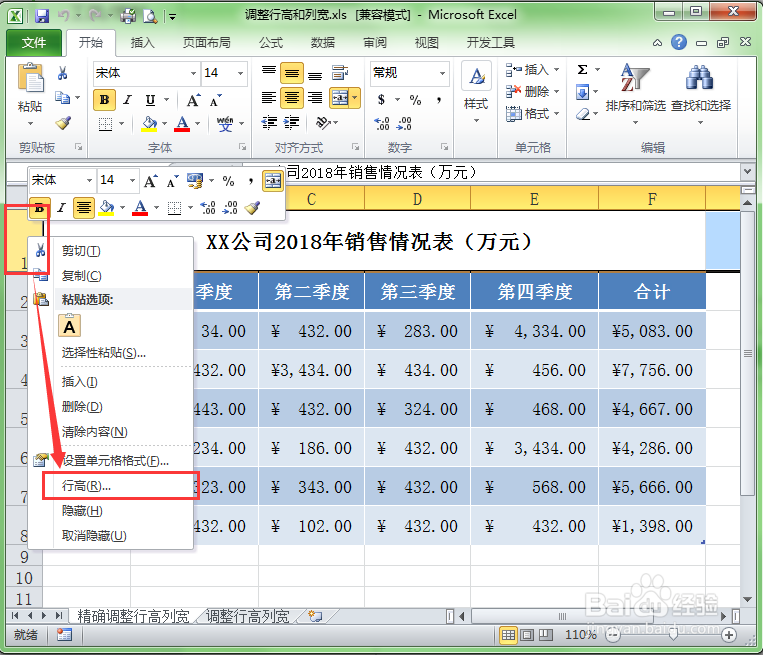
1、情况一:调整一行的行高。在要调整的行号上右击,在弹出的右键菜单中选择“行高“命令。
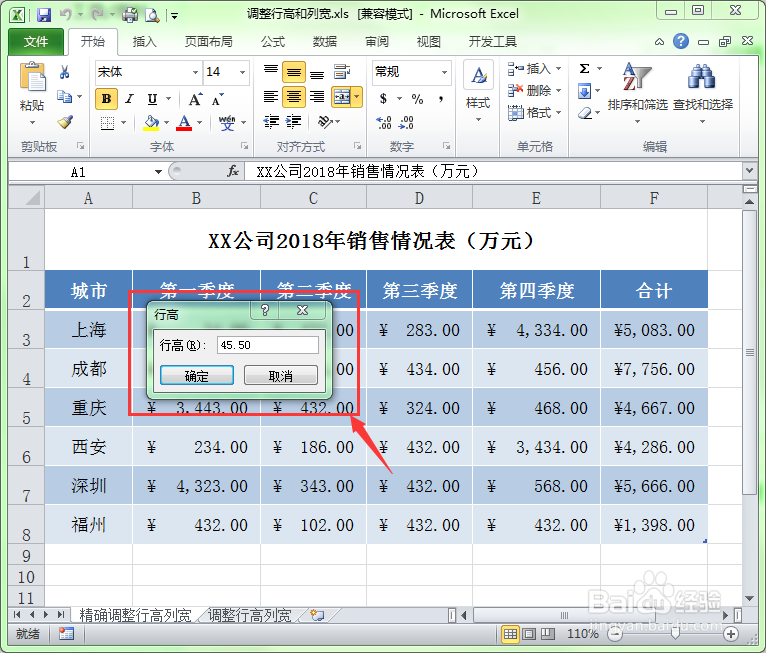
2、此时会弹出一个“行高”的对话框,在文本框中输入用户需要的值,单击确定即可。
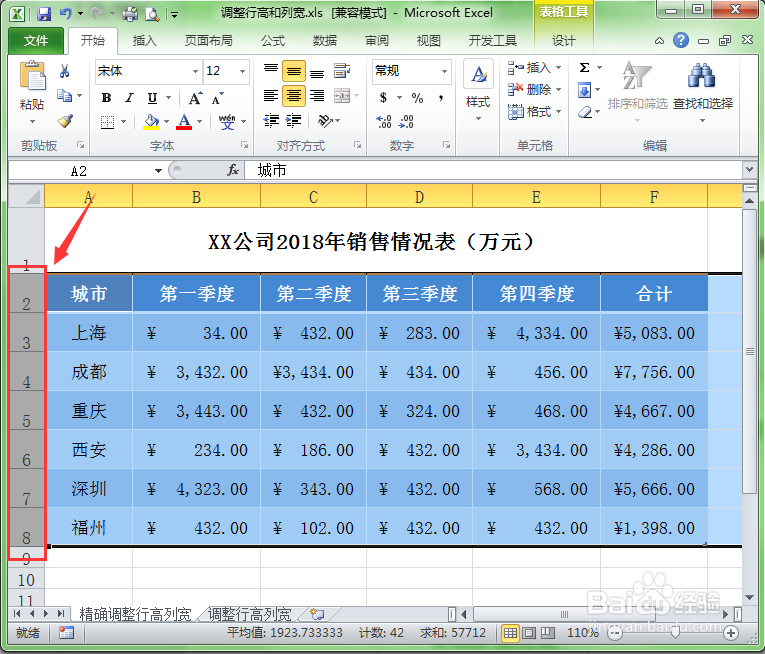
3、情况二:调整多行的行高。首先选择要调整的多行。选择的方法是用鼠标在行号上拖动即可。
4、把鼠标放在选中的任意一行的行号上,右击鼠标,在弹出的右键菜单中选择“行高”命令。
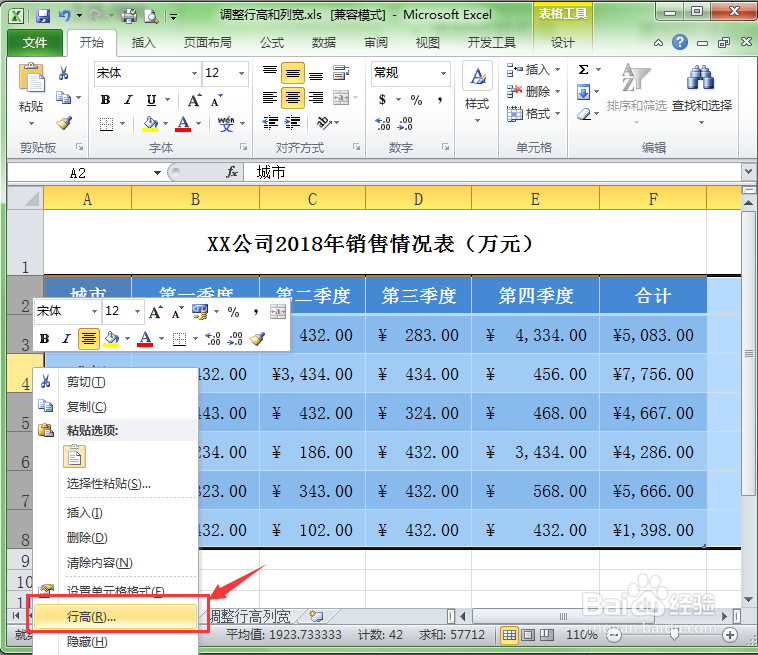
5、在弹出“行高”的文本框中输入用户需要的值,单击确定即可同时调整多行的行高。

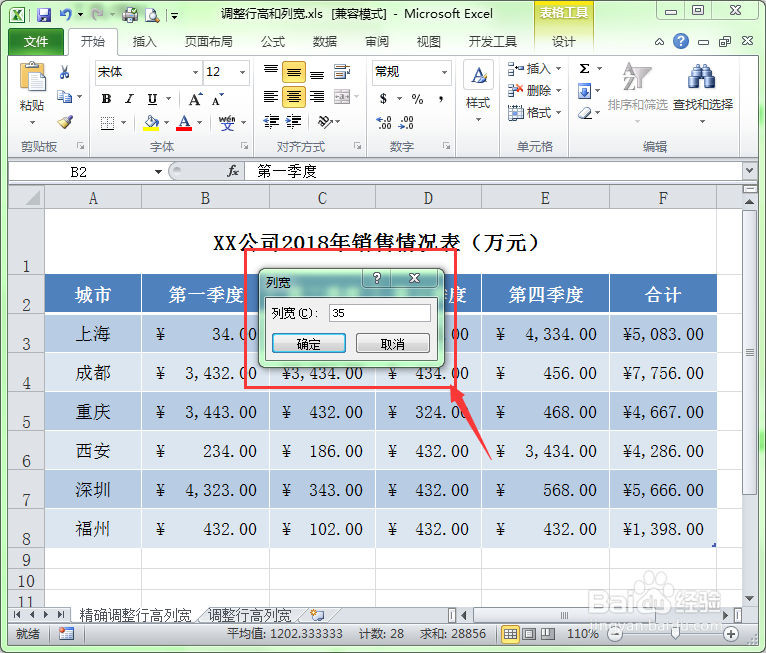
1、情况一:调整一列的列宽。在要调整的列号上右击,在弹出的右键菜单中选择“列宽“命令。
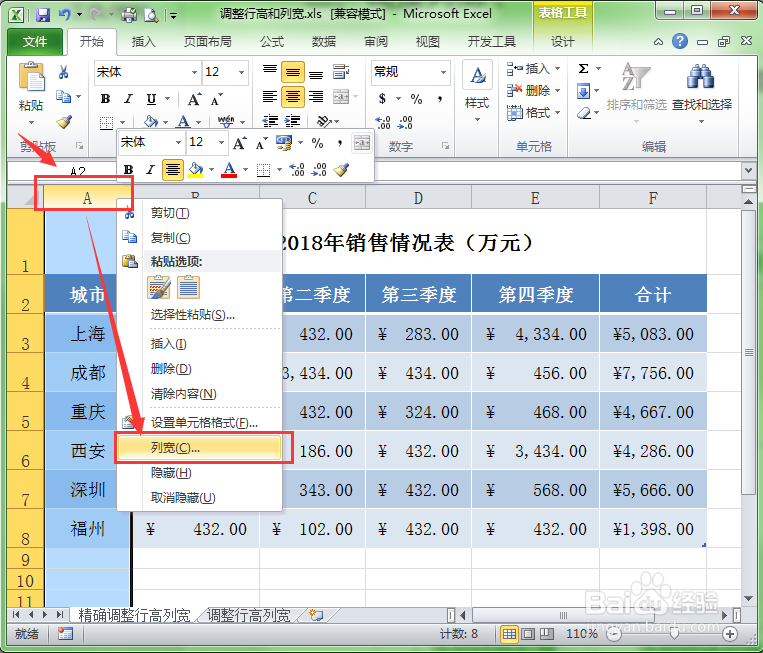
2、此时会弹出一个“列宽”的对话框,在文本框中输入用户需要的值,单击确定即可。
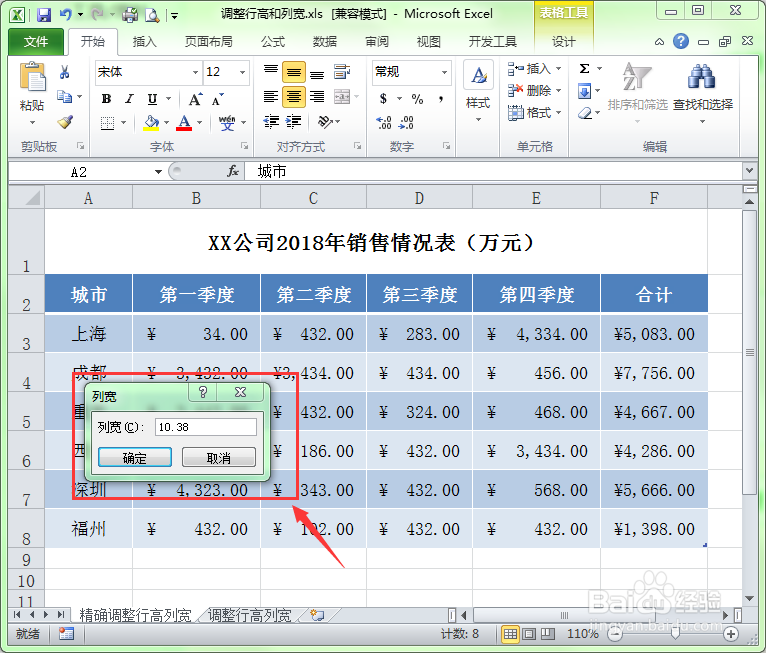
3、情况二:调整多列的列宽。首先选择要调整的多列。选择的方法是用鼠标在列号上拖动即可。

4、把鼠标放在选中的任意一列的列号上,右击鼠标,在弹出的右键菜单中选择“列宽”命令。
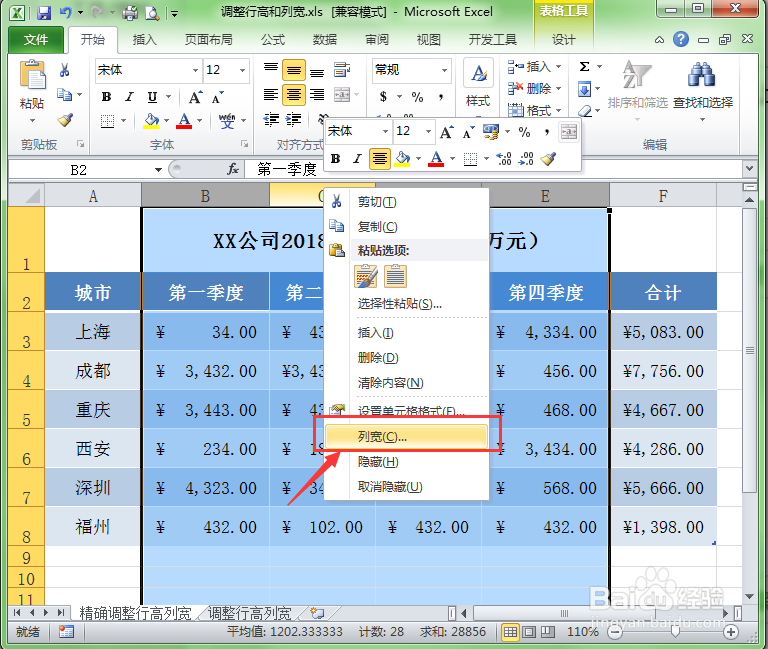
5、在弹出“列宽”文本框中输入用户需要的值,单击确定即可同时调整多列的列宽。