教你用Photoshop简单几步制作个性裂纹皮肤

时间:2026-02-14 03:09:14

1、ctrl+j复制背景图层

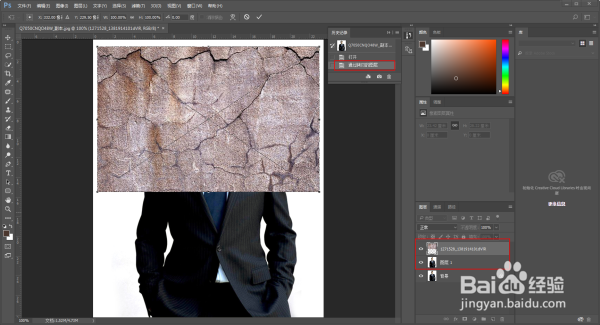
将裂纹素材拖入到ps里
教你用Photoshop简单几步制作个性裂纹皮肤

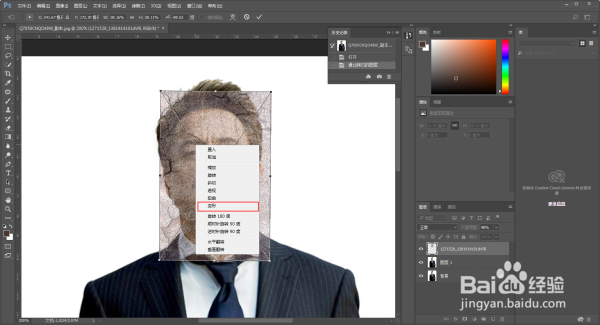
2、将素材的不透明度调低一点,便于观察

ctrl+t自由变换,调整素材的大小位置

教你用Photoshop简单几步制作个性裂纹皮肤

3、鼠标右键-变形

教你用Photoshop简单几步制作个性裂纹皮肤

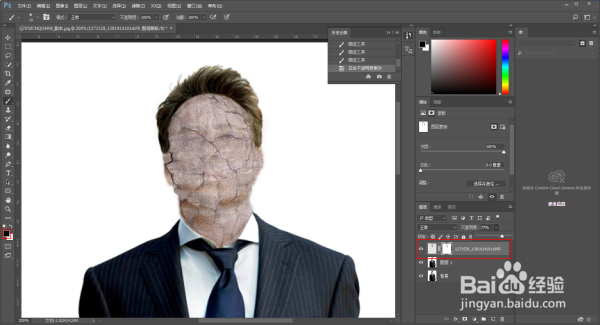
4、再次调整素材的大小形状

使其和皮肤尽量的贴合

教你用Photoshop简单几步制作个性裂纹皮肤

5、添加蒙板,用黑软画笔擦出不需要的部分

教你用Photoshop简单几步制作个性裂纹皮肤

6、再次拖入裂纹素材

重复操作一次

教你用Photoshop简单几步制作个性裂纹皮肤

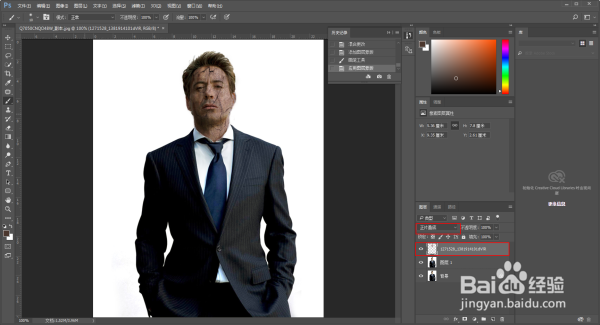
7、调整两层的透明度

然后把这两个图层合并

再把混合模式改为“正片叠底”:
教你用Photoshop简单几步制作个性裂纹皮肤

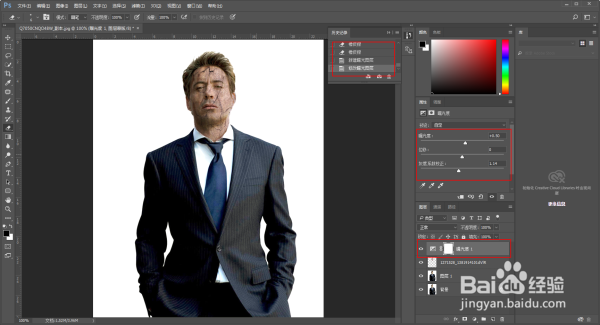
8、先用橡皮擦擦出眼睛部分

然后再新建曝光度图层

加深裂纹:

教你用Photoshop简单几步制作个性裂纹皮肤

9、顶部新建透明图层以后

再按住ctrl鼠标点击刚才合并的裂纹图层载入选区

教你用Photoshop简单几步制作个性裂纹皮肤

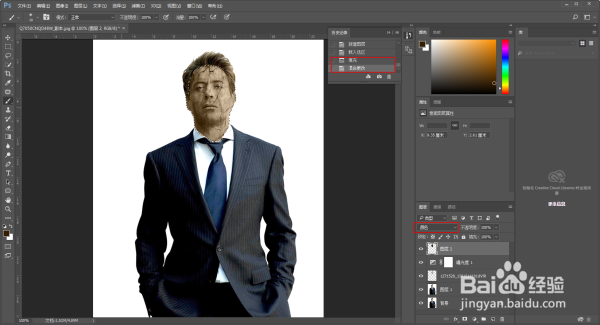
10、在顶部图层填充颜色:#331e01

把混合模式改为“颜色”

教你用Photoshop简单几步制作个性裂纹皮肤

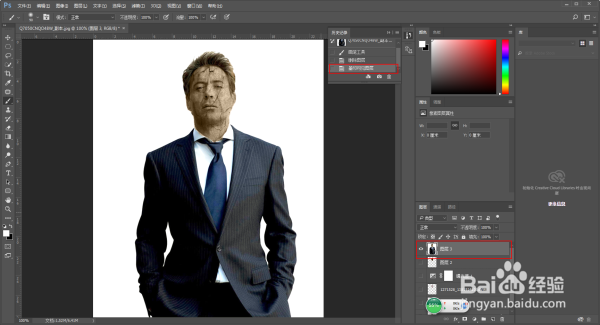
11、至此,人物处理就差不多了

但整体图片还差点质感

ctrl+alt+shift+e盖印图层
教你用Photoshop简单几步制作个性裂纹皮肤

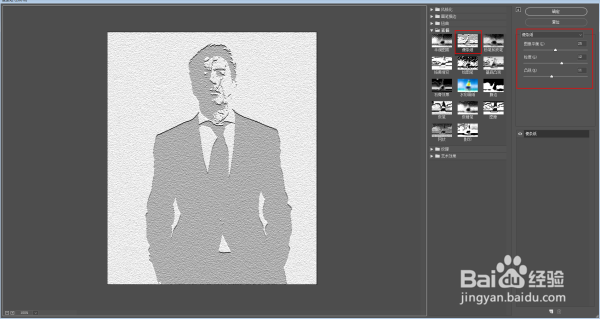
12、ctrl+j复制一层

滤镜-滤镜库-素描-便条纸

教你用Photoshop简单几步制作个性裂纹皮肤

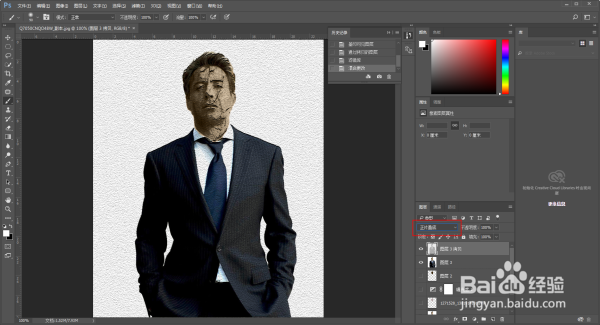
13、最后再将混合模式改为“正片叠底”

搞定啦:

教你用Photoshop简单几步制作个性裂纹皮肤

© 2026 途途旅游
信息来自网络 所有数据仅供参考
有疑问请联系站长 site.kefu@gmail.com