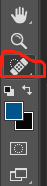
1、打开要编辑的图片,点击污点修复画笔工具。
ps:调节修复工具的大小。方法一:点击屏幕,鼠标右击,调节大小。方法二:长按ALT键,同时长按鼠标右键,往右拉动变大,往左变小。
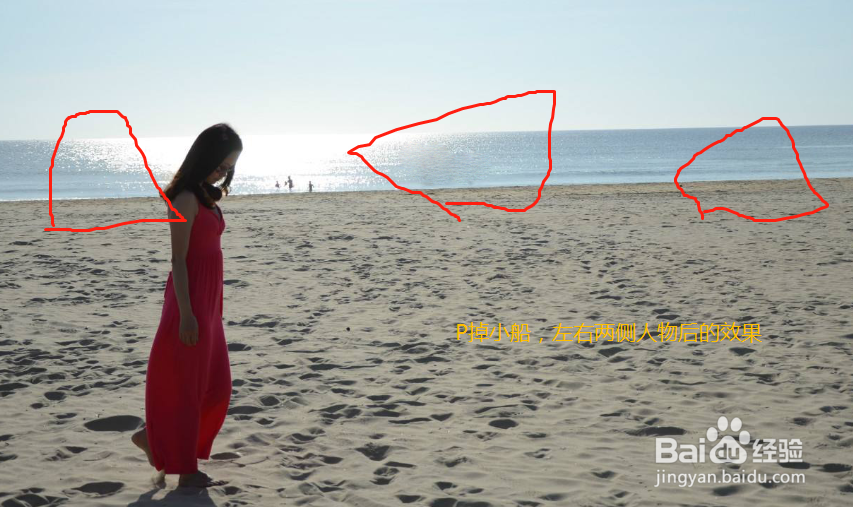
2、在需要P掉的地方,调整好大小,点击消掉即可。
PS:例图中P掉小船效果对比

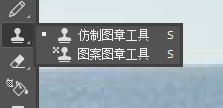
1、点击仿制图章工具,长按ALT键,在合适的地方点击鼠标取样,进行涂抹。
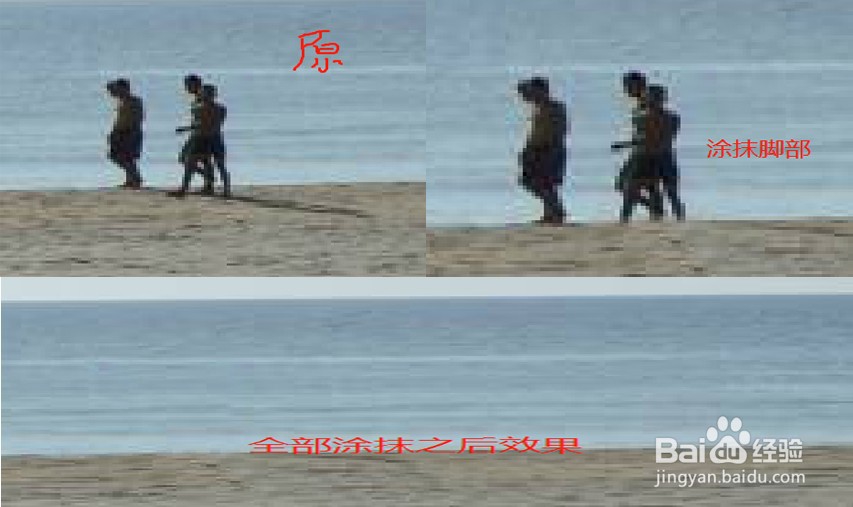
PS:例图中P掉右边人物,最底层沙滩土色,长按ALT,在沙滩处点击一下取样,对人物脚部进行涂抹,同理,点击海洋取样,对身体其余部位进行涂抹。
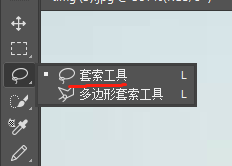
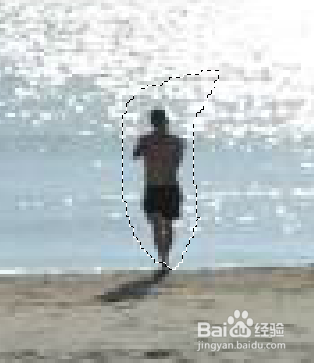
1、选择套索工具,画出要P掉的人物(如例图所示)
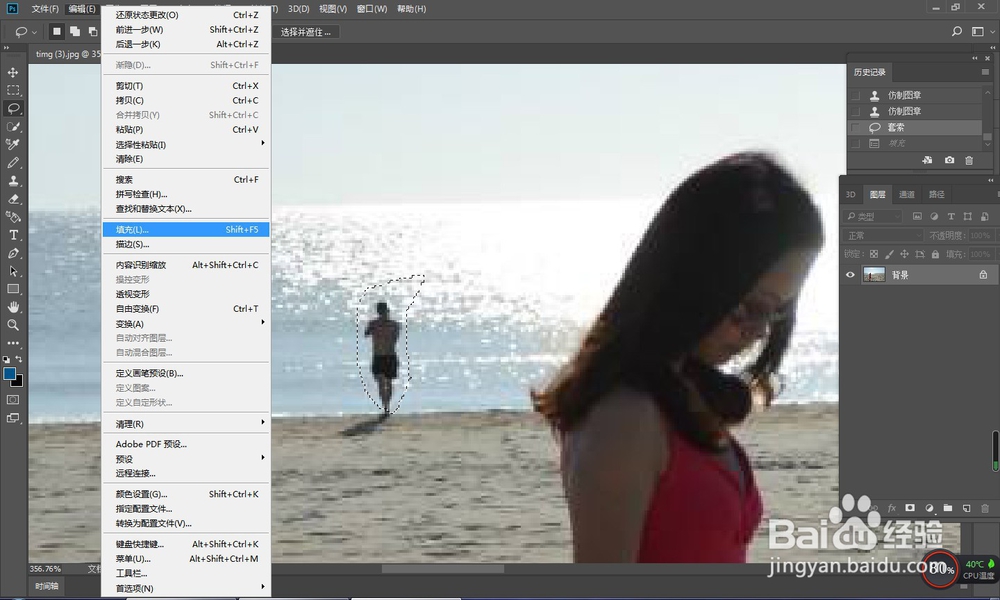
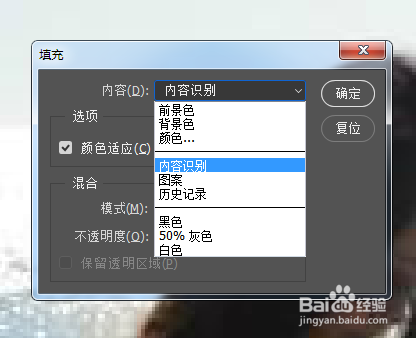
2、“编辑-填充”,或输入快捷键Shift+F5,进入填充页面,选择内容识别,点击确定,Ctrl+D取消选区即可。效果如下图。
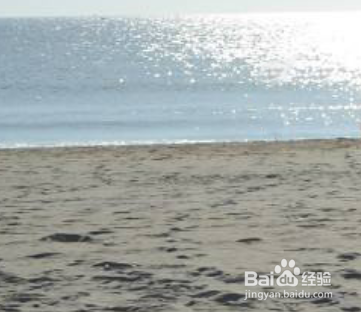
3、最终效果如下图