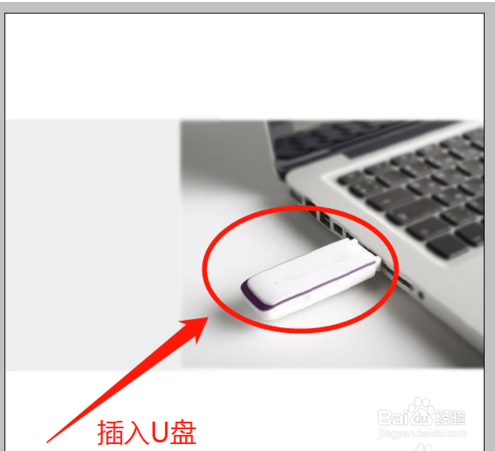
1、首先我们将u盘启动盘插入到电脑的usb端口。
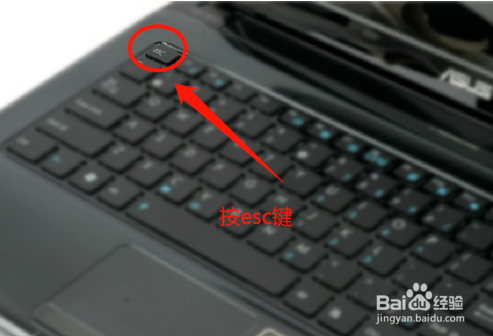
2、然后按开机键进行开机,开机时不停的按键盘上的esc键
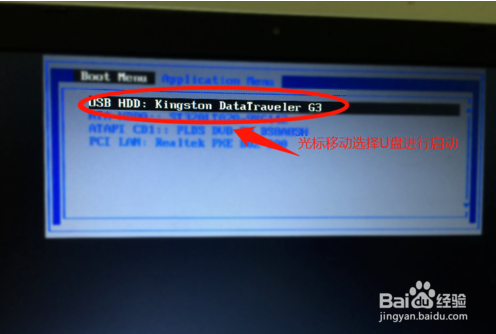
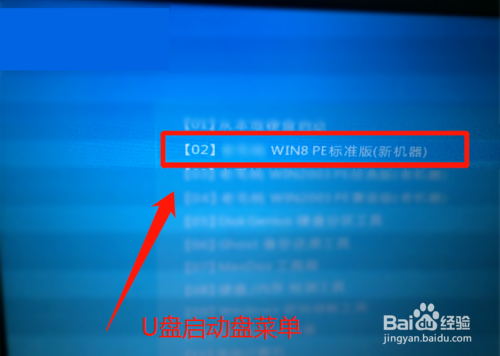
3、最后屏幕上会跳出启动菜单选择界面,我们选择自己的U盘回车即可,进入到启动盘菜单。
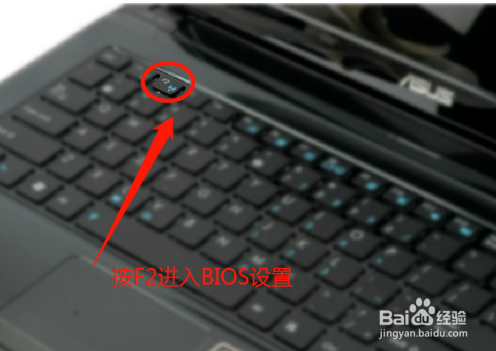
1、按开机键开机,再按键盘上的F2键进入主板bios里面设置
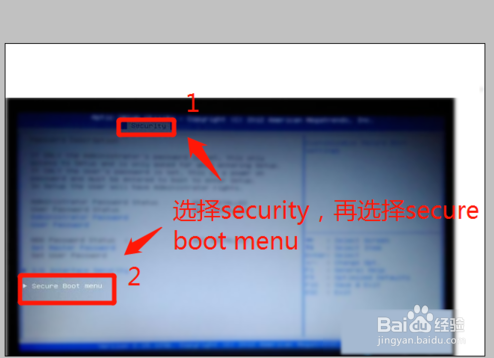
2、进入bios里面后,按键盘上的左右方向键,进入到Security选项,再按下箭头,选择Secure Boot menu回车。
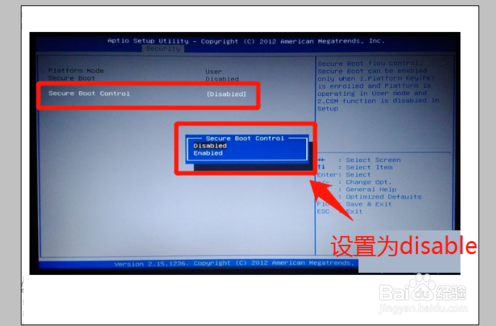
3、在弹出的界面,选择Secure Boot Control回车,并将其设置为Disabled回车。
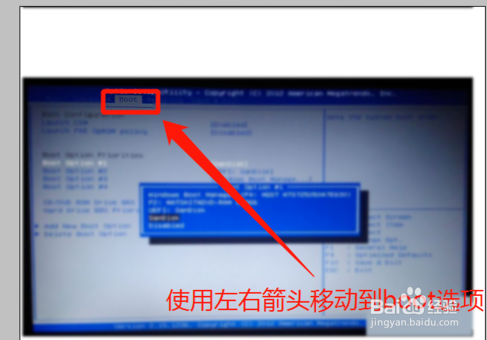
4、关闭安全启动后,按esc返回上一级,再使用键盘上的左右方向键,进入到Boot选项
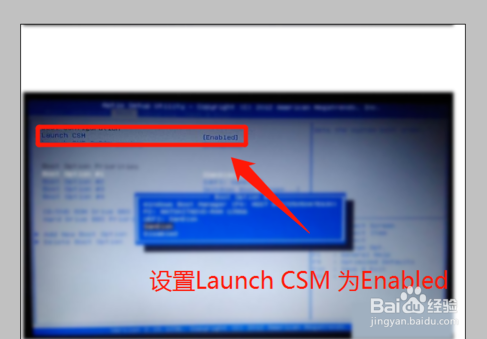
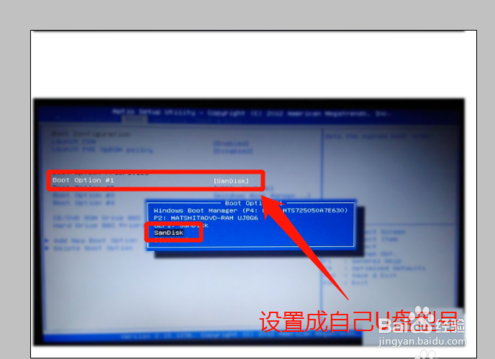
5、在下面菜单里面将Launch CSM设置为Enabled,将Boot Option #1设置为自己的u盘选项(这个就是设置U盘为第一启动项)
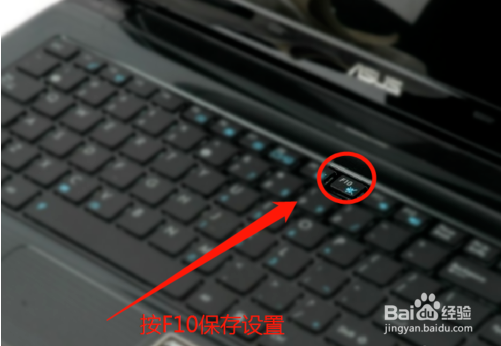
6、最后修改完成以后,按esc返回上一级,按键盘上的F10进行保存设置即可。
1、1、按键盘上的快捷键ESC进入u盘启动界面。
2、进入BIOS设置u盘启动。
3、按F2进入BIOS。
4、选择Security选项,再选择Secure Boot menu。
5、选择Secure Boot Control回车,并将其设置为Disabled。
6、按ESC返回,再进入到Boot选项。
7、将Launch CSM设置为Enabled,将Boot Option #1设置为自己的u盘选项。
8、保存退出即可。