手机WPS Office文档如何插入分页符

时间:2026-02-12 07:15:17

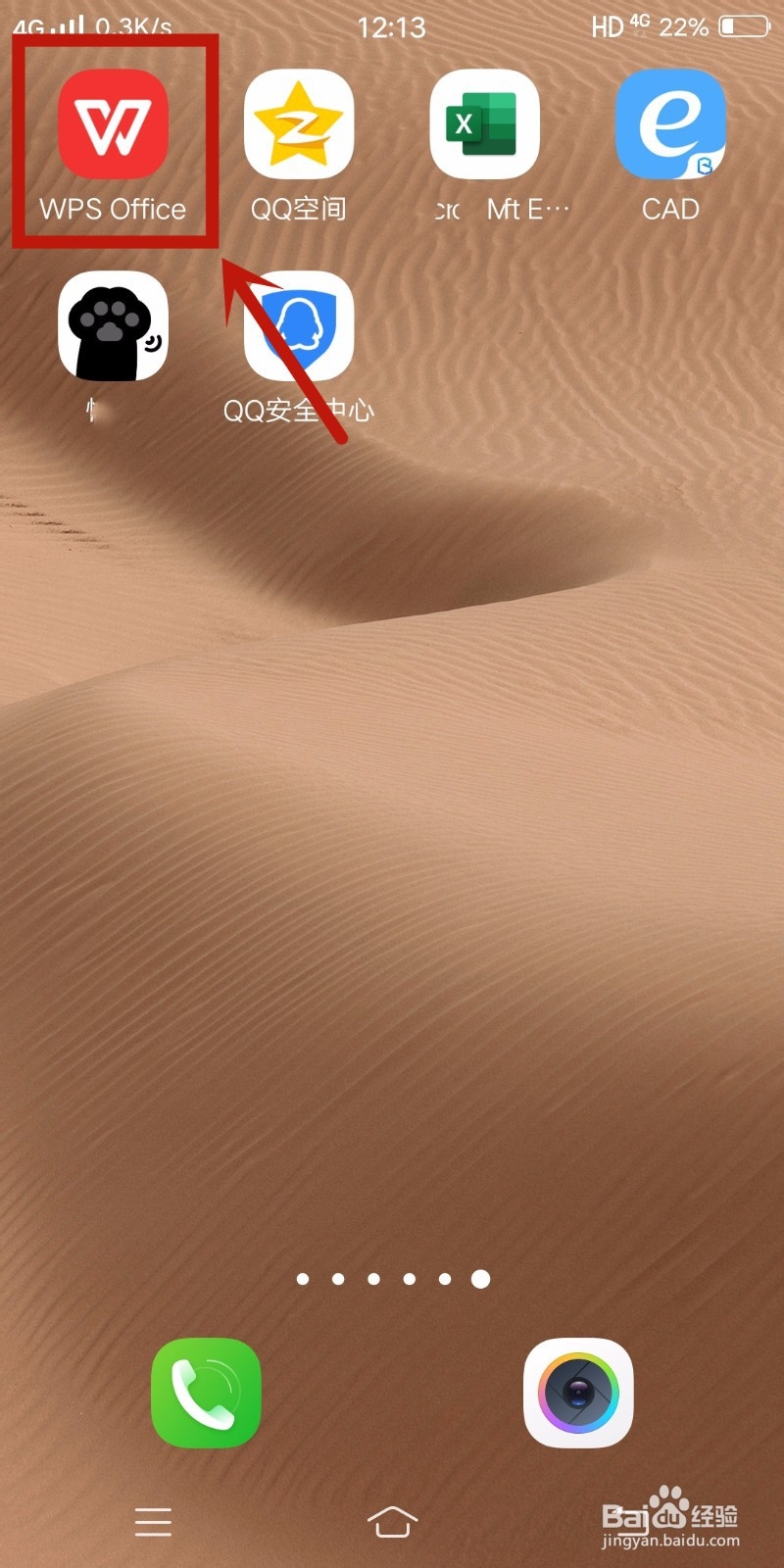
1、如图,打开手机并点开WPS Office。
手机WPS Office文档如何插入分页符

2、如图,点击本页面右下方的加号。

手机WPS Office文档如何插入分页符

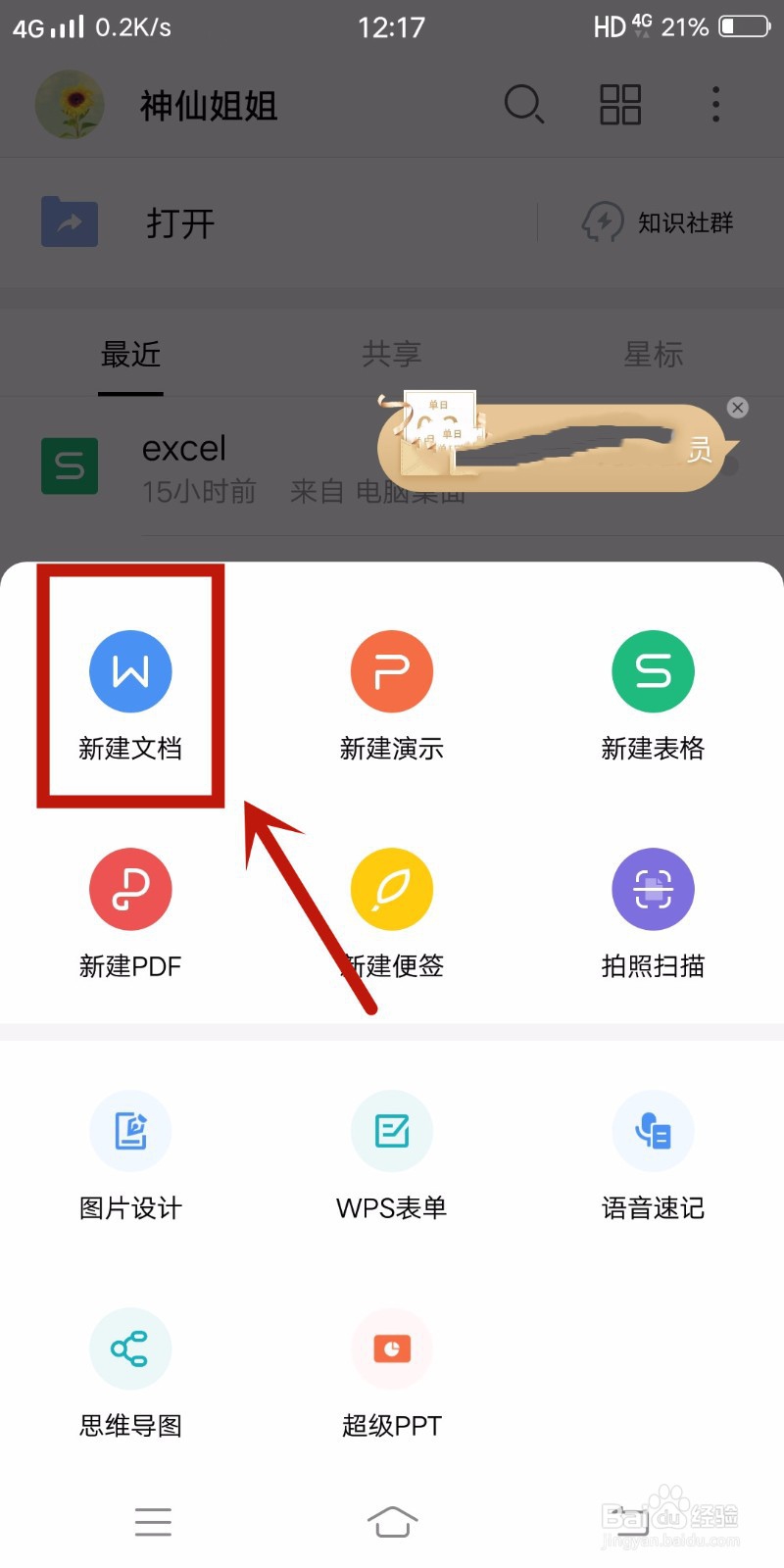
3、如图,点击本页面上的新建文档。

手机WPS Office文档如何插入分页符

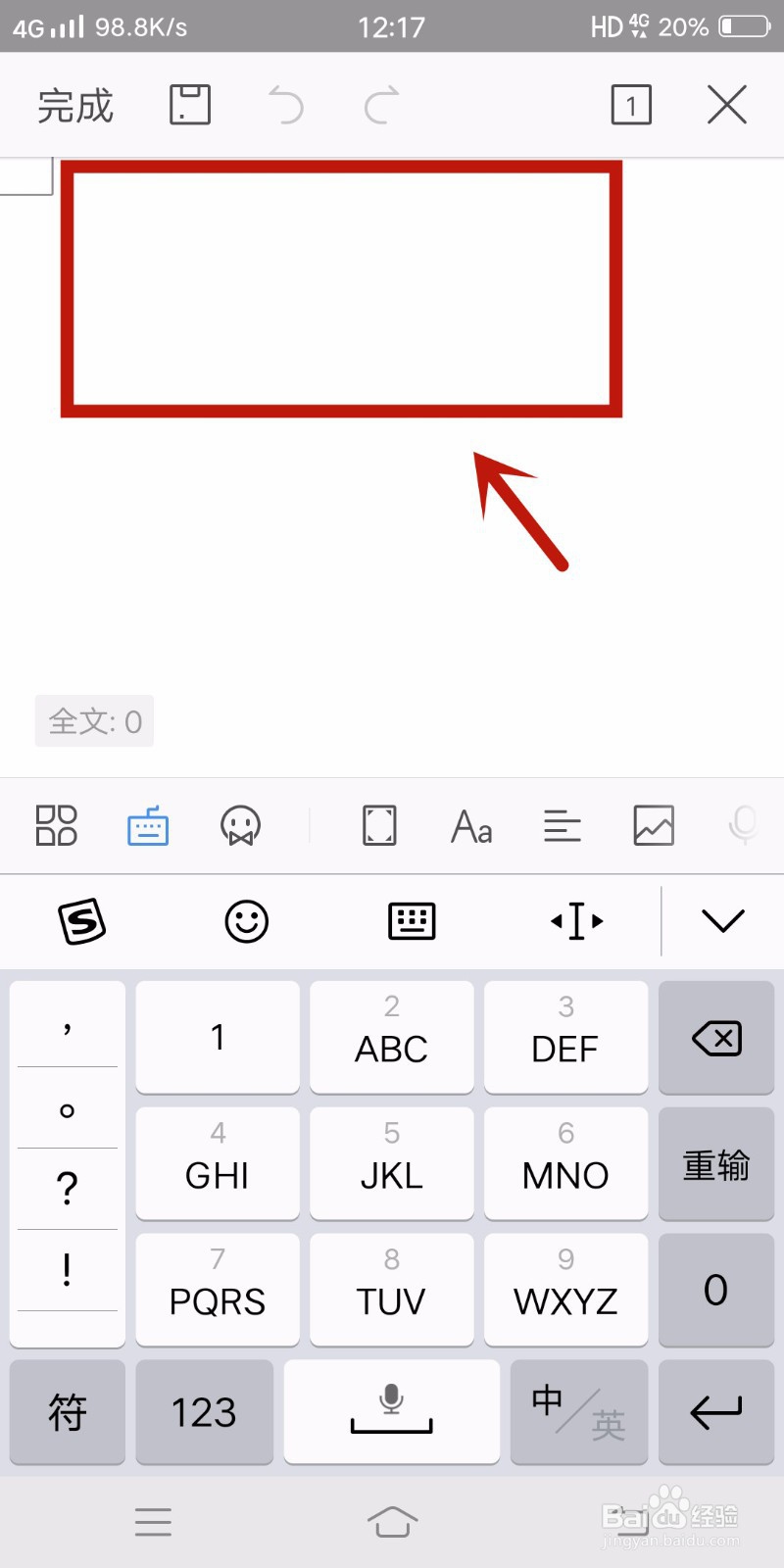
4、如图,在本页面上方的空白处输入文档内容。

手机WPS Office文档如何插入分页符

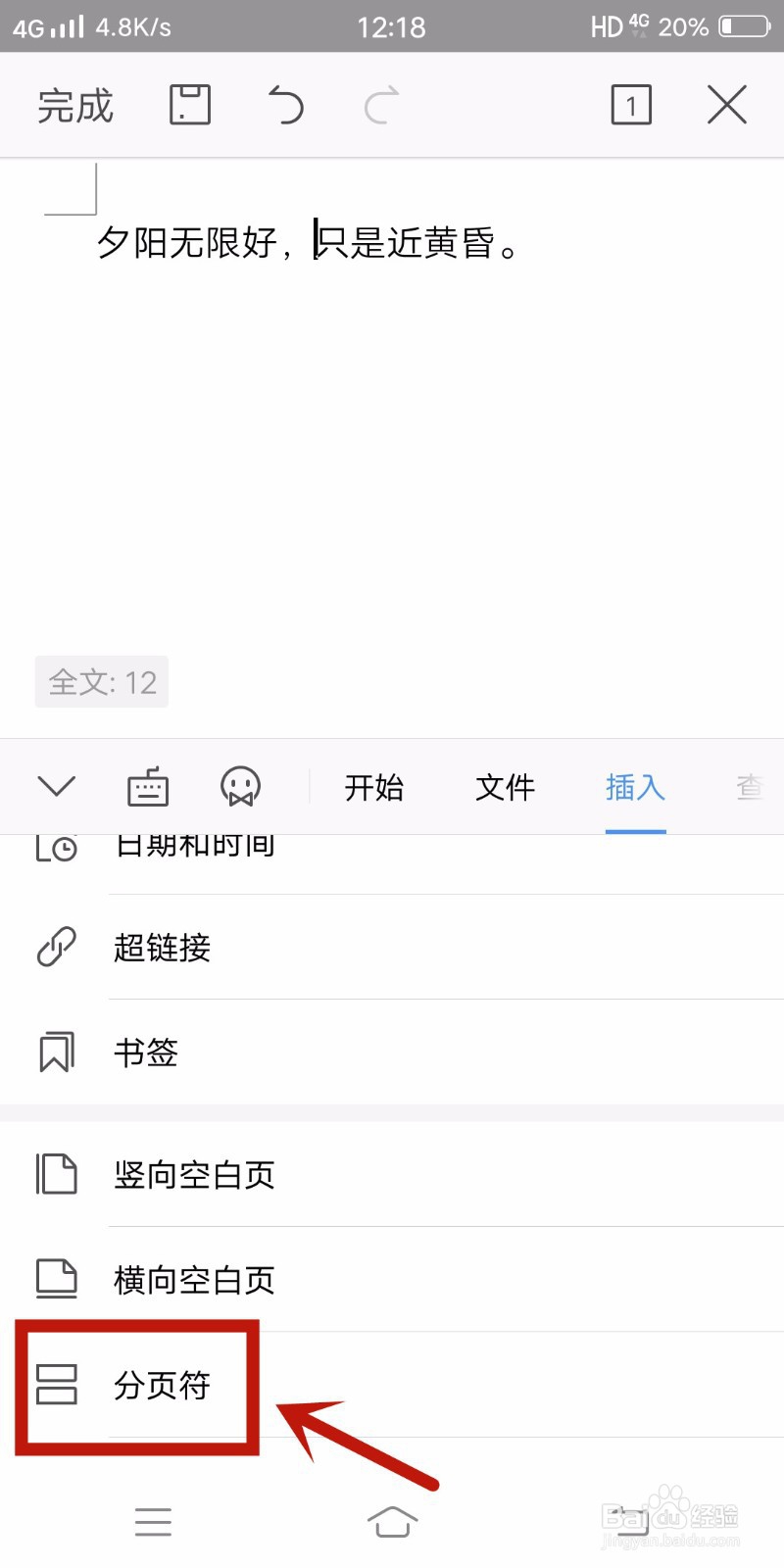
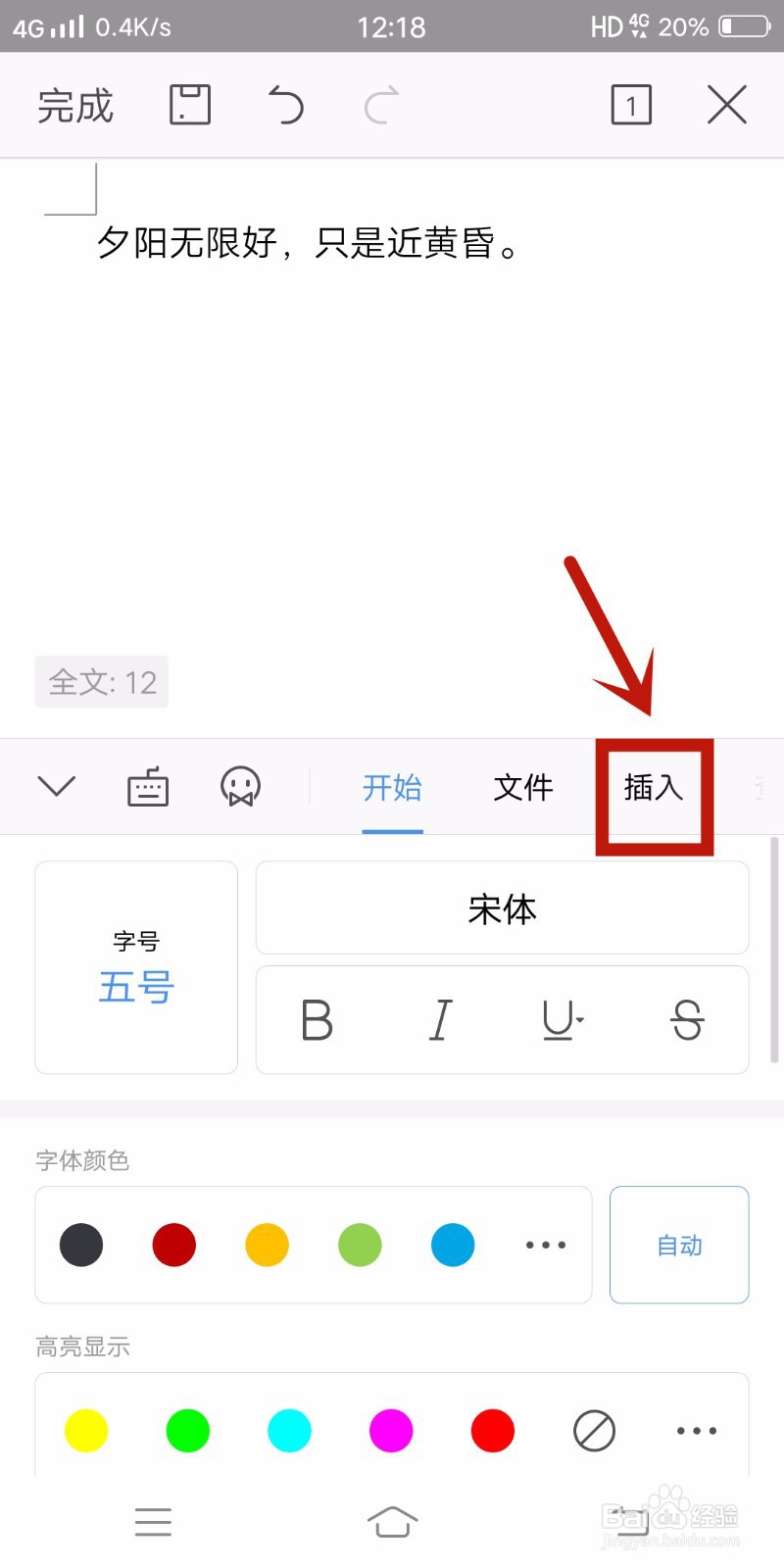
5、如图,文档内容输入完成后,将鼠标在需要插入分页符的地方点击一下,然后再点击插入。
手机WPS Office文档如何插入分页符

6、如图,点击本页面上的分页符

手机WPS Office文档如何插入分页符

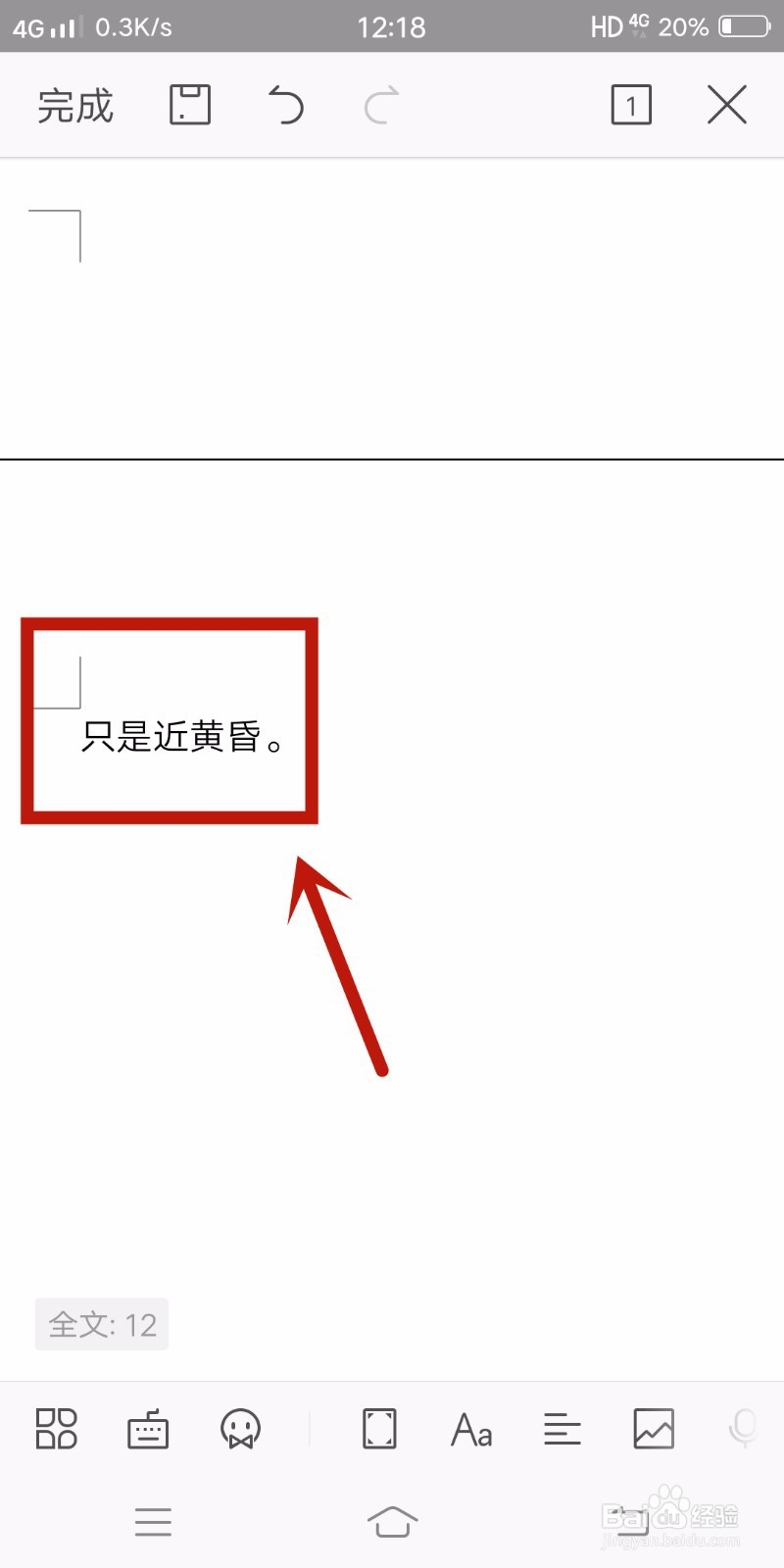
7、如图,该文档已成功插入分页符

手机WPS Office文档如何插入分页符

1、打开WPS Office;

2、点击加号;

3、点击新建文档;

4、在空白处输入文档内容;

5、在需要插入分页符的地方点击一下,然后再点击插入;

6、点击分页符;

7、该文档已成功插入分页符。

© 2026 途途旅游
信息来自网络 所有数据仅供参考
有疑问请联系站长 site.kefu@gmail.com