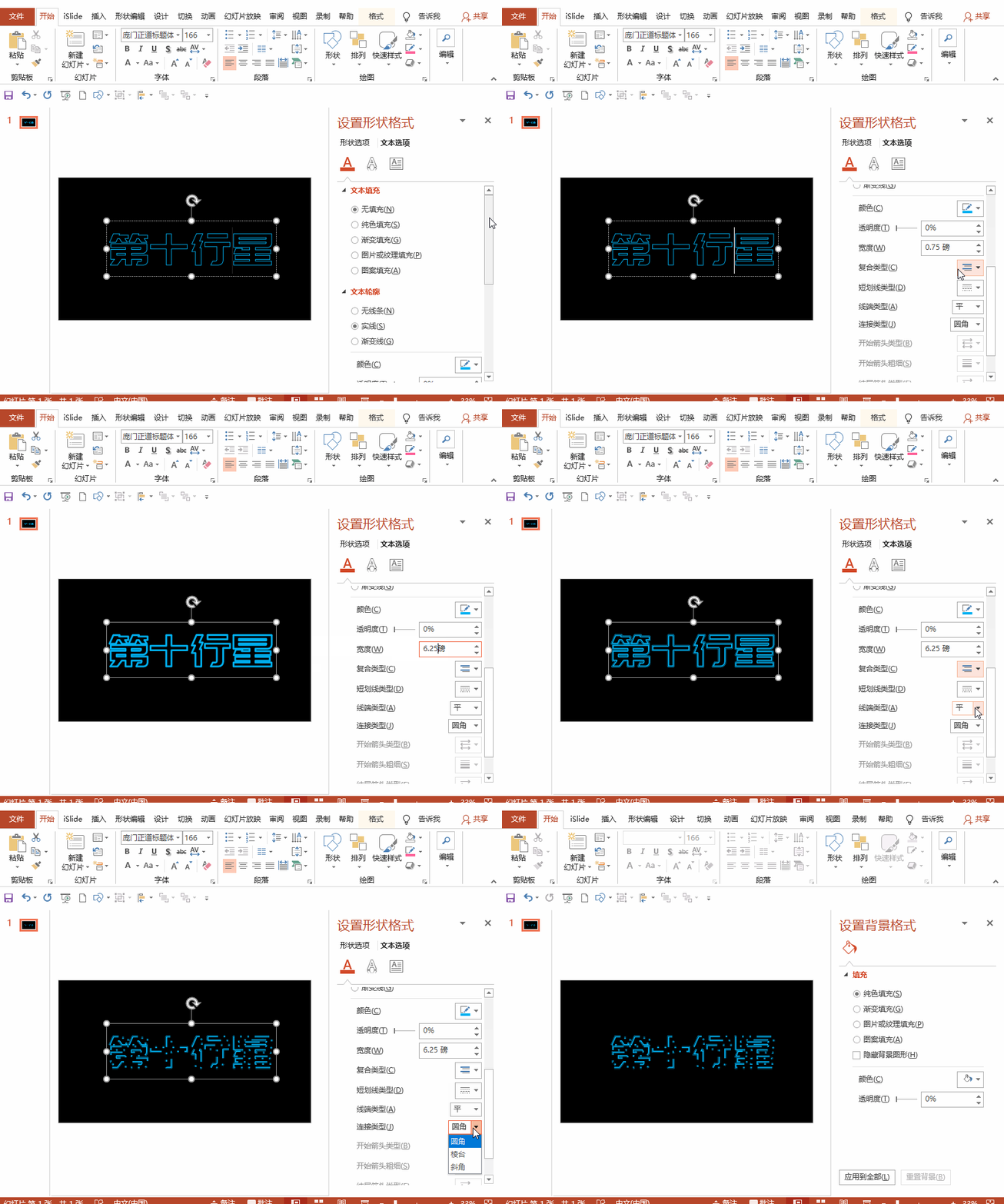
1、1.输入文字→选中文字→右键“设置形状格式”→文本选项→文本轮廓→实线→文本填充:无填充

2、设置效果参数,可自由发挥,本教程的参数为:
颜色:天蓝色
宽度:6.25磅
复合类型:由细到粗
短划线类型:长划线-点-点
线端类型:平
连接类型:斜角
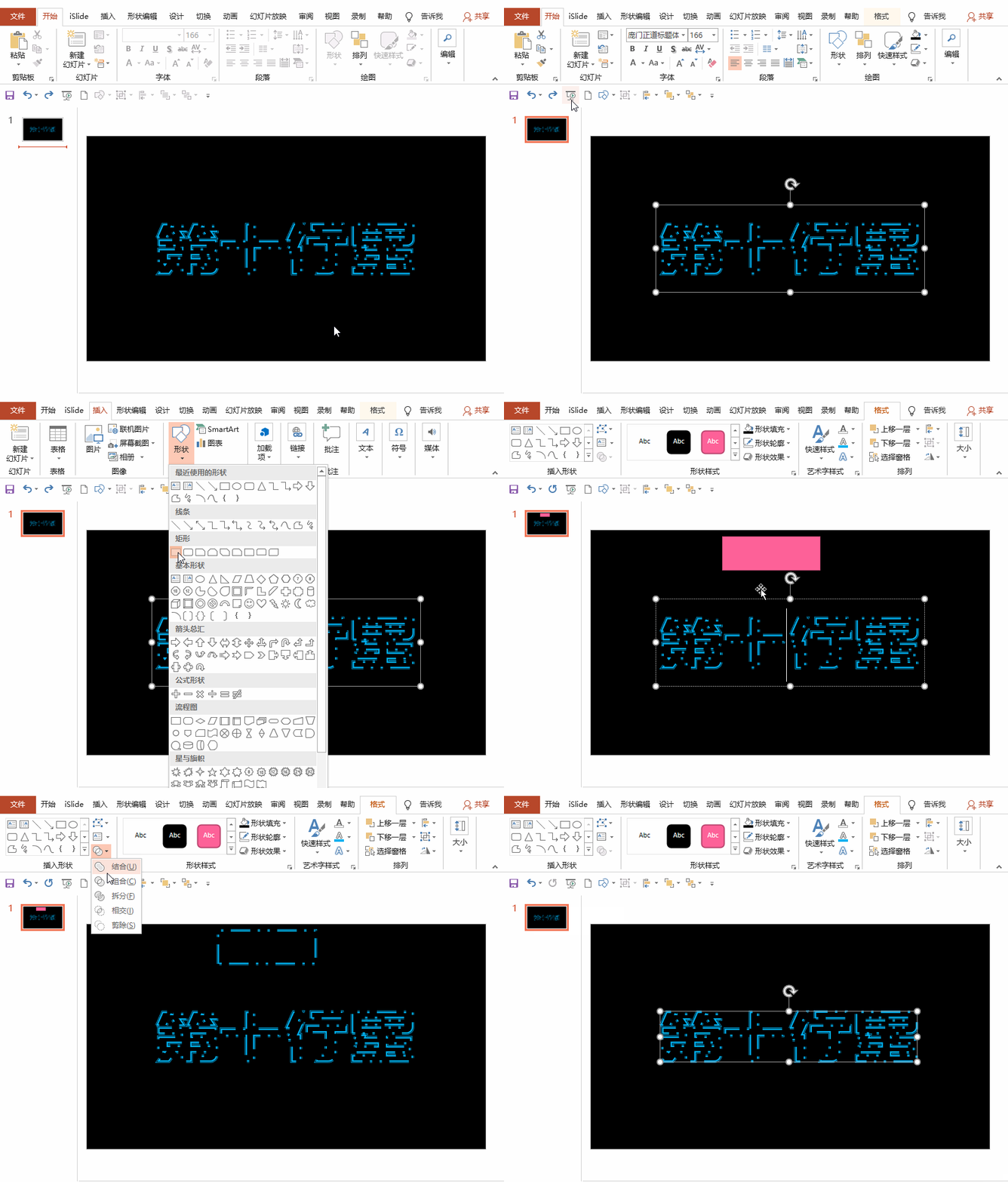
3、为方便保存效果,建议结合PPT的布尔运算,将文字转变为图形:
插入形状→按shift键→先选中文字,后选中形状→格式→合并形状→剪除
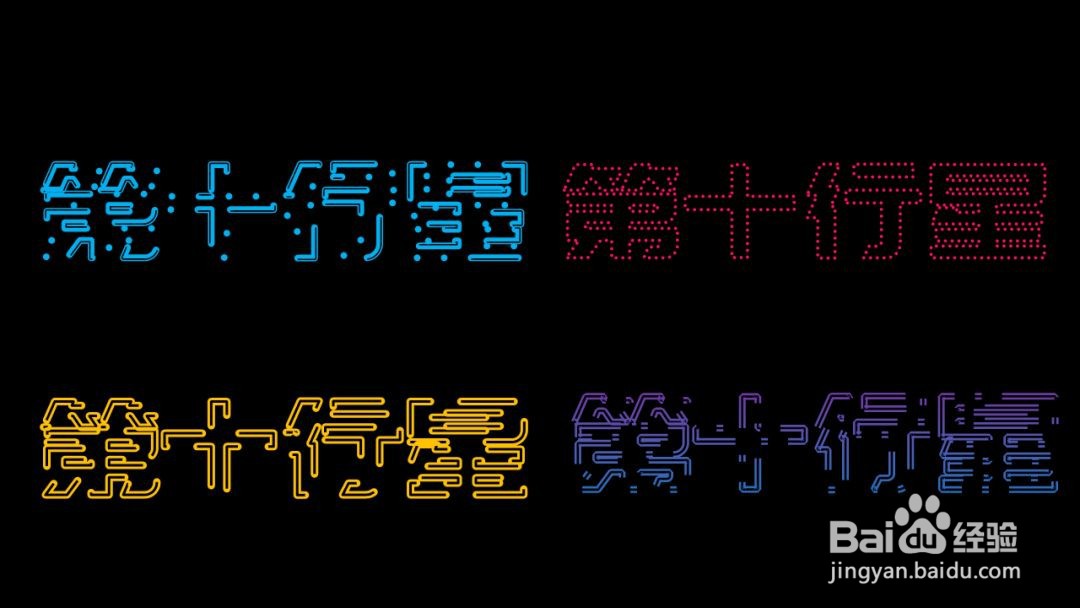
4、设置不同,效果也不同:
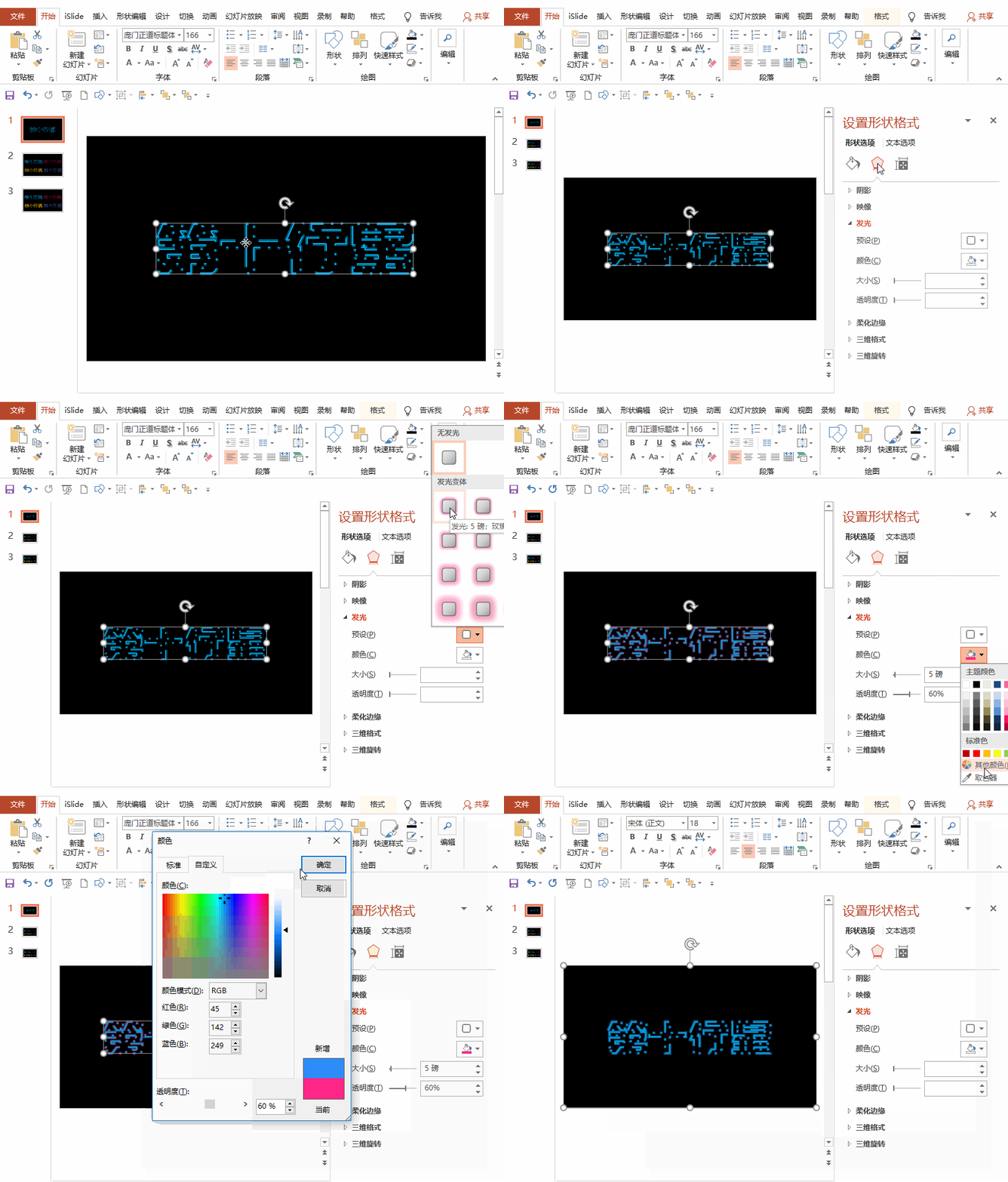
5、给图形添加发光效果,形成霓虹灯效果:
选中文字→右键“设置形状格式”→形状选项→效果→自行设置各参数