1、打开PS文件,点击菜单栏【图像】——【调整】。

2、大家可以看到调整后面有一个小三角形,证明这里还有子菜单,点击后在子菜单里选择【自然饱和度】。

3、在打开的对话框中拖动【自然饱和度】滑块调整数值,数值越大图像颜色越鲜艳,并且也很自然。

4、拖动【饱和度】滑块调整数值,数值越大,图像也是越鲜艳,但可以看到图像对比原图有点失真。这里的数值不要调整太大了。
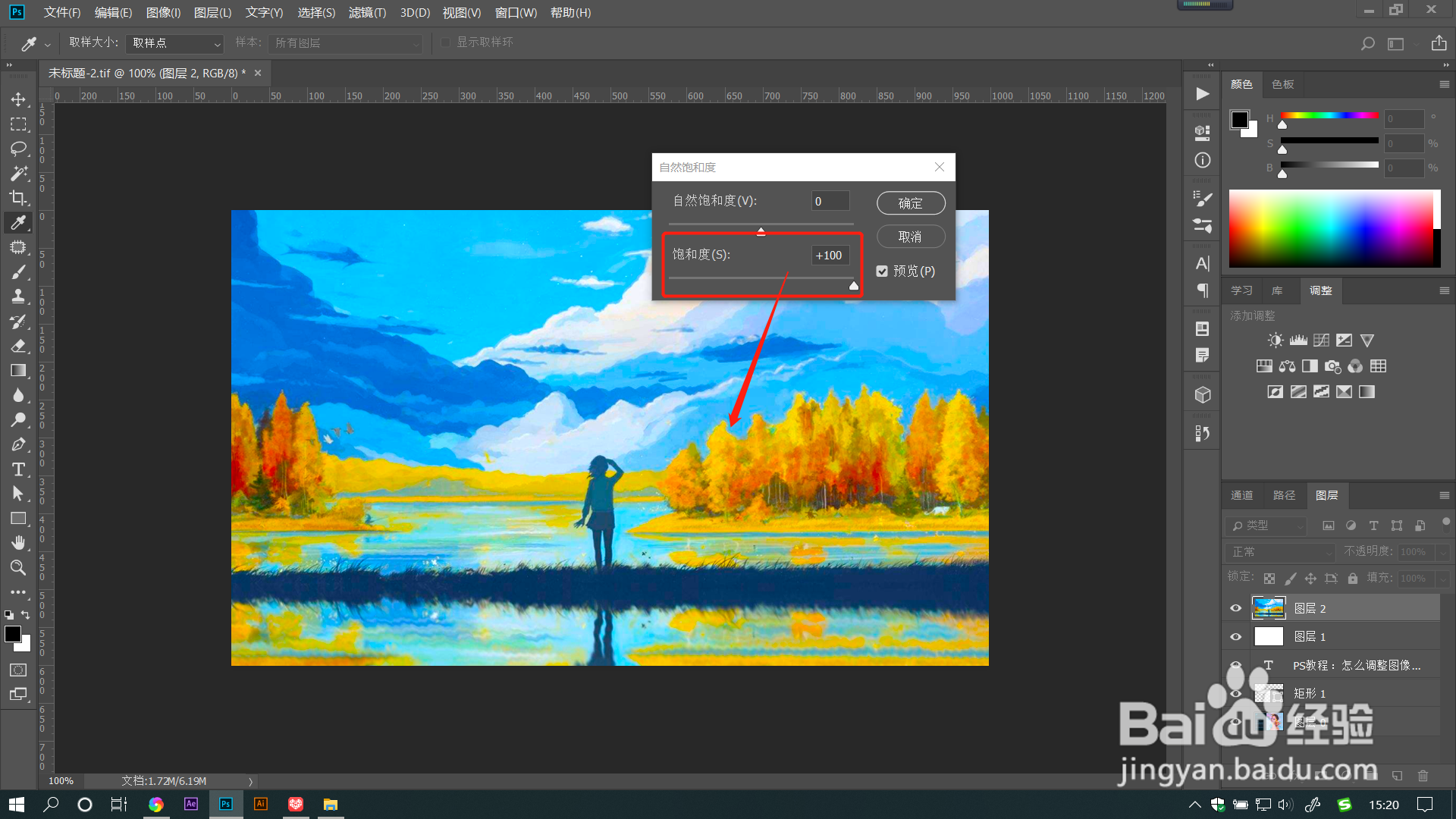
5、勾选【预览】可以直接在原图上预览到调整后的效果,如未勾选则只会显示原图效果哦,这里默认一般是勾选的。点击确定即可确认当前调整效果。

1、1.打开PS文件,点击菜单栏【图像】——【调整】。
2.大家可以看到调整后面有一个小三角形,证明这里还有子菜单,点击后在子菜单里选择【自然饱和度。
3.在打开的对话框中拖动【自然饱和度】滑块调整数值,数值越大图像颜色越鲜艳,并且也很自然。
4.拖动【饱和度】滑块调整数值,数值越大,图像也是越鲜艳,但可以看到图像对比原图有点失真。这里的数值不要调整太大了。
5.勾选【预览】可以直接在原图上预览到调整后的效果,如未勾选则只会显示原图效果哦,这里默认一般是勾选的。点击确定即可确认当前调整效果。