1、新建合成
新建文字层
比如baidu
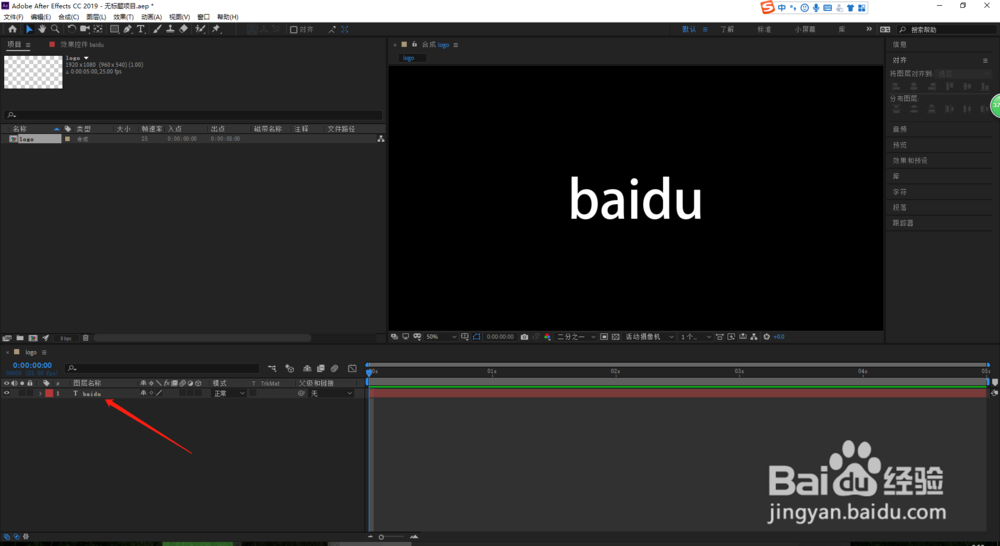
2、右键文字层
创建
从文字创建蒙版

3、系统自动生成了文字的轮廓蒙版
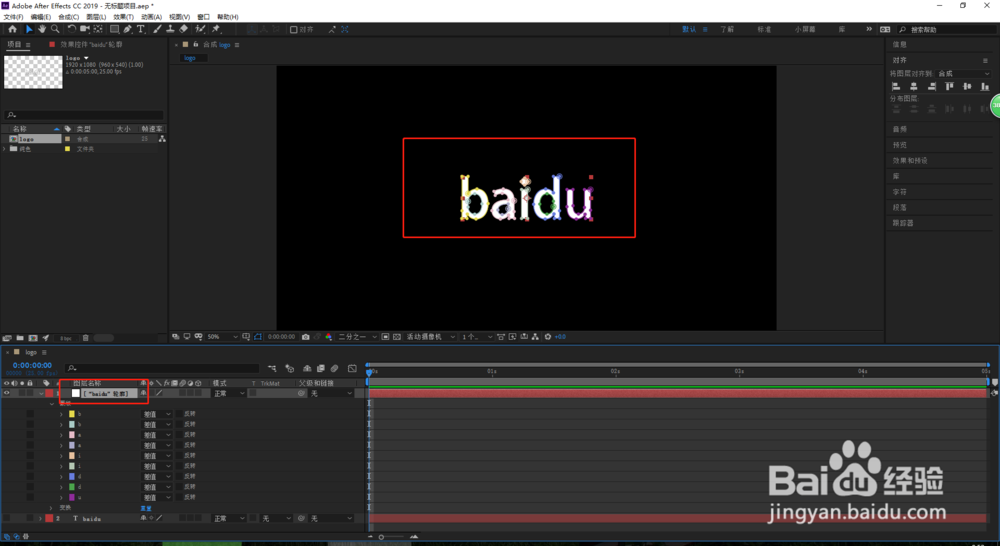
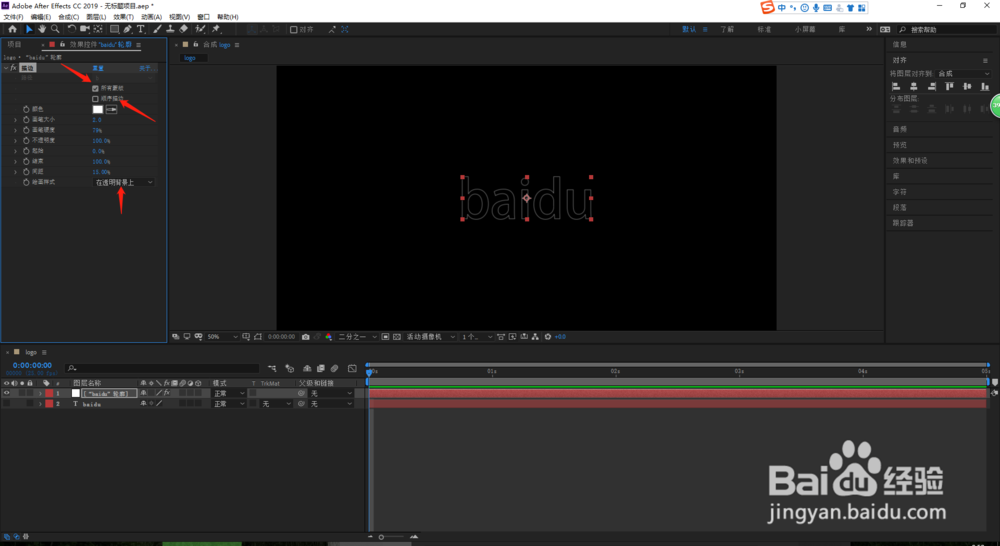
4、然后我们选择轮廓
效果
生成
描边
修改这三个参数
调整其他参数
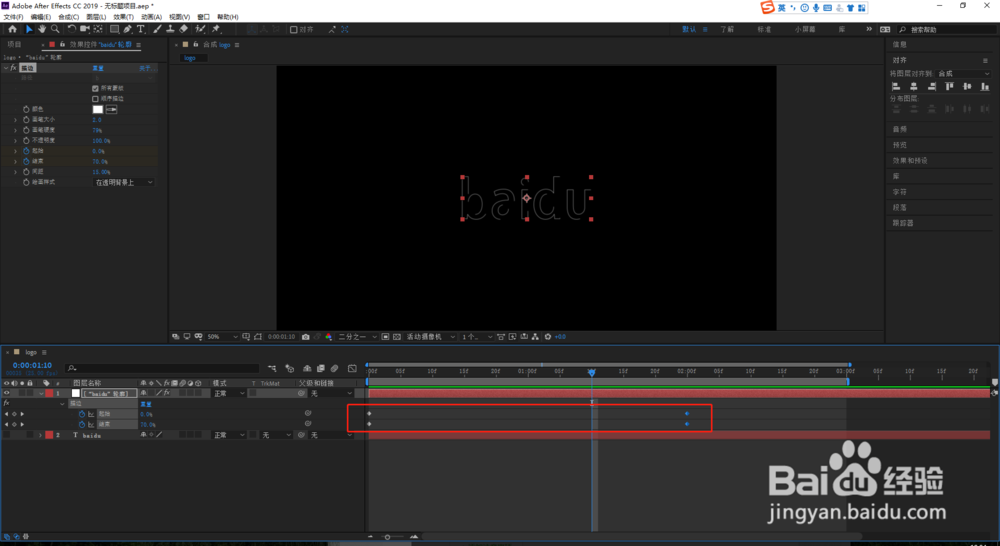
5、激活描边中起始和结束关键帧
U键,调出关键帧
给描边做关键帧动画
结束:0-100
时间:0-2秒
6、.ctrl+d复制一层轮廓并重命名
(enter重命名01)
修改颜色
增大一个描边像素
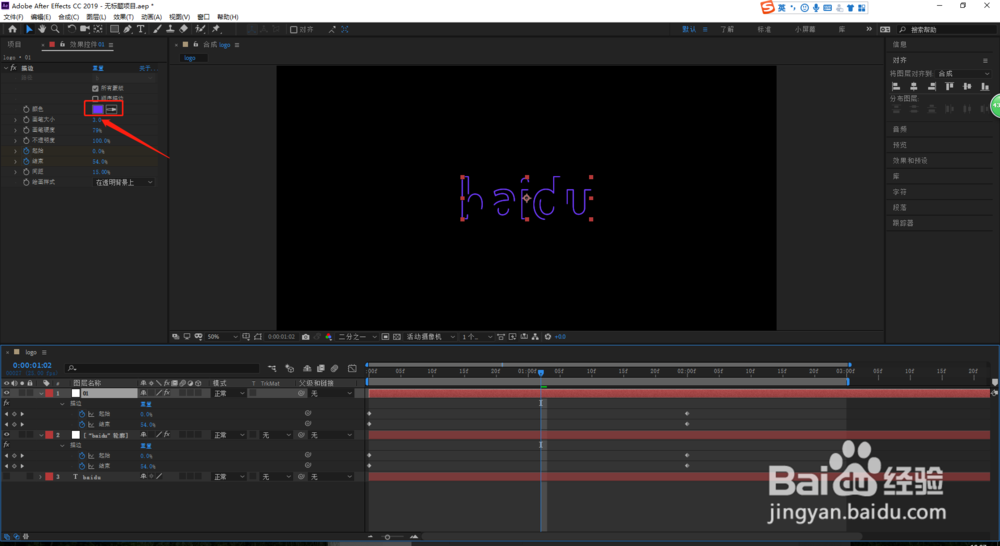
7、U键
在关键帧中任意位置将开始关键帧改为60,结束为100

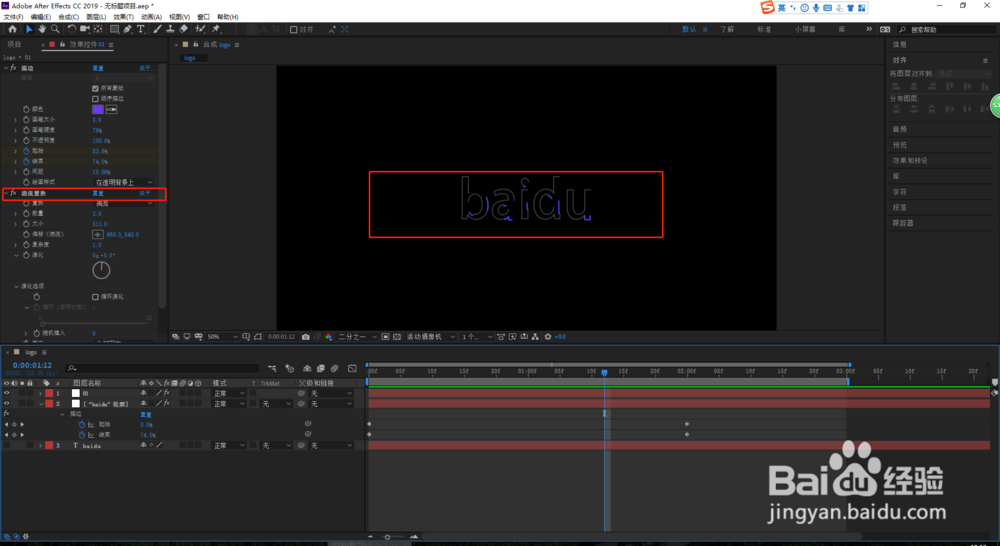
8、效果
扭曲
湍流置换
调整数值
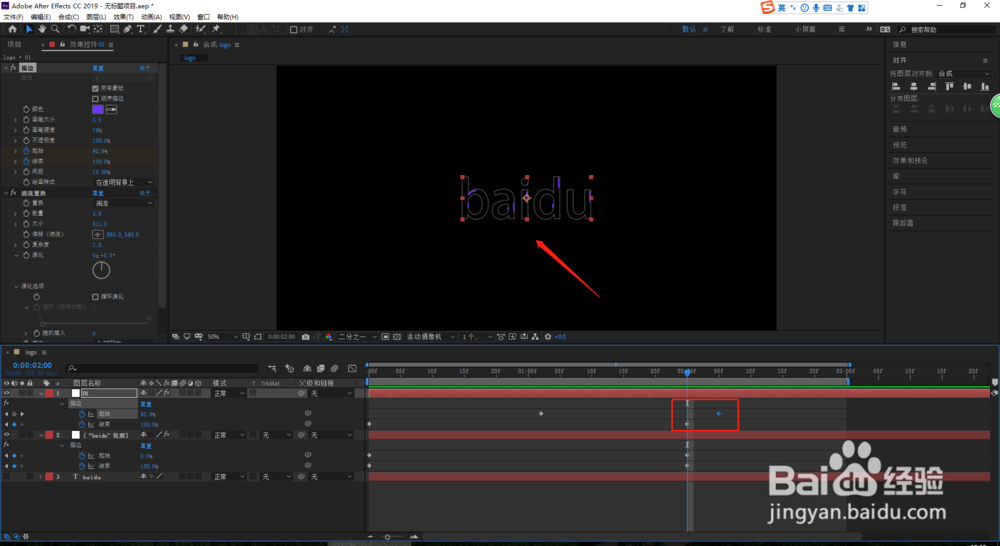
9、将01最后关键帧后移一些
错开两个描边动画
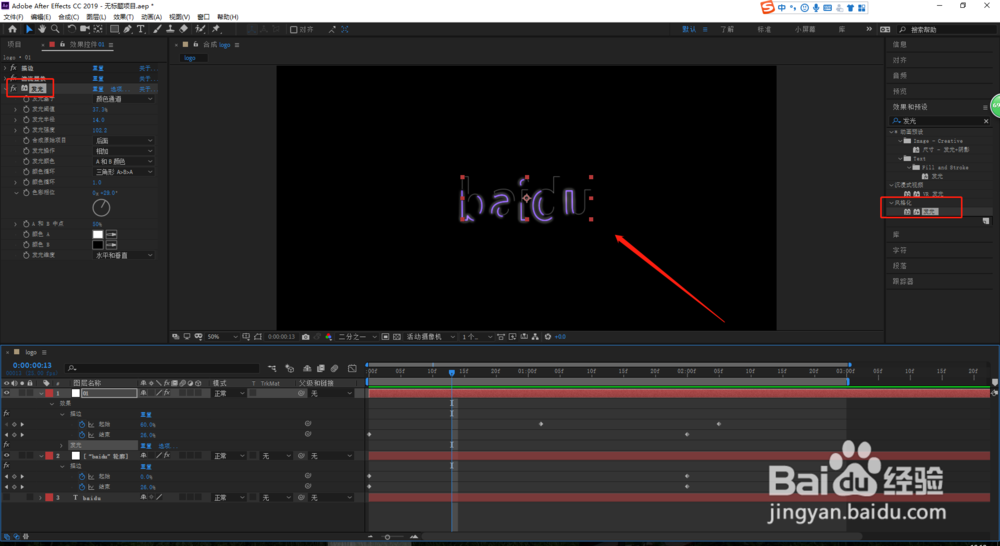
10、给01添加发光效果
并按照自己需求设置数值
11、ctrl+d复制01得到02
修改颜色
调小一个像素
关键帧稍微后移
让两种颜色都显示出来
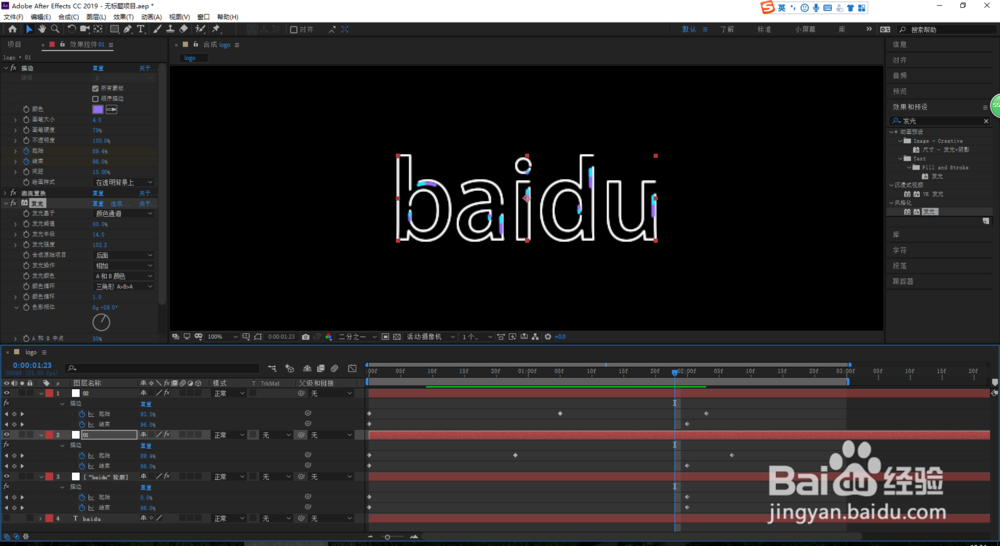
12、在这个基础上还可以对文字描边加扭曲
增加文字颜色
给文字层做描边动画
等等继续完善