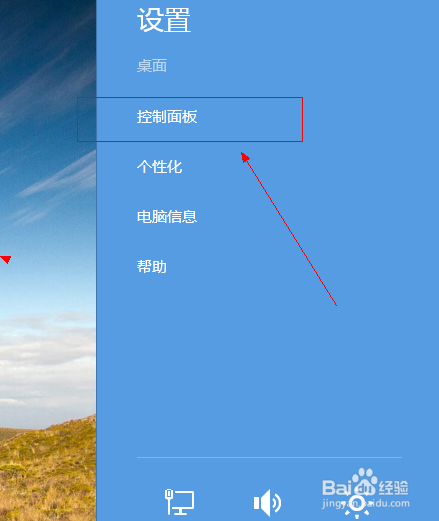
1、鼠标滑动的桌面右下角, 左键单击设置,单击控制面板,打开进入。
2、左键单击系统和安全,单击windows防火墙。

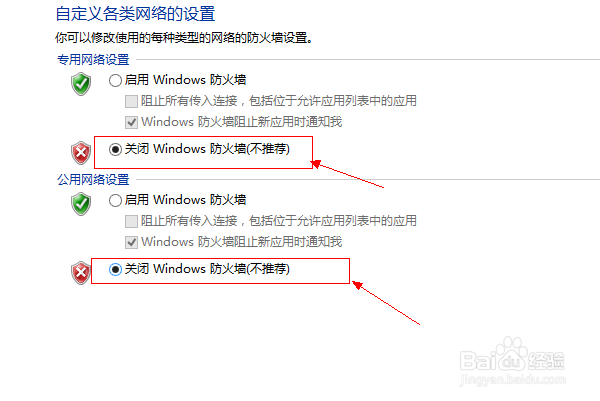
3、单击左侧的启用或关闭windows防火墙,在专用网络设置和公用网络设置中选择关闭windows防火墙。
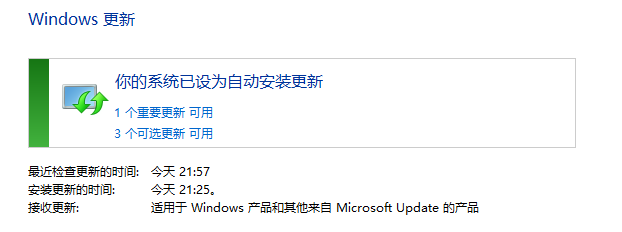
4、重新检查windows更新。
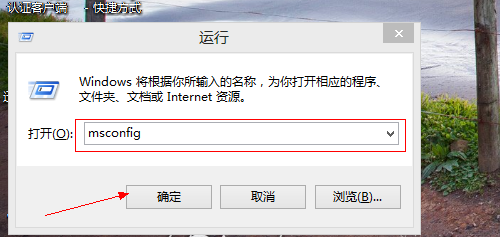
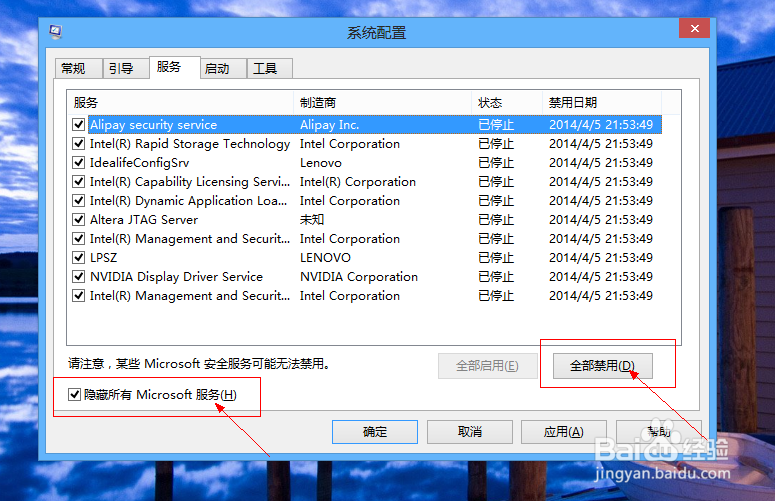
1、 按“Windows+R”输入"msconfig",然后按回车键。
2、点击“服务”标签卡,选择“隐藏所有的微软服务”,然后点击全部禁用
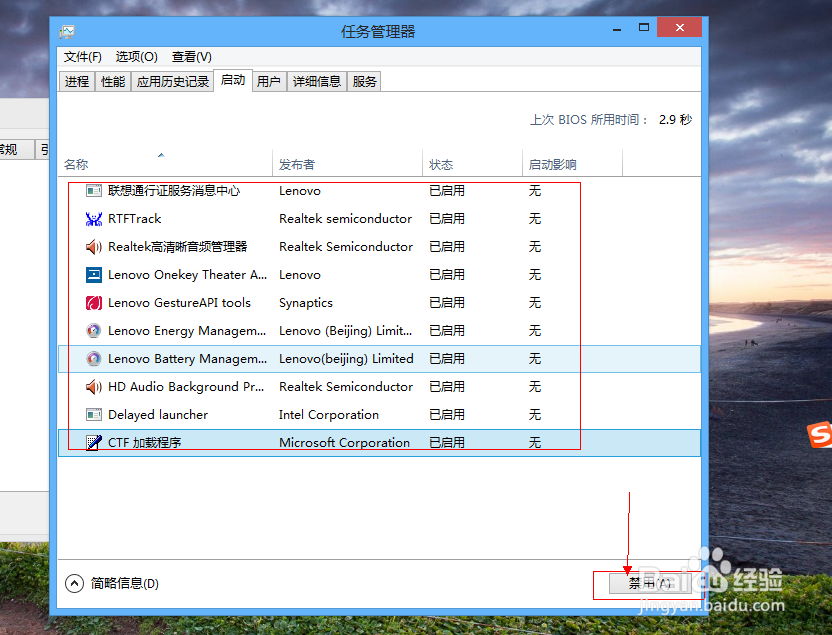
3、点击“启动”标签卡, 然后打开任务管理器,选择每个启动项点击禁用。
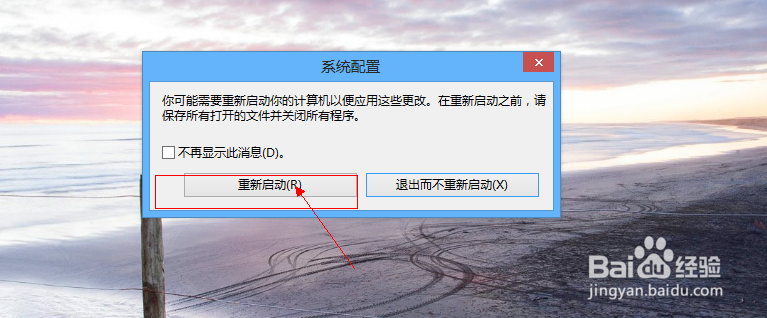
4、回到“服务”选项卡,点击确定。当提示您重新启动计算机时,单击“重新启动”。
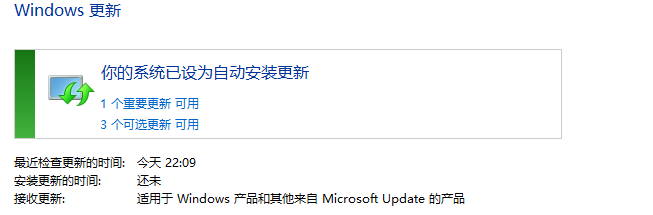
5、重启后,重新检查windows更新。
1、安装百度卫士和百度杀毒软件或其它类似杀毒软件(本例以360安全卫士和360杀毒为例)。已安装的可以不用安装。
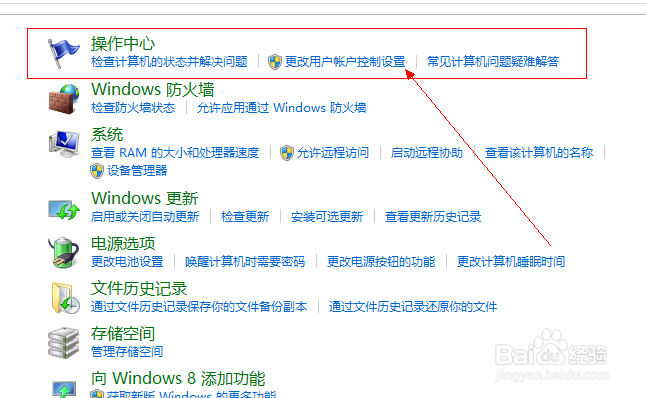
2、点击控制面板--系统和安全--操作中心(或者在桌面任务栏右侧点击正三角形图标,点击小旗子,打开操作中心)。
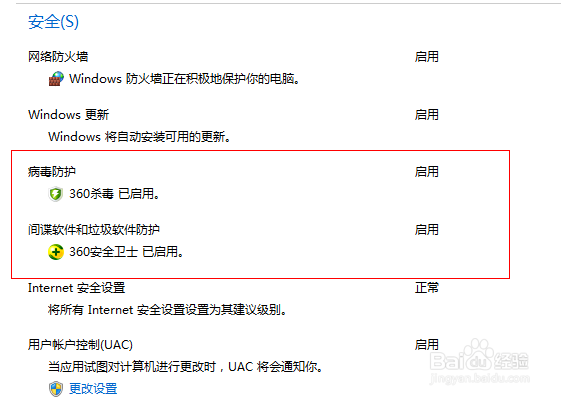
3、点击 安全,将里面的病毒防护和间谍软件和垃圾软件防护更改为360杀毒和360安全卫士(可以自动更改)。
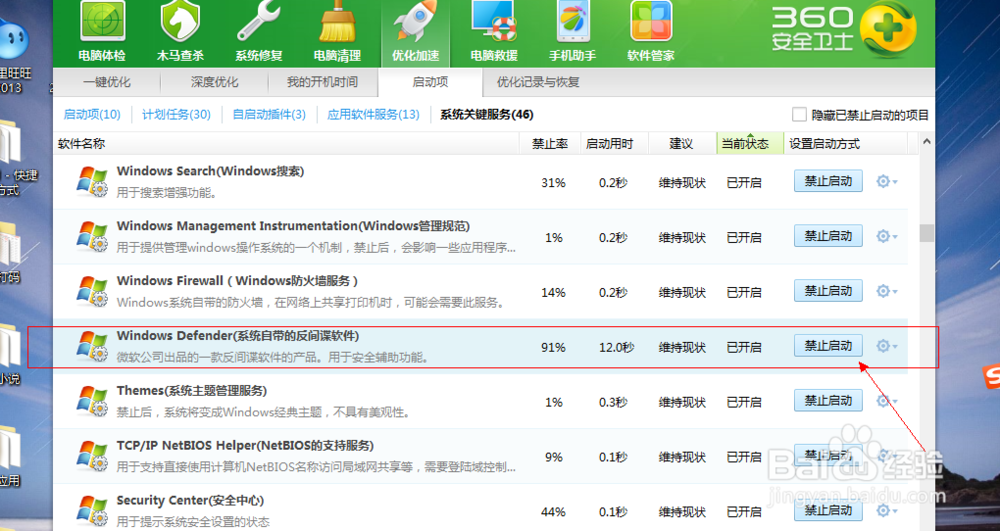
4、打开360安全卫士--优化加速--启动项--系统关键服务,禁止启用Windows Defender(系统自带的反间谍软件)。
5、重新检查windows更新。