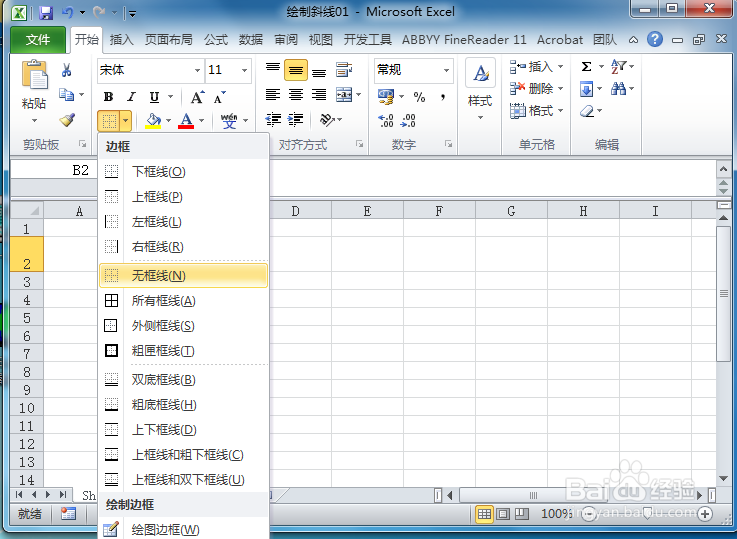
1、打开Excel表格后,点击菜单栏上面的【开始】,【边框】,【绘图边框】。

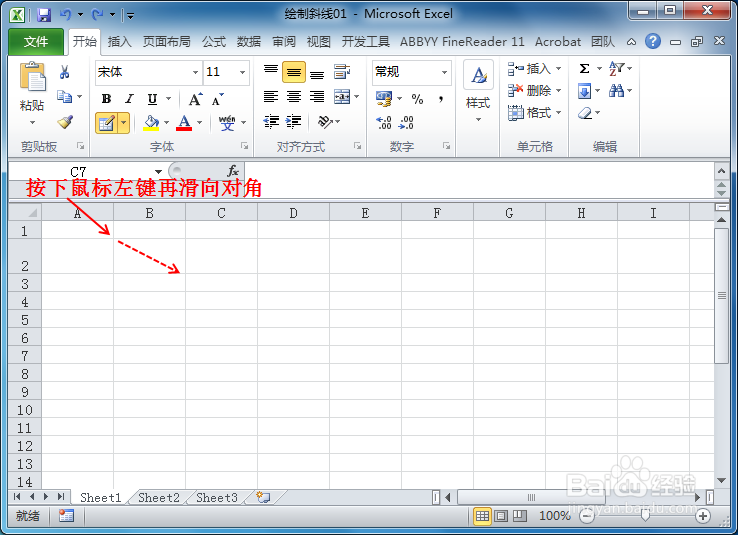
2、在要绘制斜线的单元格的一个角上面按住鼠标左键再滑向对角即可绘制出斜线。

3、如果是要将斜线去除,在【边框】的下拉选项里面选择“无边框”即可。
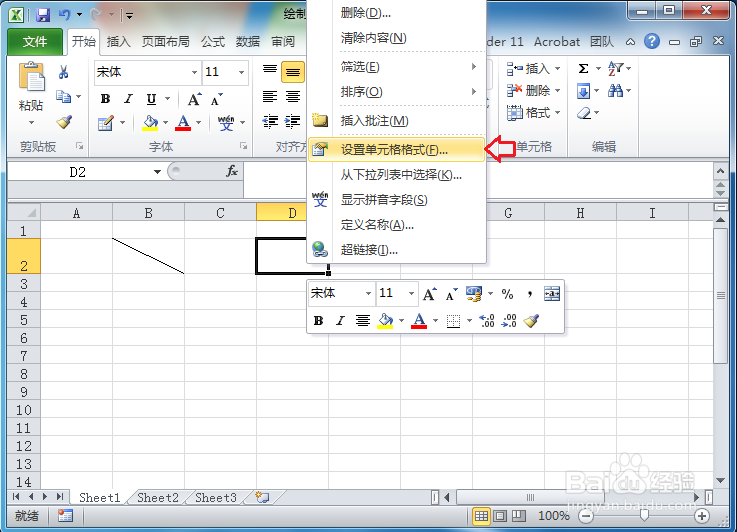
1、选择在要绘制斜线的单元格,单击右键,选择“设置单元格格式”调出“设置单元格格式”对话框,也可以只用【Ctrl+1】组合键调出“设置单元格格式”对话框。
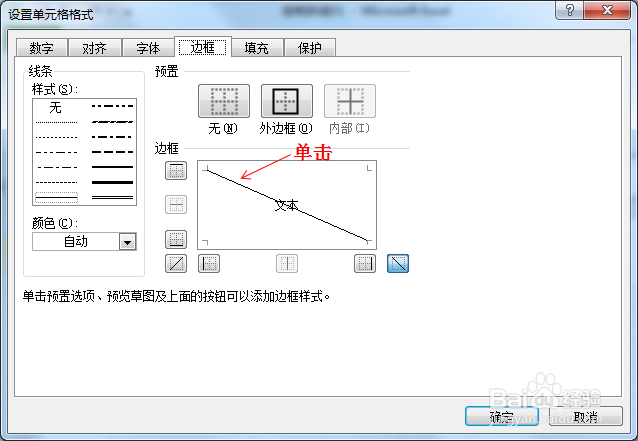
2、点击【边框】,在[边框]下方的“文本”里面斜对角单击即可绘制或取消斜线,斜线绘制完成之后,点击【确定】。
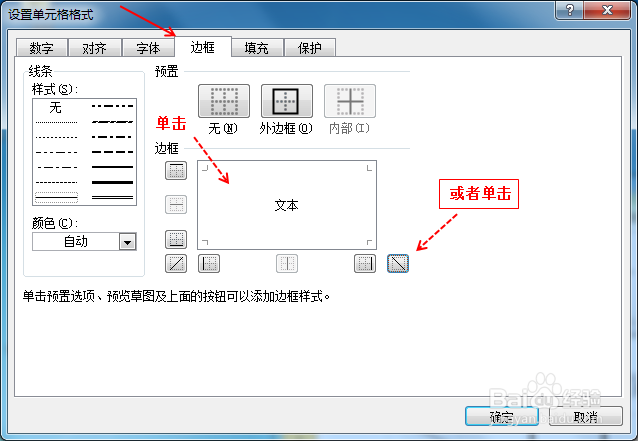
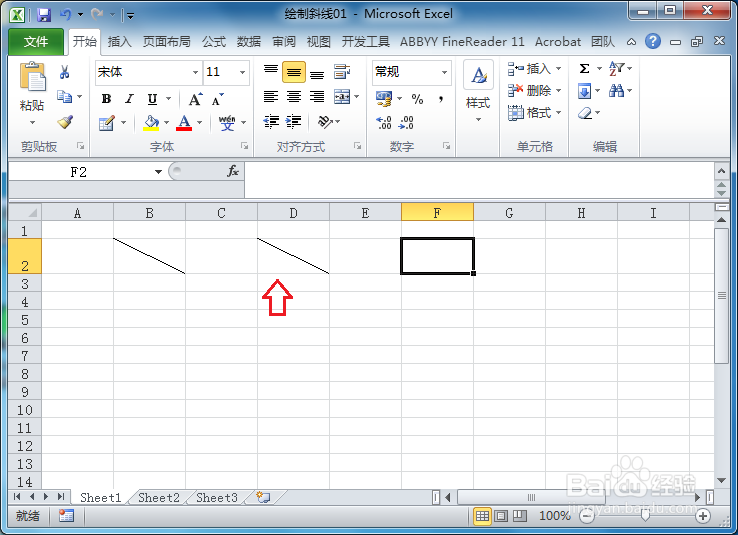
3、如果要将单元格里面的斜线去除,在“设置单元格格式”对话框里面点击【边框】,在[边框]下方的“文本”里面将斜线取消并点击【确定】即可。
1、点击菜单栏上面的【插入】,【形状】,然后选择“直线”。
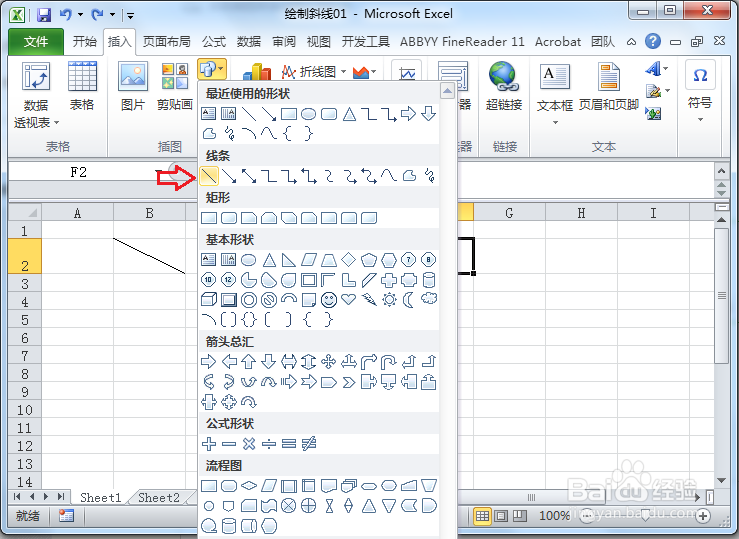
2、在要绘制斜线的单元格的一个角上面按住鼠标左键并滑到对角,斜线已经绘制出来。

3、对已经绘制出来的斜线改成所需的颜色,如:黑色。

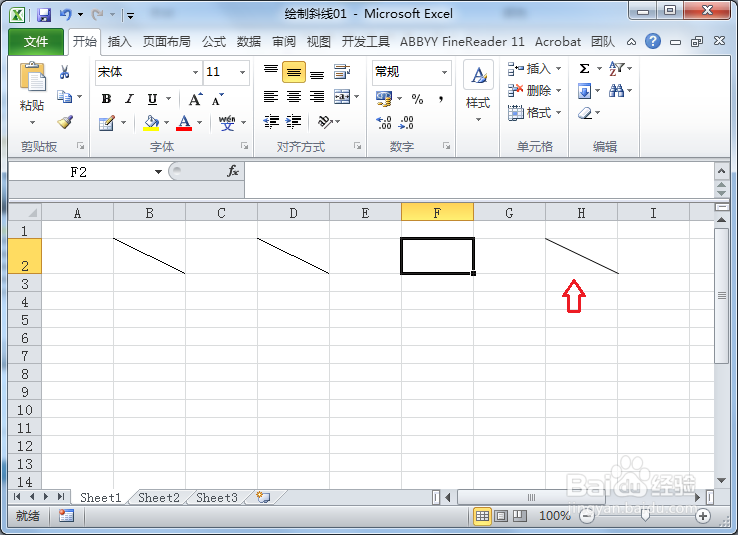
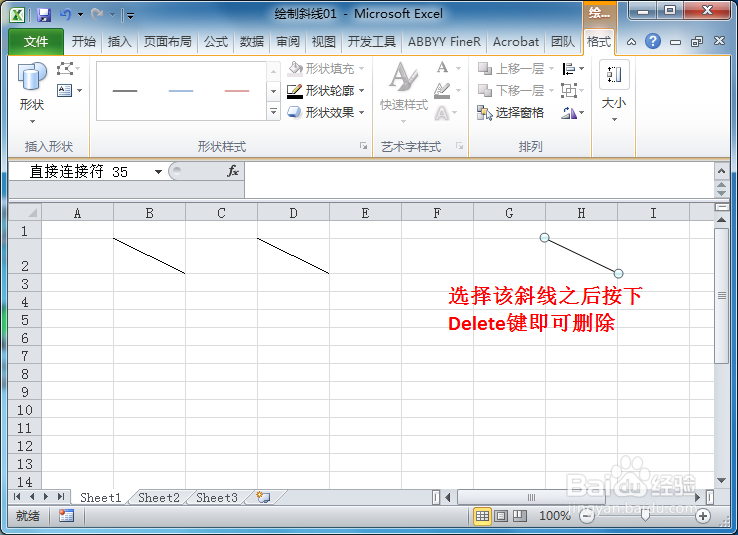
4、如果要删除该斜线,选择该斜线之后,按下键盘上面的【Delete】键即可删除。