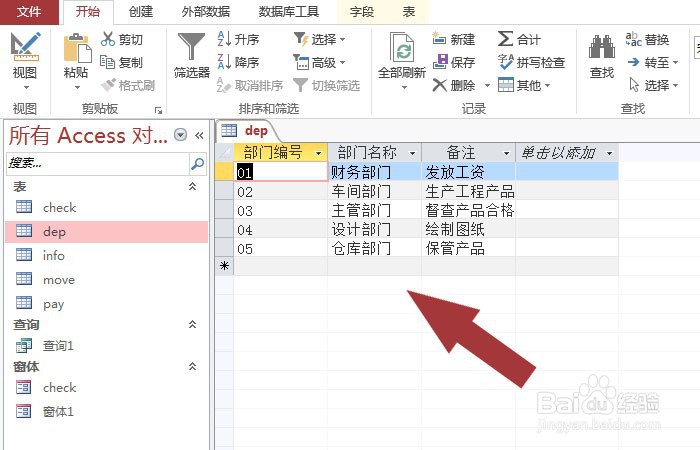
1、 打开一个Access数据库软件,可以打开已创建好的数据库,打开创建好的表格,如下图所示。
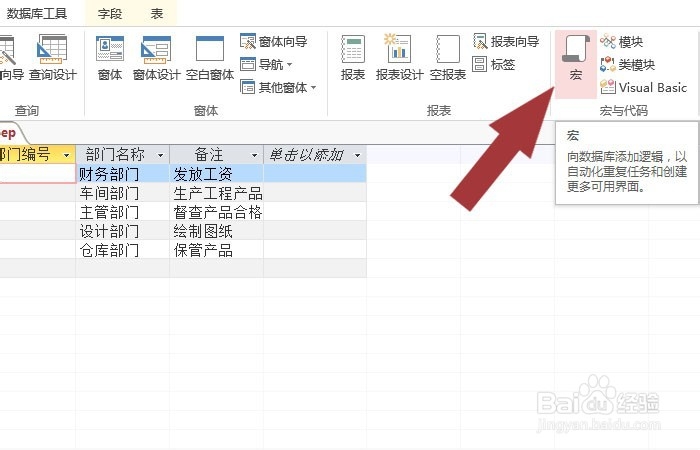
2、 接着,在【数据库工具】菜单下,选择【宏】按钮,如下图所示。
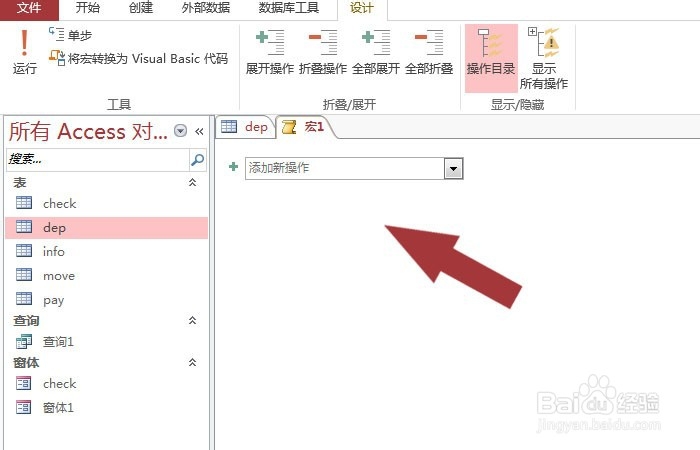
3、 然后,在【宏设计】窗口中,可以看到宏的操作列表,如下图所示。
4、 接着,在【宏的操作列表】中,选择宏的语句,比如If语句,如下图所示。
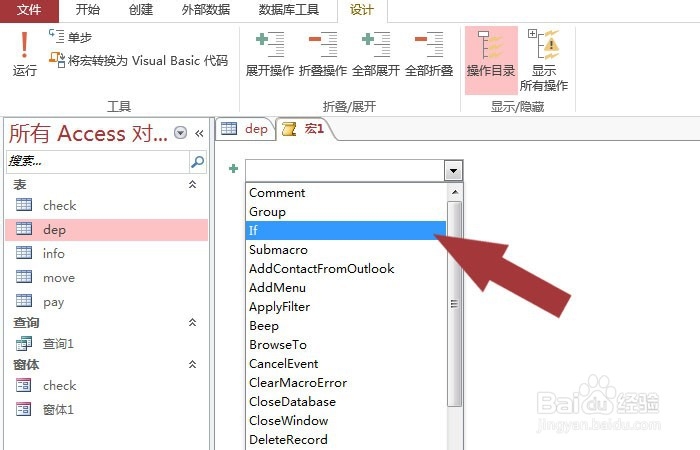
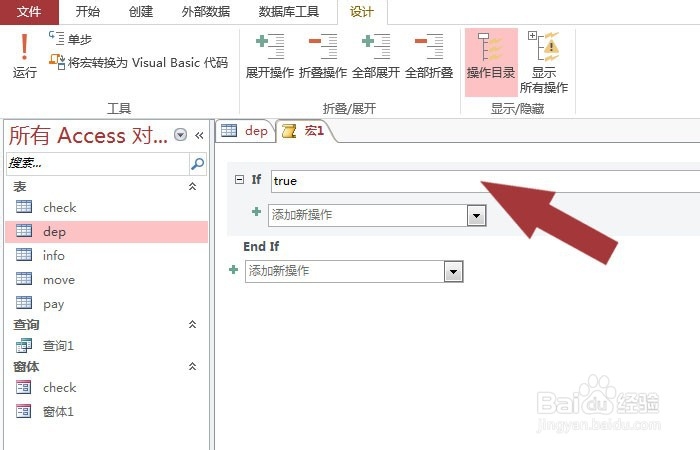
5、 然后,在If语句中输入条件,如下图所示。
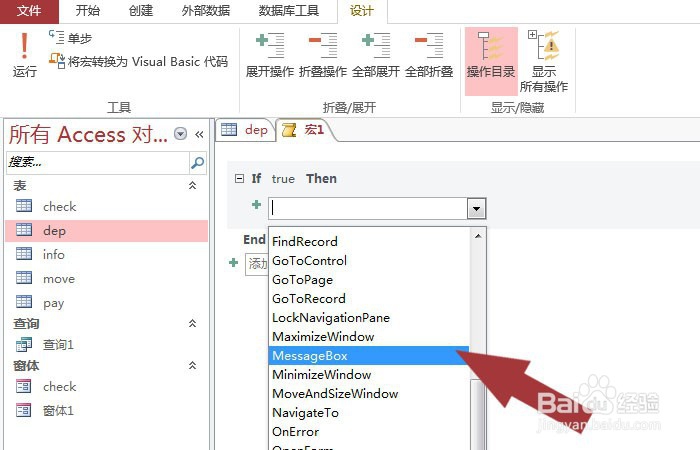
6、 接着,给If语句选择操作的命令,比如弹出提示窗口,如下图所示。
7、 然后,在提示窗口中,设置提示的标题和参数,如下图所示。

8、 接着,在【宏设计】窗口中,输入好宏语句后,鼠标左键单击【运行】按钮,如下图所示。

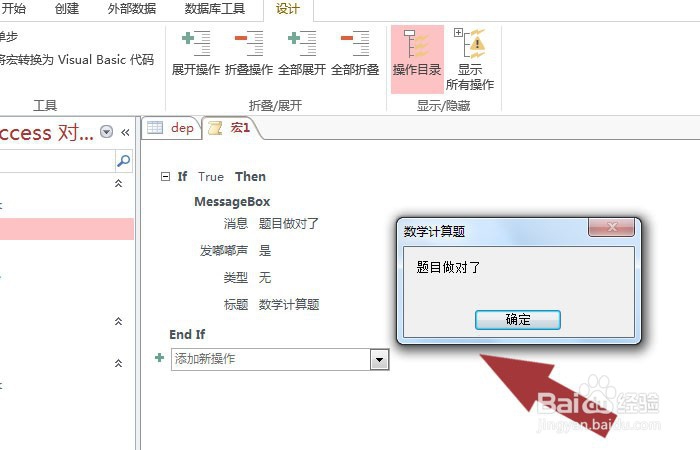
9、 最后,在表格的窗口中,会弹出提示窗口,如下图所示,表明宏创建好了。通过这样的操作,就学会在Access数据库中创建宏了。