1、插入单个批注:
鼠标定位到需要添加批注的单元格上。

2、单击鼠标右键,点击“插入批注”。
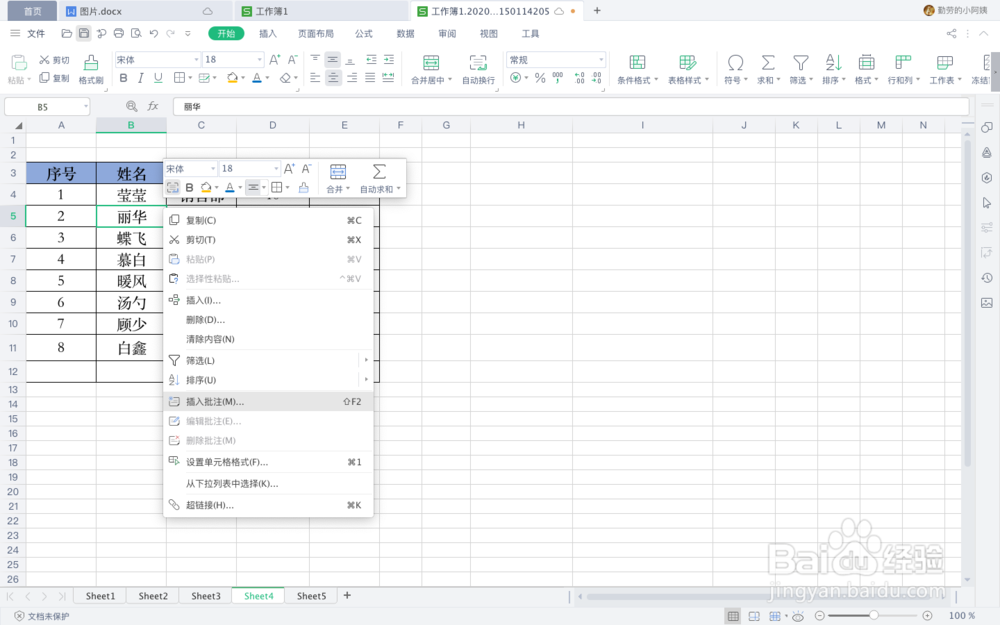
3、在批注编辑框里输入内容即可。

4、在多个单元格内插入相同内容的批注:
应用上面介绍的方法,先给一个单元格添加批注,然后复制这个单元格。

5、选中其余需要添加批注的单元格,单击鼠标右键,点击“选择性粘贴”。
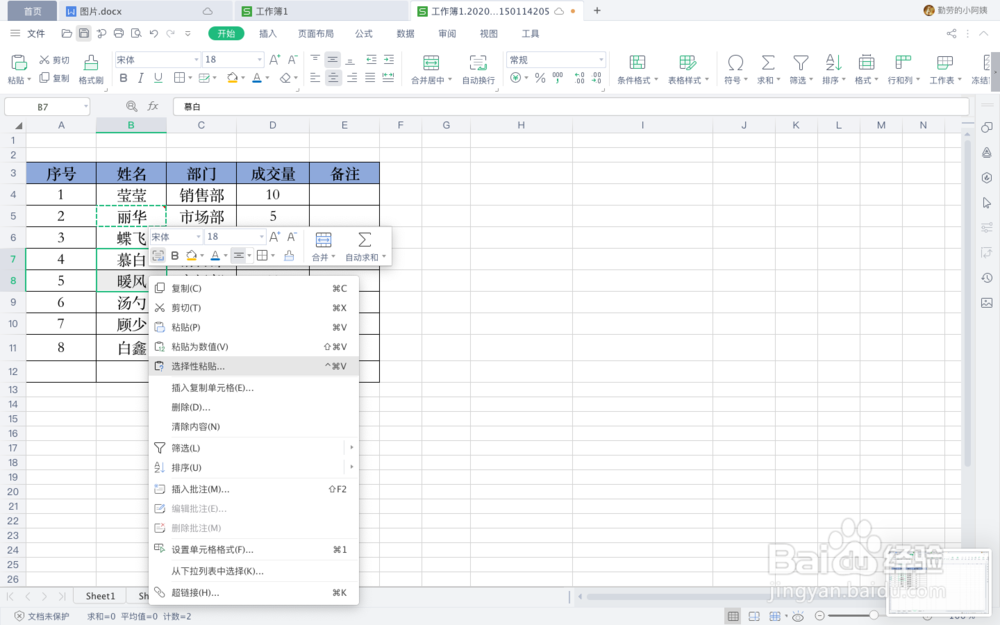
6、在对话窗口里勾选“批注”,单击确定。

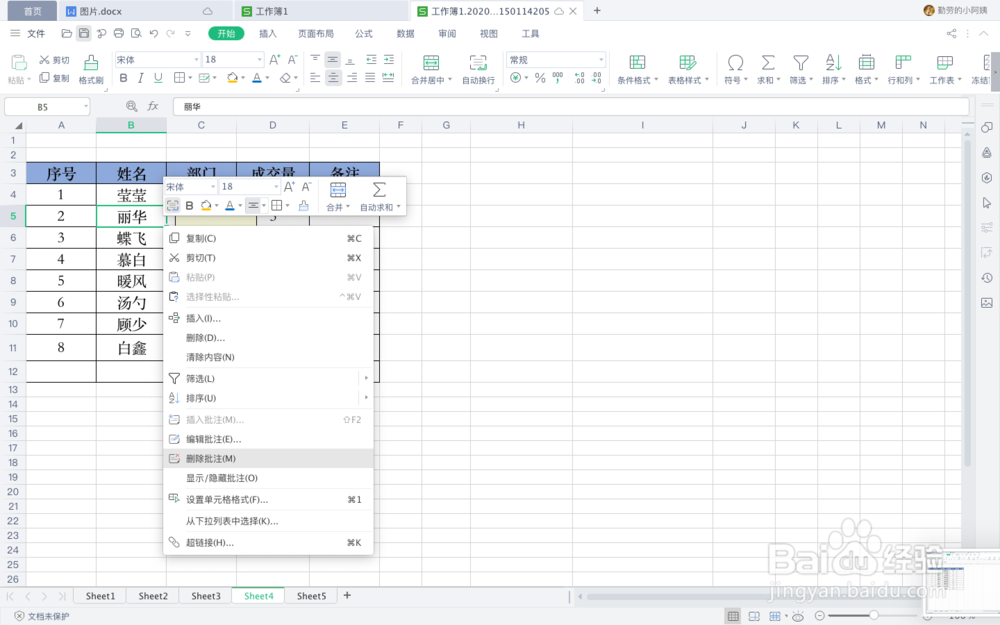
1、选中单元格,单击鼠标右键。
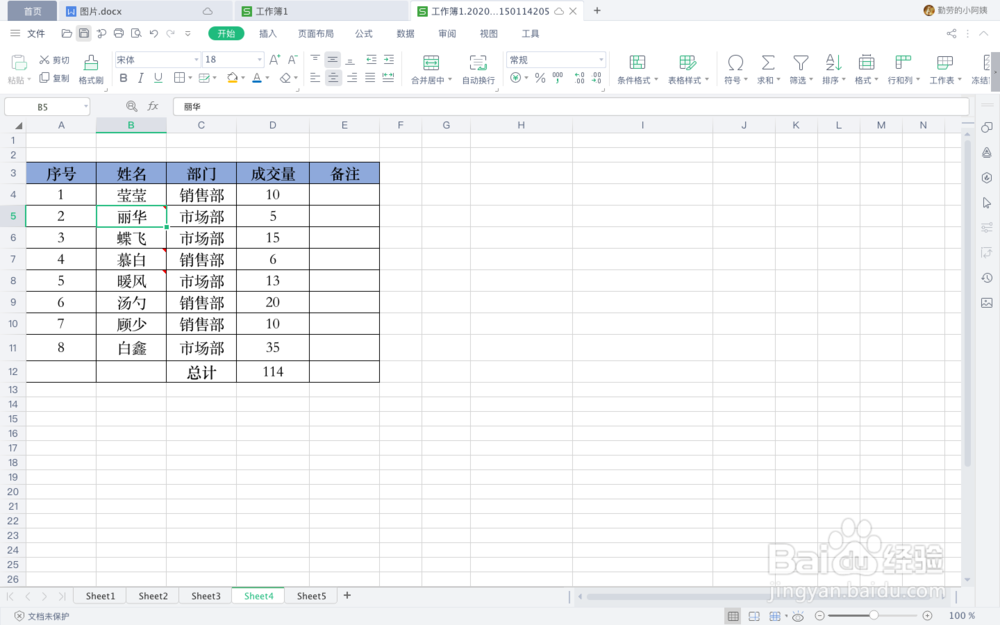
2、点击”删除批注”即可。
3、另外一种方法:
选中单元格,依次点击“开始”——“橡皮檫”。
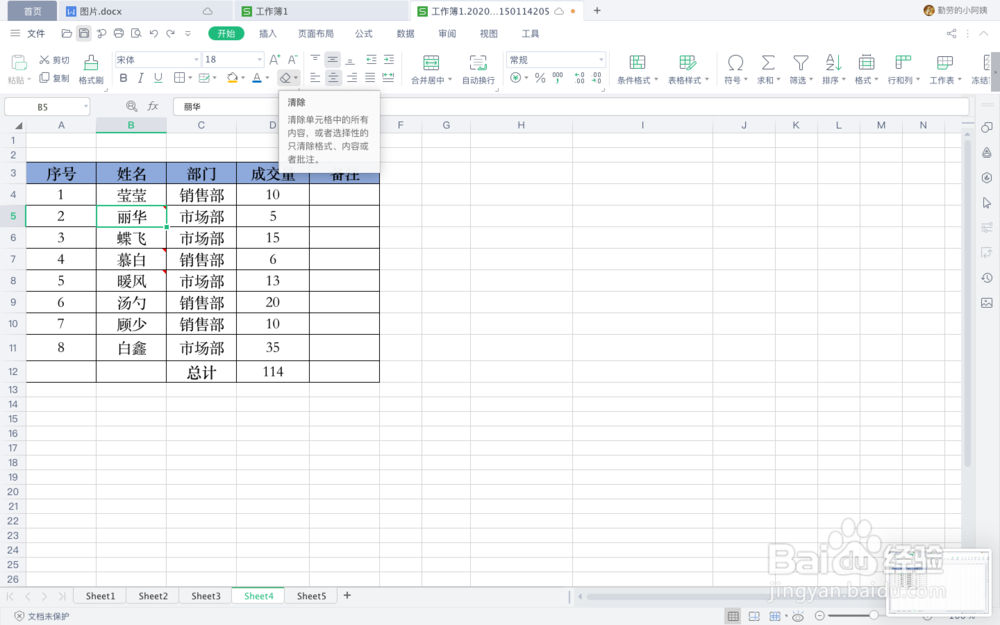
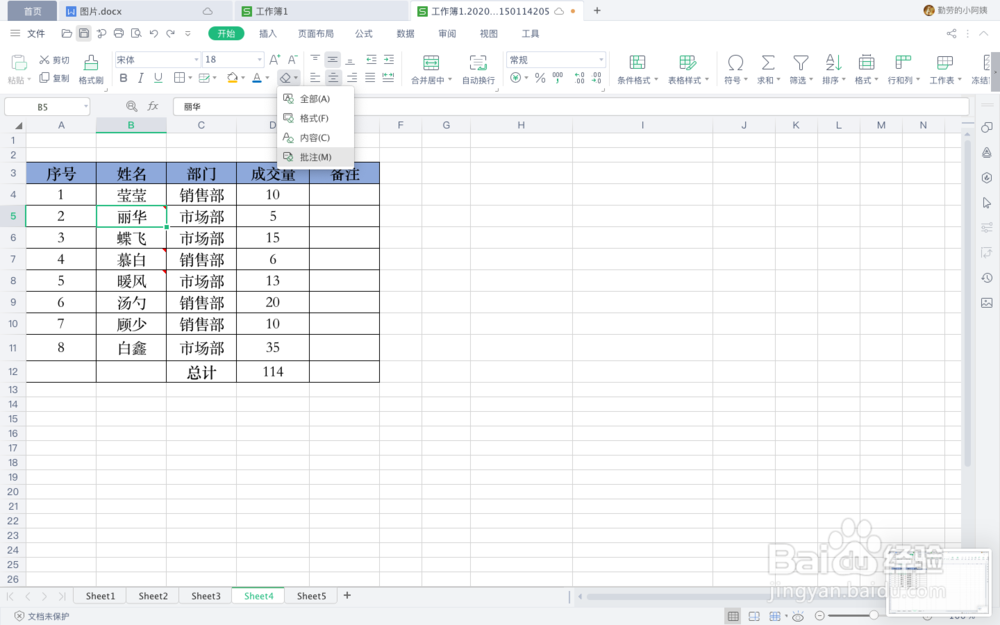
4、在橡皮檫的扩展功能里点击“批注”即可删除。
1、插入单个批注:
1、鼠标定位到需要添加批注的单元格上。
2、单击鼠标右键,点击“插入批注”。
3、在批注编辑框里输入内容即可。
在多个单元格内插入相同内容的批注:
1、应用上面介绍的方法,先给一个单元格添加批注,然后复制这个单元格。
2、选中其余需要添加批注的单元格,单击鼠标右键,点击“选择性粘贴”。
3、在对话窗口里勾选“批注”,单击确定。
2、删除批注方法一:
1、选中单元格,单击鼠标右键。
2、点击”删除批注”即可。
删除批注方法二:
1、选中单元格,依次点击“开始”——“橡皮檫”。
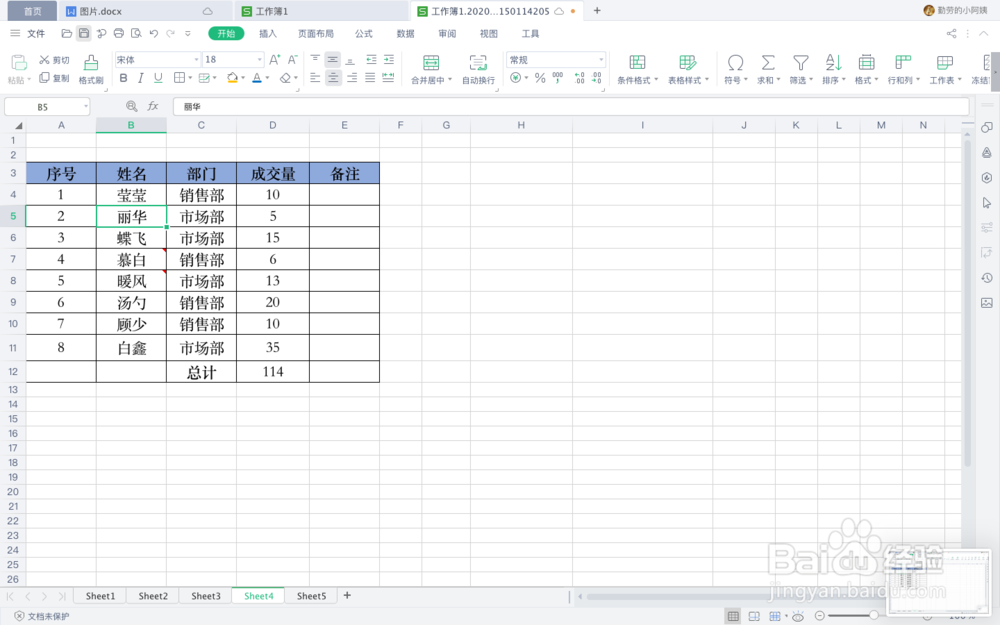
2、在橡皮檫的扩展功能里点击“批注”即可删除。