1、一、如何将应用程序置于jiggly模式
在学习如何让它摇晃之前,您将无法移动或删除应用程序。一旦处于摇晃模式,您的应用程序将受到您的怜悯。
1、打开Apple TV。
2、选择您希望进入jiggly模式的应用程序。
3、按住Siri遥控器上的触控板。它是遥控器的亚光饰面顶部。

2、按住触控板,直到应用程序悬停并开始摇晃。
在jiggly模式下,您将能够像老板一样移动和删除应用程序。
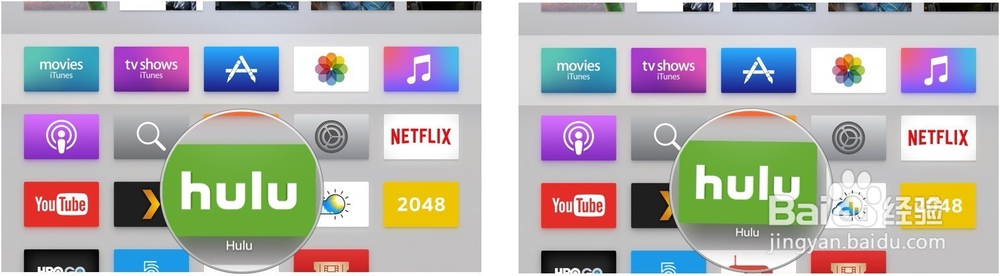
3、二、如何使用Siri Remote移动应用程序
我喜欢在收藏夹托盘中放置所有电视和电影应用程序。如果您希望您的应用按特定顺序(如字母或颜色),请按以下步骤进行操作。
1、打开Apple TV。
2、选择您要移动的应用。
3、按住Siri遥控器上的触控板,将其置于摇晃模式。它是遥控器的亚光饰面顶部。

4、在Siri Remote 触控板上向上,向下,向左或向右滑动,将其移动到新位置。
5、按下Siri遥控器上的触控板退出摇晃模式。
您也可以轻轻点击触控板,一次移动应用程序一个位置。

5、三、如何使用Siri Remote删除应用程序
您可能已经下载了一两个您不想要的应用程序。它并没有永远停留在那里。如果您改变主意,可以从主屏幕中将其删除并在以后安装。
1、打开Apple TV。
2、选择您要移动的应用。
3、按住Siri遥控器上的触控板,将其置于摇晃模式。它是遥控器的亚光饰面顶部。

6、按Siri遥控器上的播放/暂停按钮,这是遥控器正面左侧的底部按钮。它上面有一个播放和暂停图标。

7、出现提示时,选择删除并按下Siri Remote Trackpad以删除该应用程序。
重复上面的两个部分,直到您的主屏幕看起来就像您一直想要的那样。
