1、1.打开WPS文档,需要在中间第四页插入起始页码1。
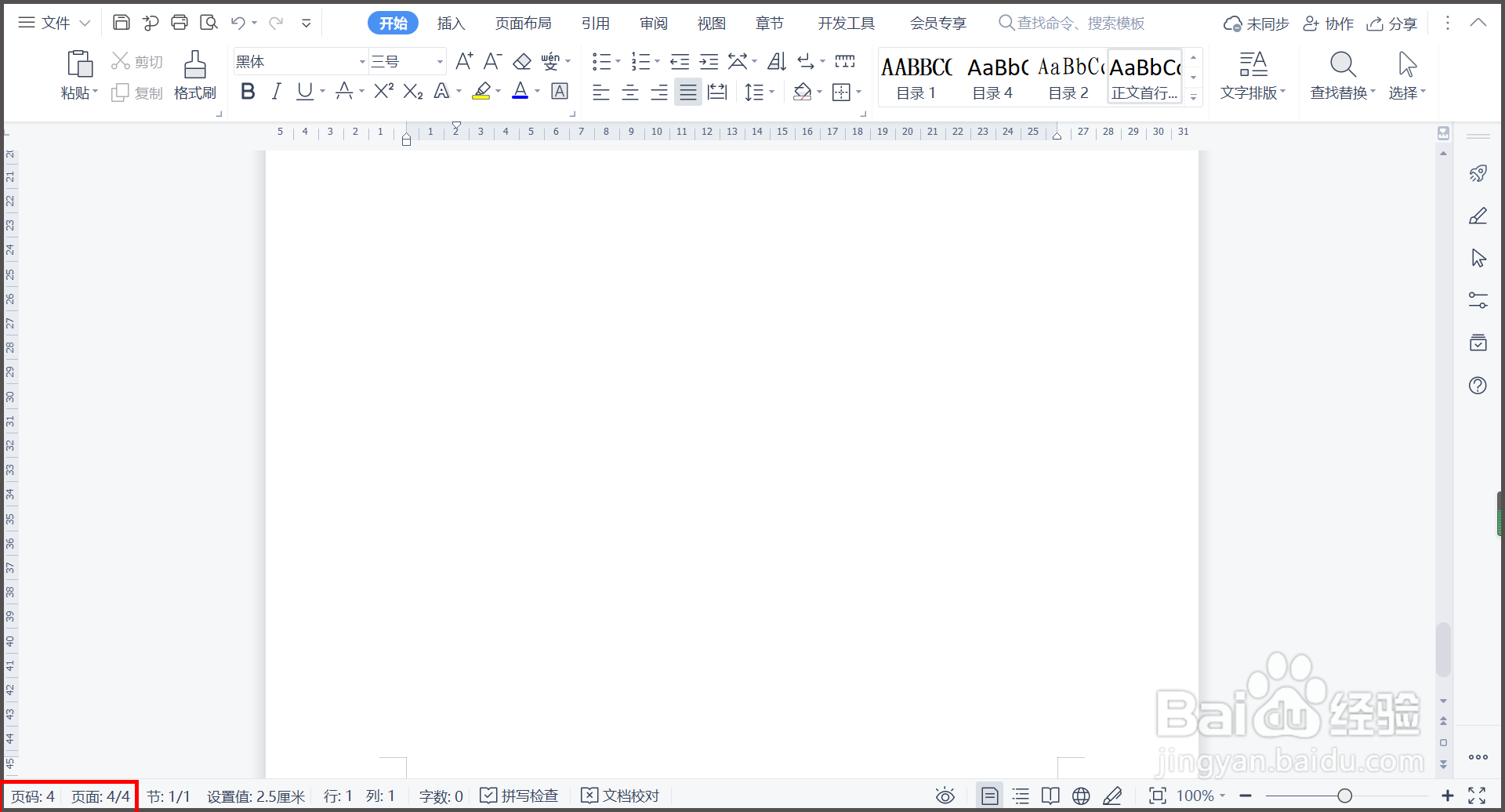
2、2.光标放在第三页,单击【插入】—【插入分页符】。

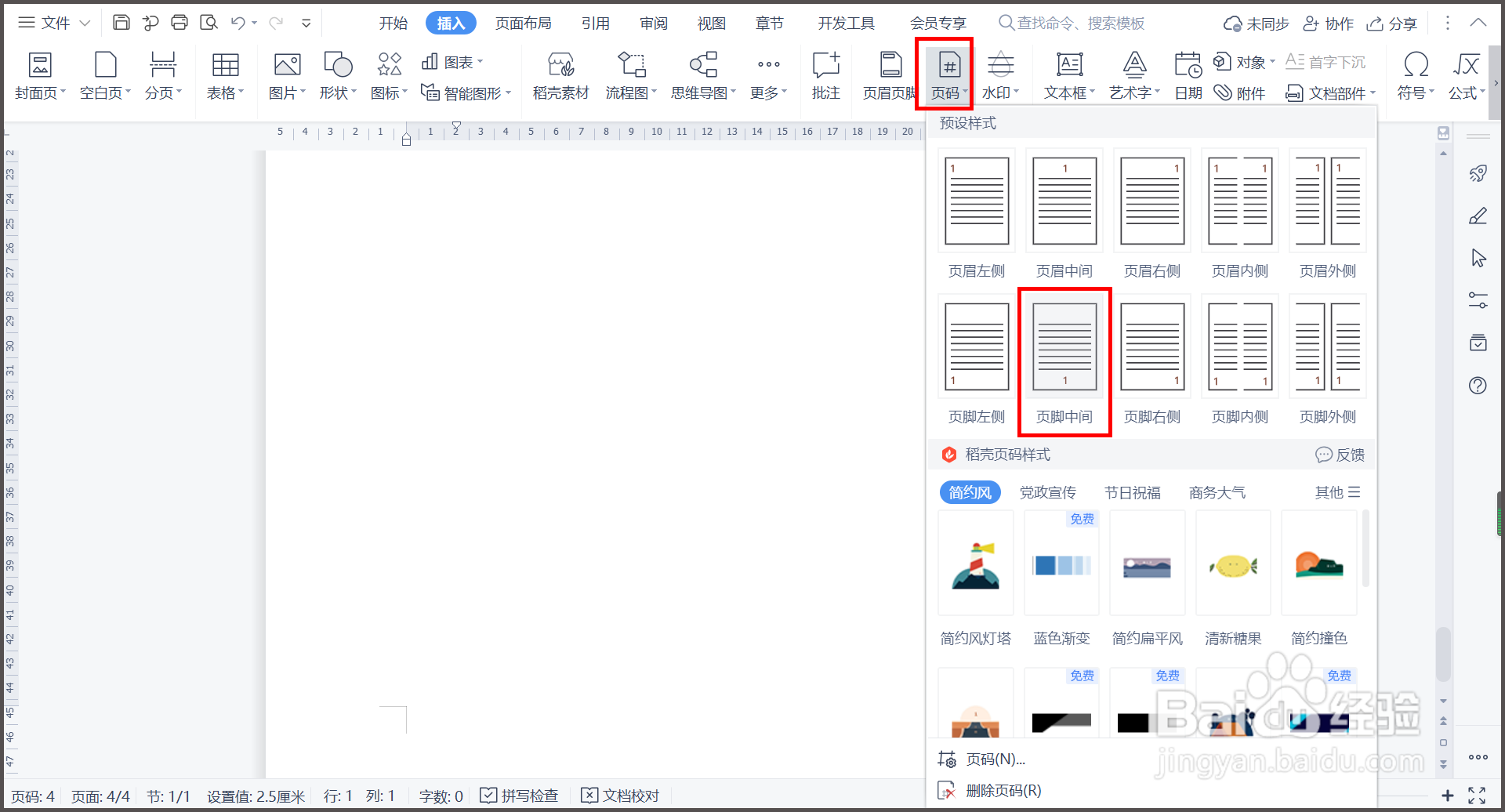
3、3.翻到第四页,点击【插入】—【页码】—【页脚中间】。
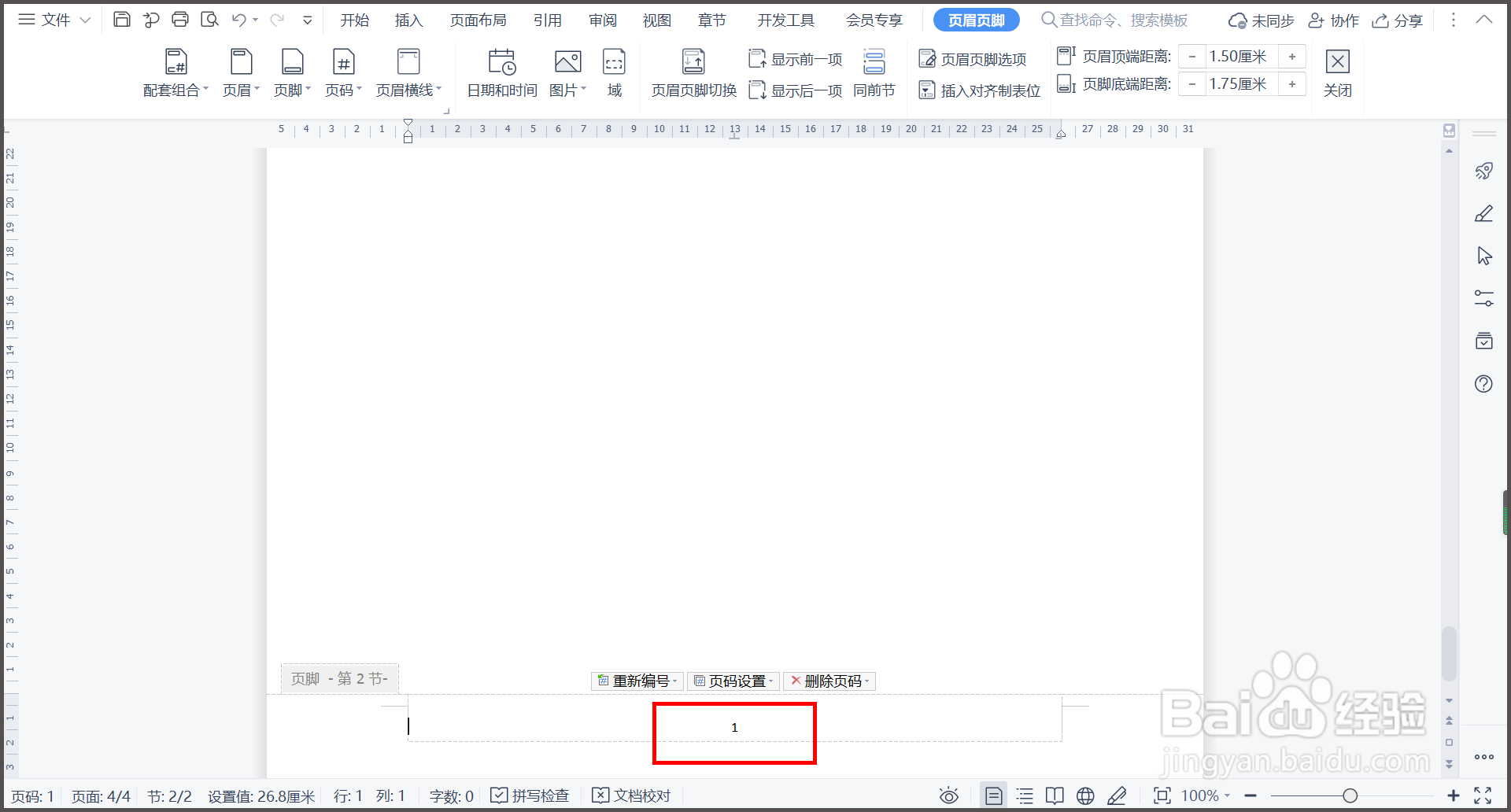
4、4.点击【页码设置】,点选【本页及之后】,点击【确定】。

5、5.回到WPS文档界面,中间第四页便设为起始页码1了。
6、总结:
1.打开WPS文档,需要在中间第四页插入起始页码1。
2.光标放在第三页,单击【插入】—【插入分页符】。
3.翻到第四页,点击【插入】—【页码】—【页脚中间】。
4.点击【页码设置】,点选【本页及之后】,点击【确定】。
5.回到WPS文档界面,中间第四页便设为起始页码1了。