win10系统如何打开任务管理器(三种方法)

时间:2026-02-16 04:52:44

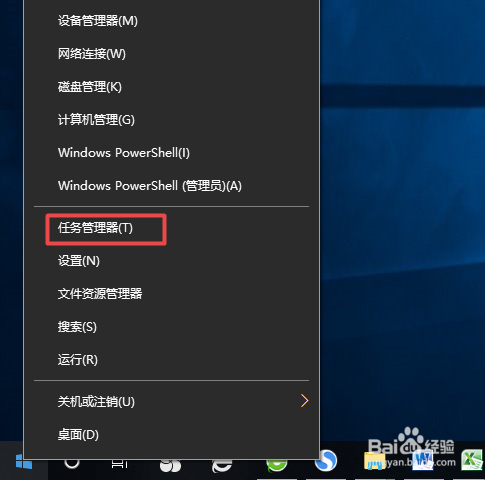
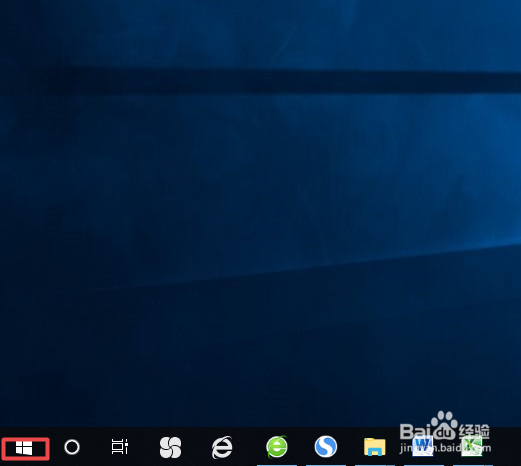
1、首先,我们打开我们的电脑,然后我们右击电脑桌面左下角的微软按钮;
win10系统如何打开任务管理器(三种方法)

2、弹出的界面,我们点击任务管理器;

win10系统如何打开任务管理器(三种方法)

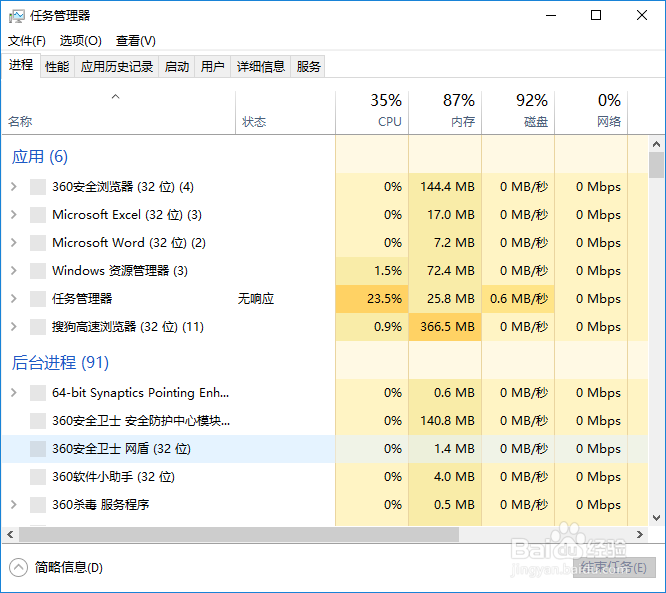
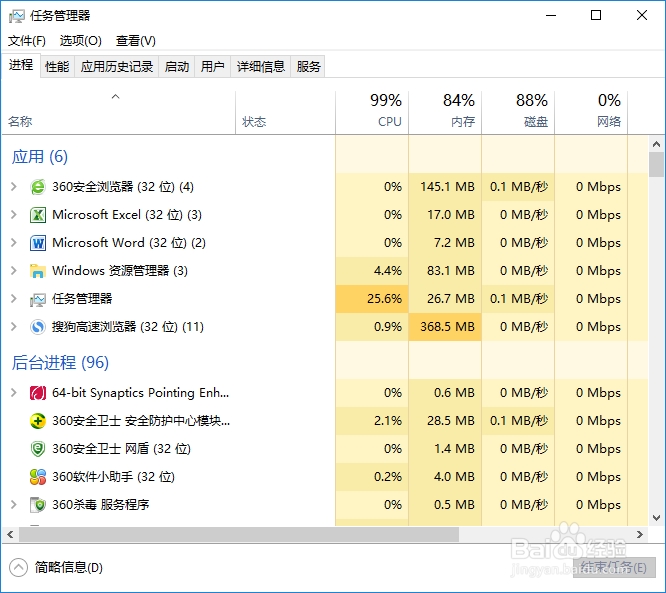
3、结果如图所示,这样我们就打开任务管理器了。

win10系统如何打开任务管理器(三种方法)

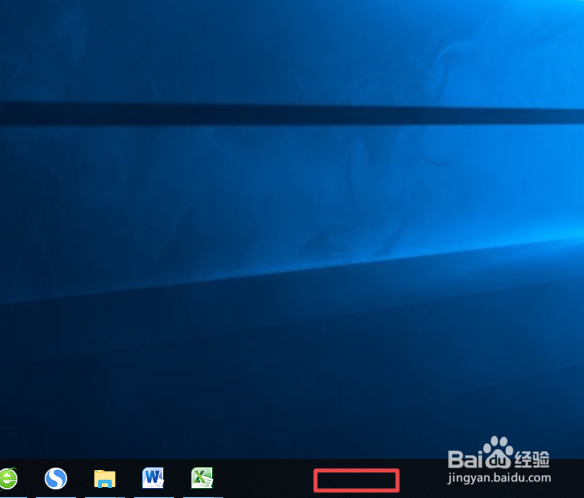
1、我们右击电脑桌面下方任务栏中的空白处;

win10系统如何打开任务管理器(三种方法)

2、弹出的界面,我们就可以看到任务管理器了,我们点击它;

win10系统如何打开任务管理器(三种方法)

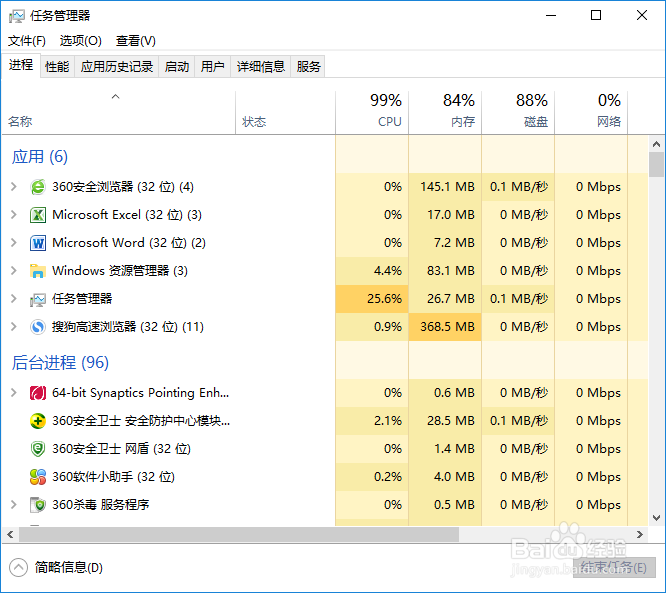
3、结果如图所示,这样我们就打开了任务管理器了。

win10系统如何打开任务管理器(三种方法)

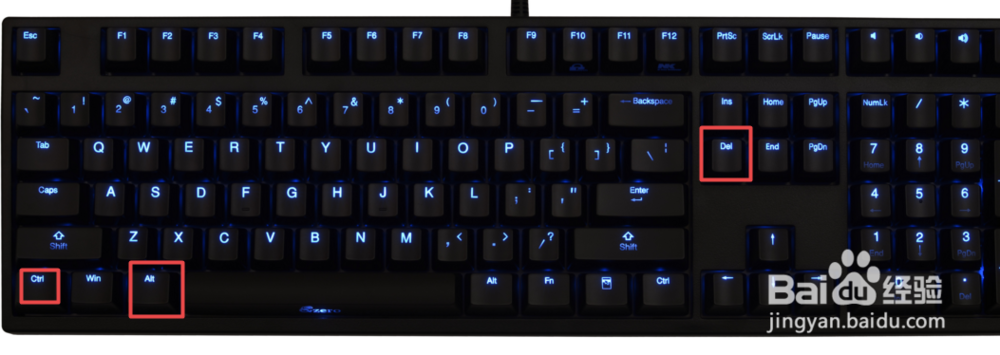
1、我们同时按住键盘上的Ctrl+Alt+Del键,如果觉得自己手速不够快的话,我们先同时按住前面的两个键,之后按Del键;
win10系统如何打开任务管理器(三种方法)

2、弹出的界面,我们点击任务管理器;

win10系统如何打开任务管理器(三种方法)

3、结果如图所示,这样我们就打开了任务管理器了。

win10系统如何打开任务管理器(三种方法)

© 2026 途途旅游
信息来自网络 所有数据仅供参考
有疑问请联系站长 site.kefu@gmail.com