1、首先,解锁界面,进入手机系统,找到“微信”。如图:

2、接着,在微信的界面中,找到“通讯录”,点击进入通讯录,如图:
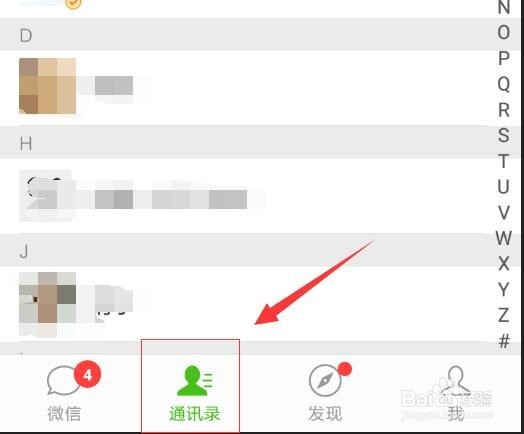
3、接着,在通讯中,找到要屏蔽的好友,然后点击该好友。如图:

4、接着,进入好友名片界面。点击右上角的设置图标。如图:

5、接着,在弹出的对话框中选择“设置朋友圈权限”。如图:

6、接着,进入“设置朋友圈权限”界面,然后选择“不看他的朋友圈”。如图:

7、接着,点击右侧的开关按钮,这样我们就不会看到他发的朋友圈的内容了。如图:

8、至此,微信如何屏蔽好友发表的朋友圈教程分享结束。