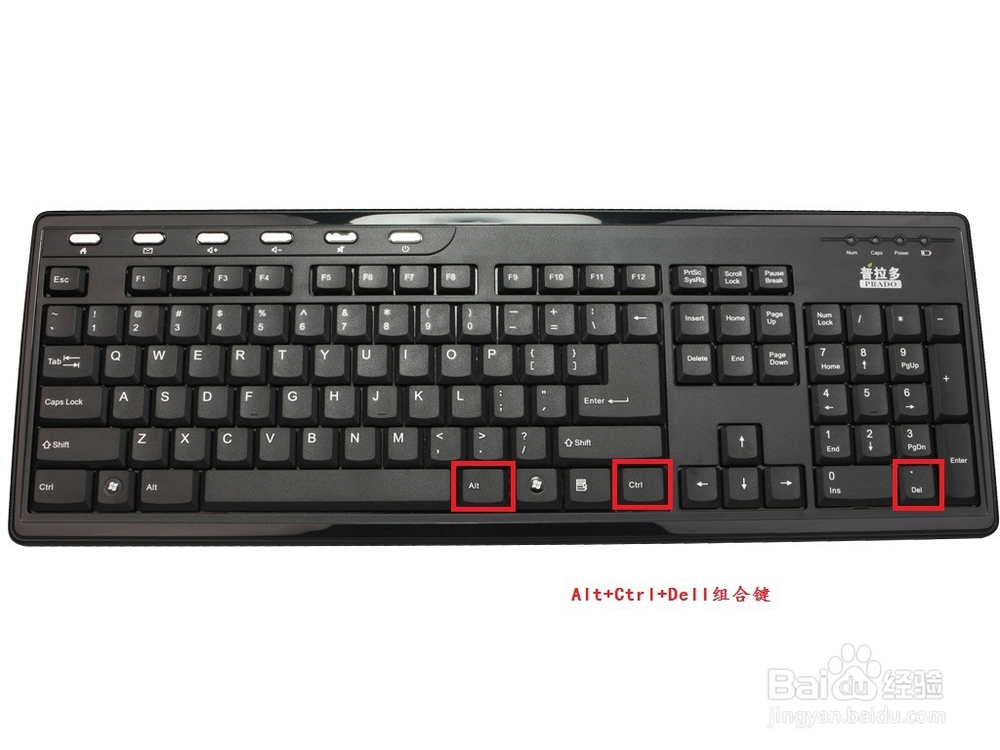
1、只要有鼠标在动,就有办法。按Ctrl+Alt+Del组合键,可以调出Windows 任务管理器。
2、这时候点击启动任务管理器,就能调出Windows任务管理器。

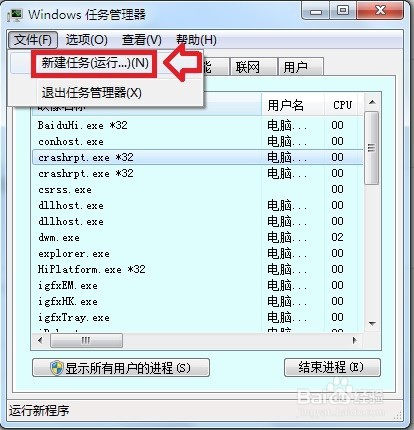
3、Windows任务管理器→文件→新建任务(运行)
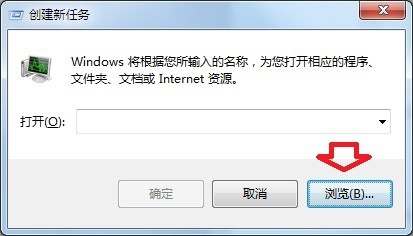
4、创建新任务→浏览
5、C盘根目录→Windows→explorer.exe→打开
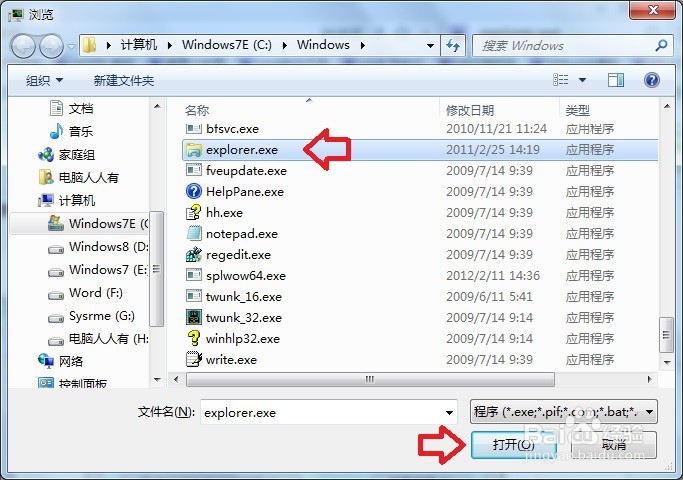
6、这时,就会见到桌面和任务栏了,但是,每次进来都要如此这般,总不是事情。
开始→运行→输入:%windir%\system.ini →确定
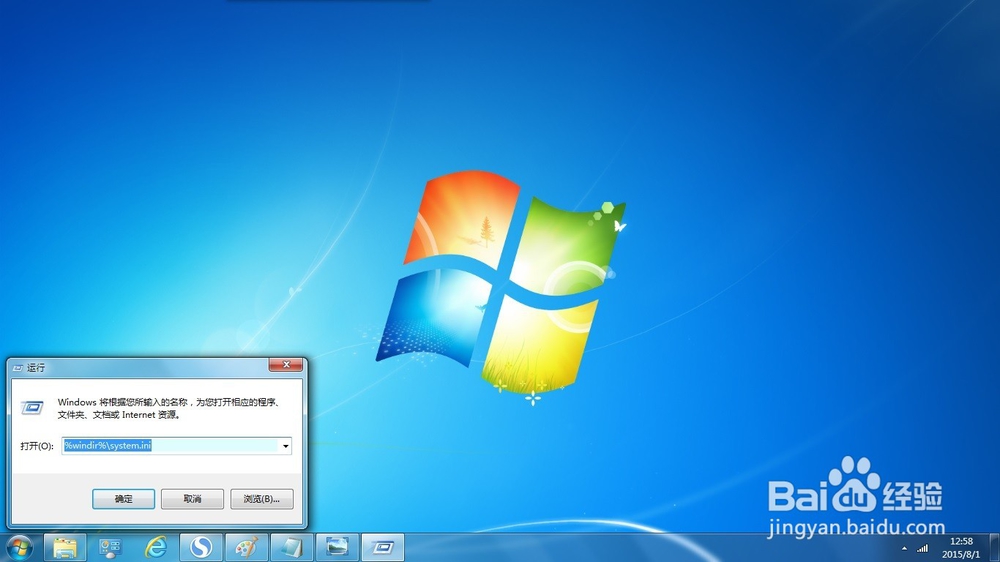
7、果然,这里没有打开 explorer.exe 的命令(有了,不要加,那是其他问题)。
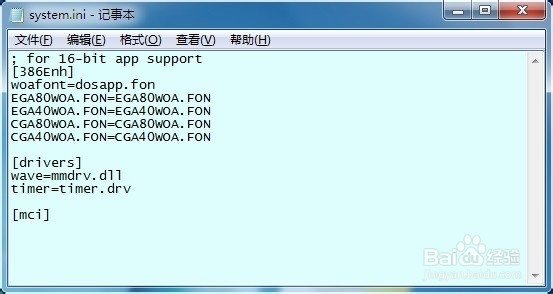
8、在; for 16-bit app support下另起一行,输入以下语句:
[boot]
shell=explorer.exe
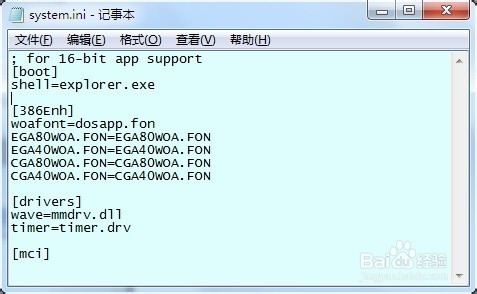
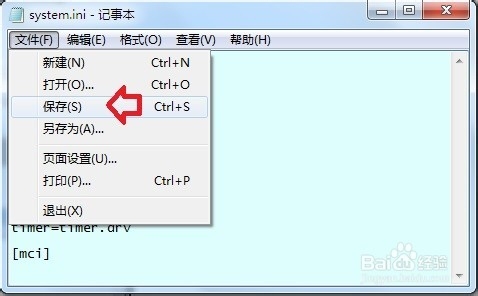
9、文件→保存
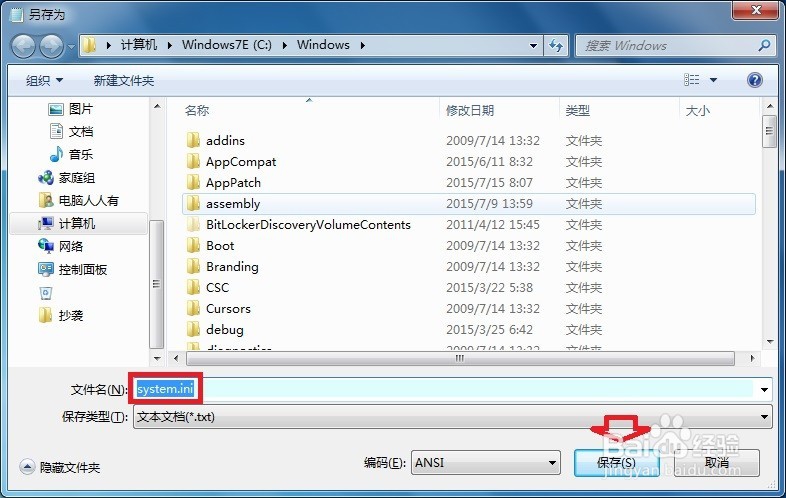
10、另存为→保存即可。
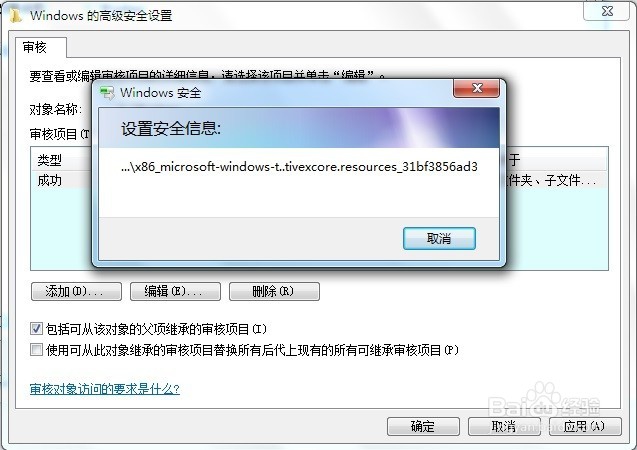
11、如果没有权限→右键点击Windows文件夹→安全→找到当前账户→给完全控制的权限→允许→加载会有一个过程,稍后即可。
12、如果还是不行,可以使用u盘PE系统替换之。
13、如果是多系统,也可以在另一个系统替换之。

14、需要权限→继续→完成重启即可。