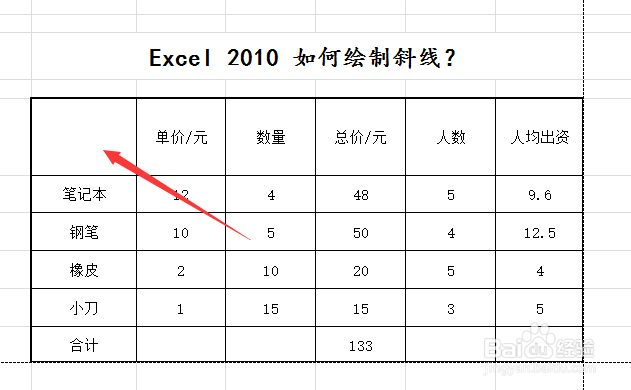
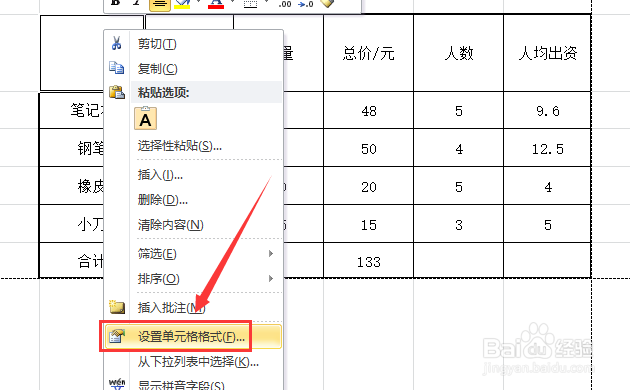
1、首先,当我们需要绘制单斜线表头时,需要选中表头,单击鼠标右键,选择“设置单元格格式”选项,如图所示。
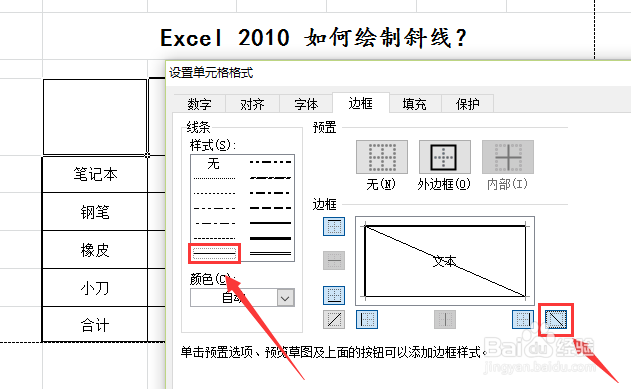
2、在边框绘制界面中,我们先选中绘制的“线型”,再点击“斜线按钮”,如图所示,这样,我们就能绘制出单斜线表头了。
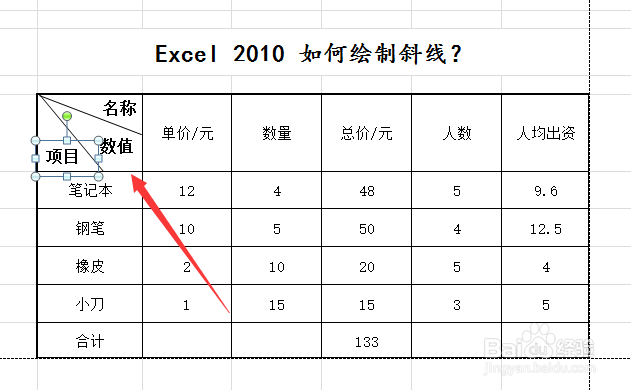
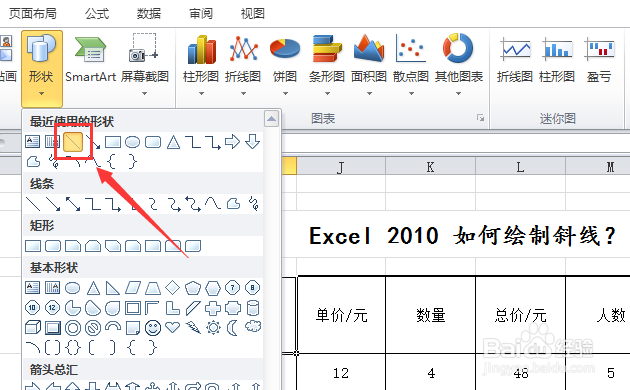
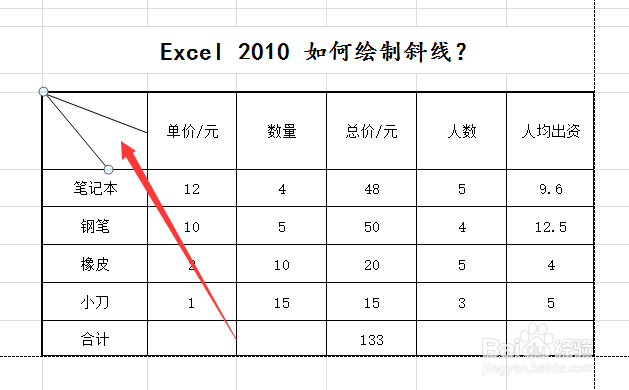
3、如果是要绘制双斜线表头,就需要选中“插入”选项卡中的“形状”-“斜线”工具,在表头中绘制出两条斜线,如图所示。
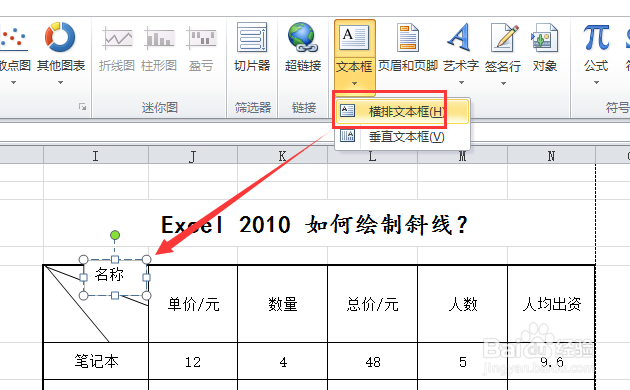
4、然后,点击“插入”-“横排文本框”工具,在斜线表头处输入相应文字,如图所示。
5、接着,选中文本框,单击鼠标右键,选择“设置形状格式”选项,如图所示。
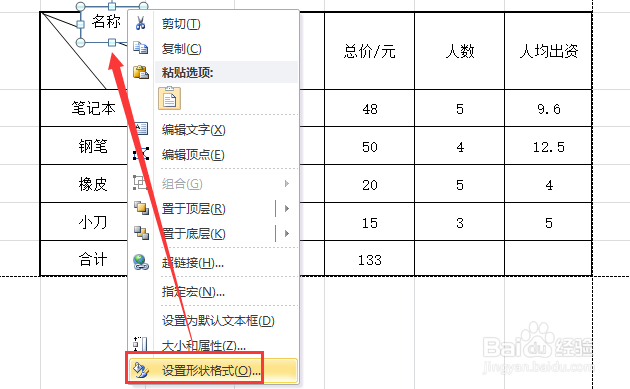
6、这里,我们将文本框的线条设置为“无”,填充设置为“无”,如图所示。
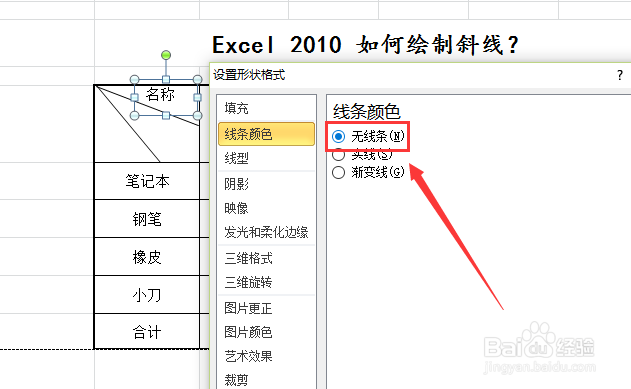
7、最后,复制粘贴设置好的文本框,输入相应的文字,并拖动到合适的位置即可,如图所示。