1、方法1:在电脑桌面中,鼠标右键左下角的开始,在弹出的列表中选择“设置”选项,打开Windows设置。

2、方法2:在键盘中一同按下快捷键“WIN + I”,打开Windows设置。

1、在“Windows设置”界面中,选择“系统”设置项。

2、在“系统”界面中,点击左侧的“存储”选项。
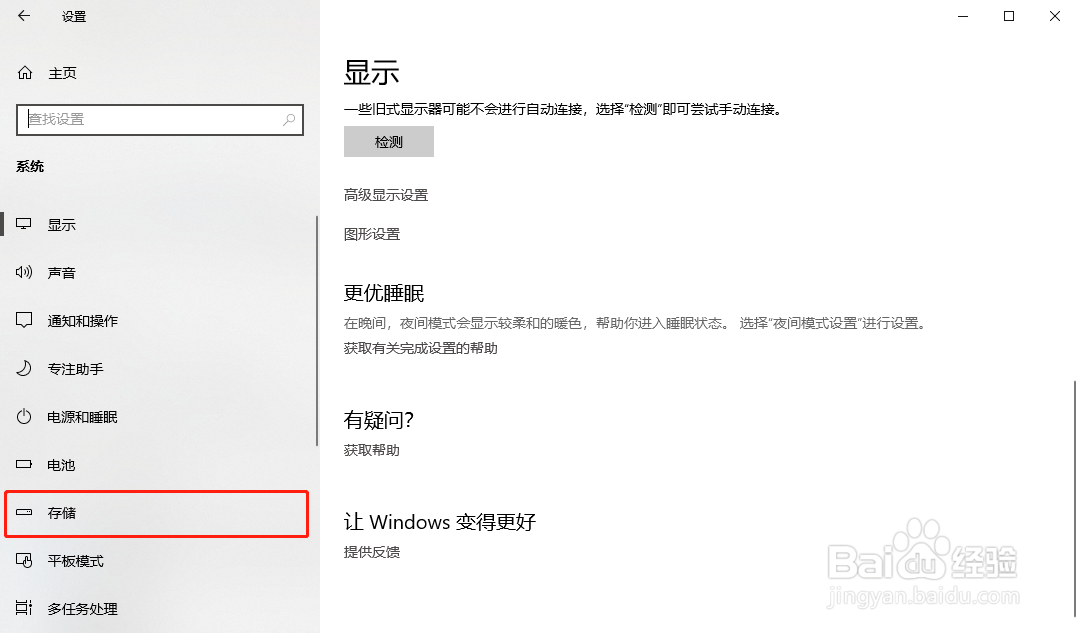
3、在“存储”选项的界面中,点击“本地存储”一栏下方的“本地磁盘 (C:)”选项。

4、在“此电脑 (C:)”的界面中,点击“存储使用情况”一栏下方的“临时文件”选项。

5、在“临时文件”的界面中,等待扫描过程完成。

6、在加载出的“删除临时文件”列表中,勾选需要删除的文件选项,点击“删除文件”按钮,等待清理过程完成即可。。

