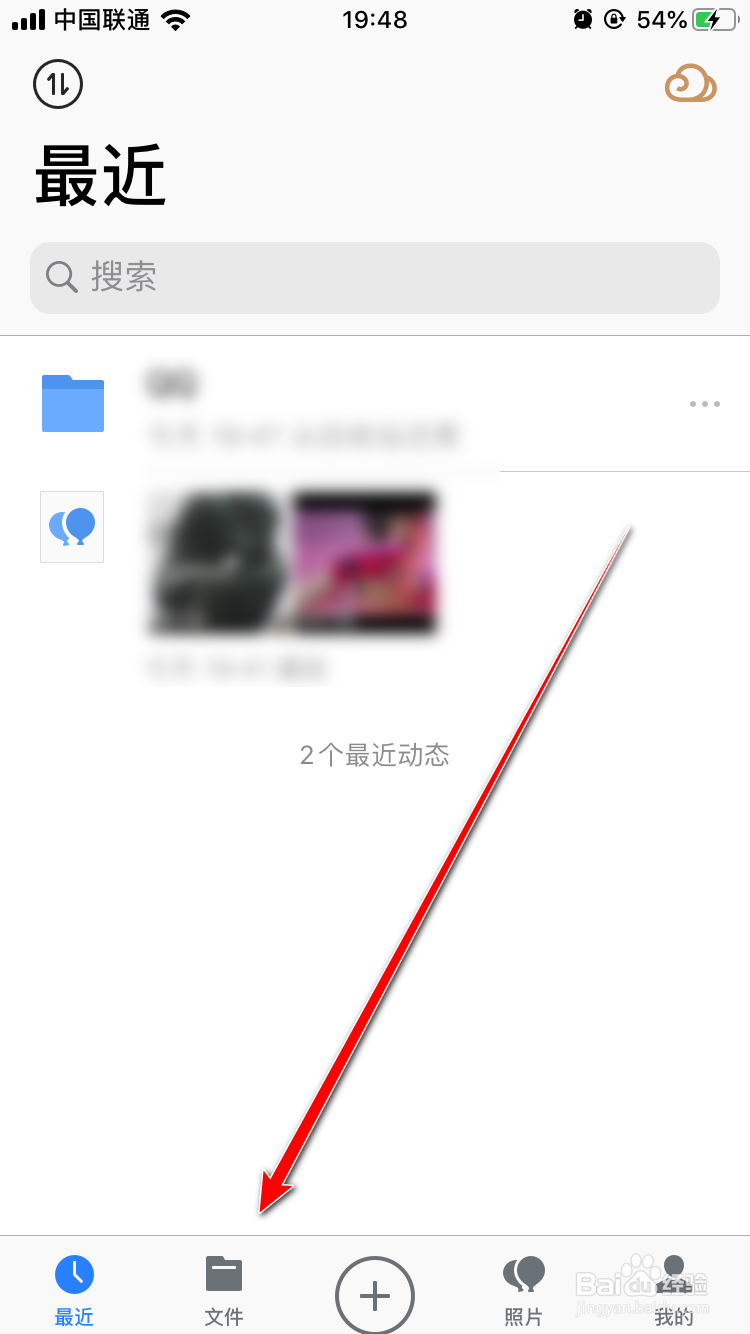
1、打开腾讯微云App以后,点击首页下方“文件”。
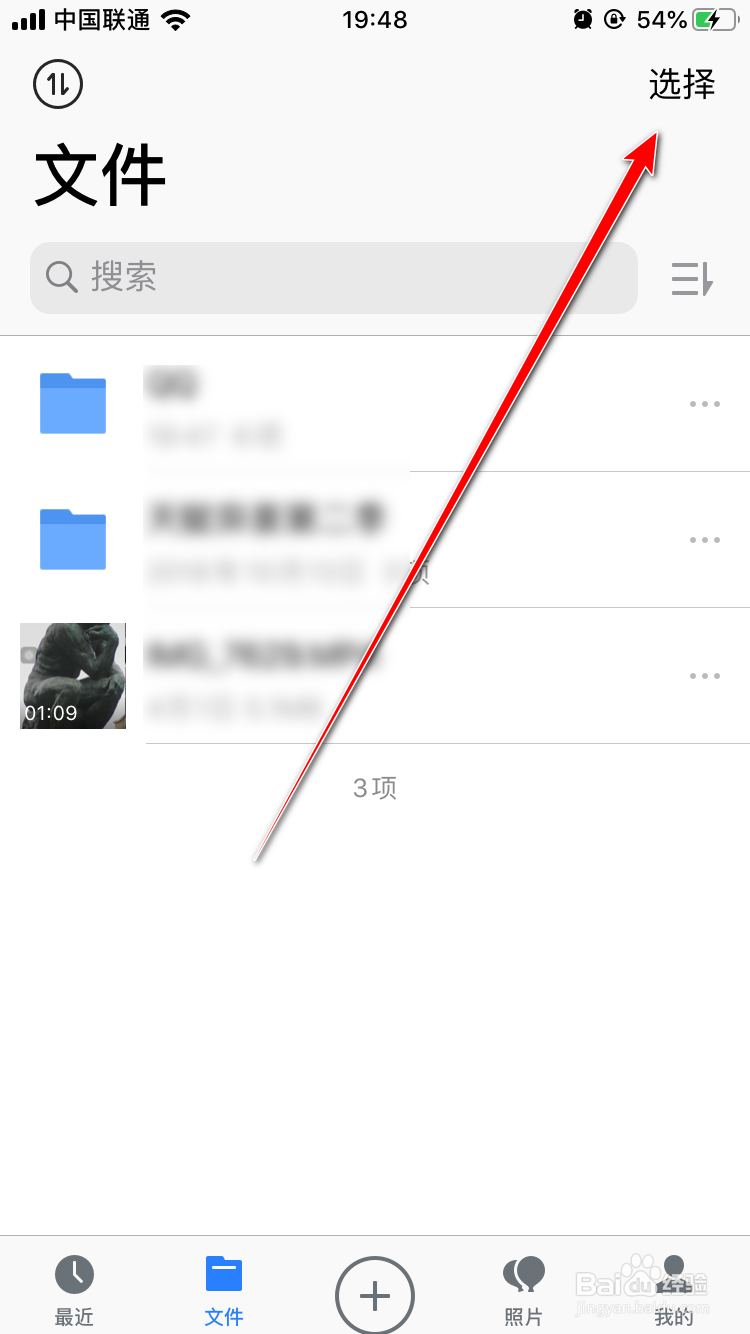
2、然后点击“文件”页面右上角“选择”按钮。
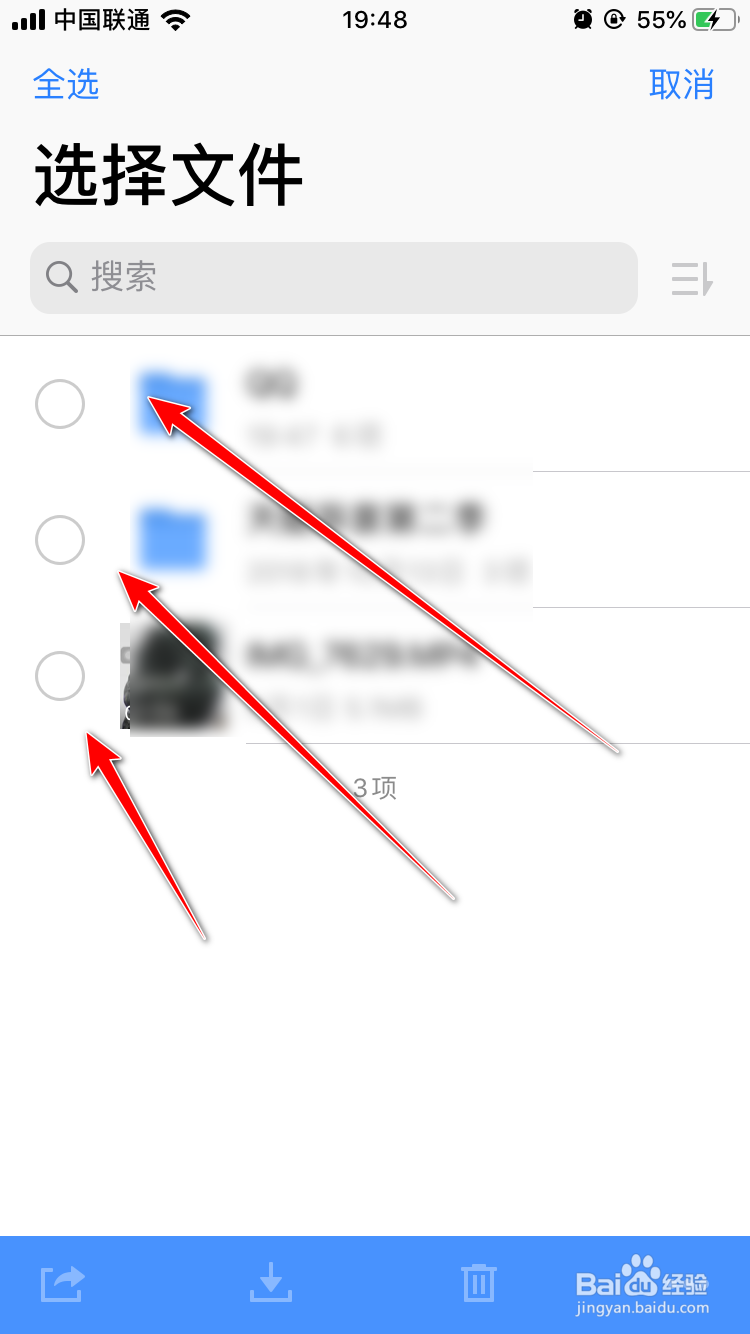
3、接着文件夹左侧就会多一个圆圈,可以点击勾选。
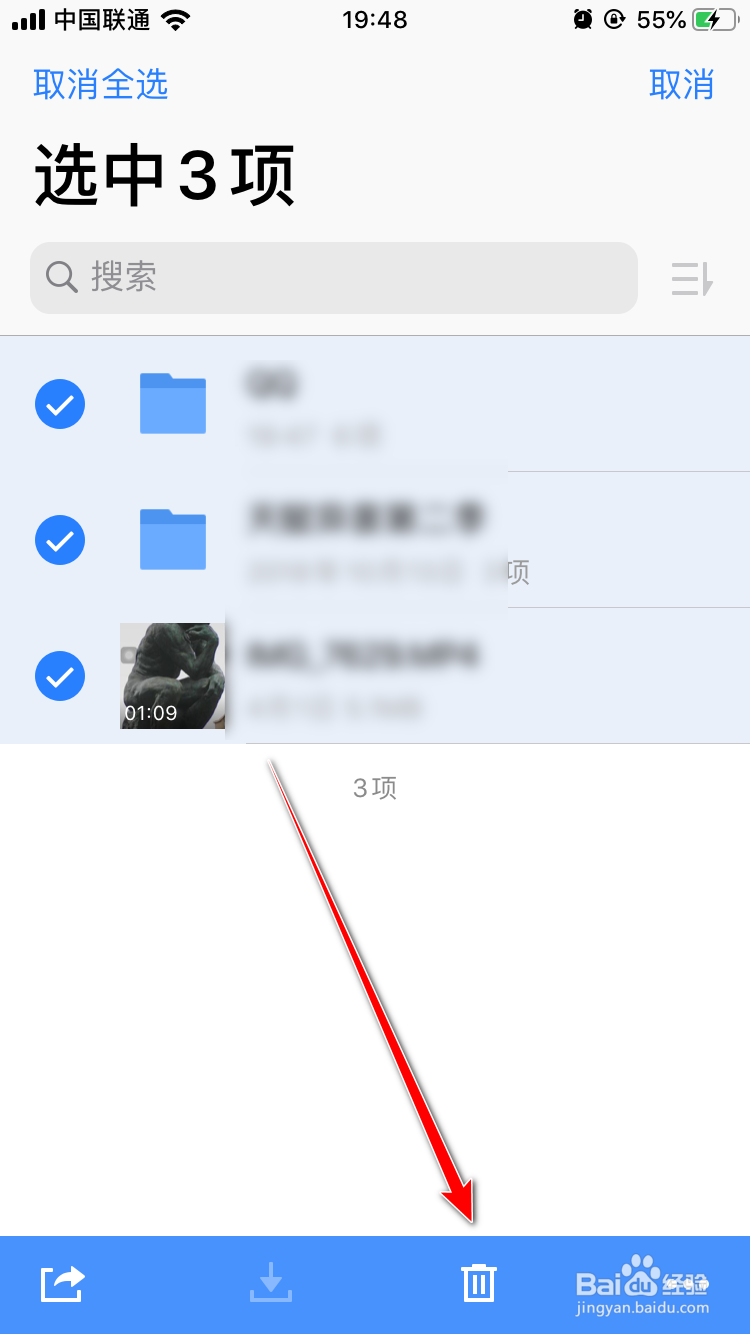
4、勾选要删除的文件夹以后,点击下方“垃圾桶”图案。
5、然后可以在下面选择“删除3项”或“延长保留期至90天”。
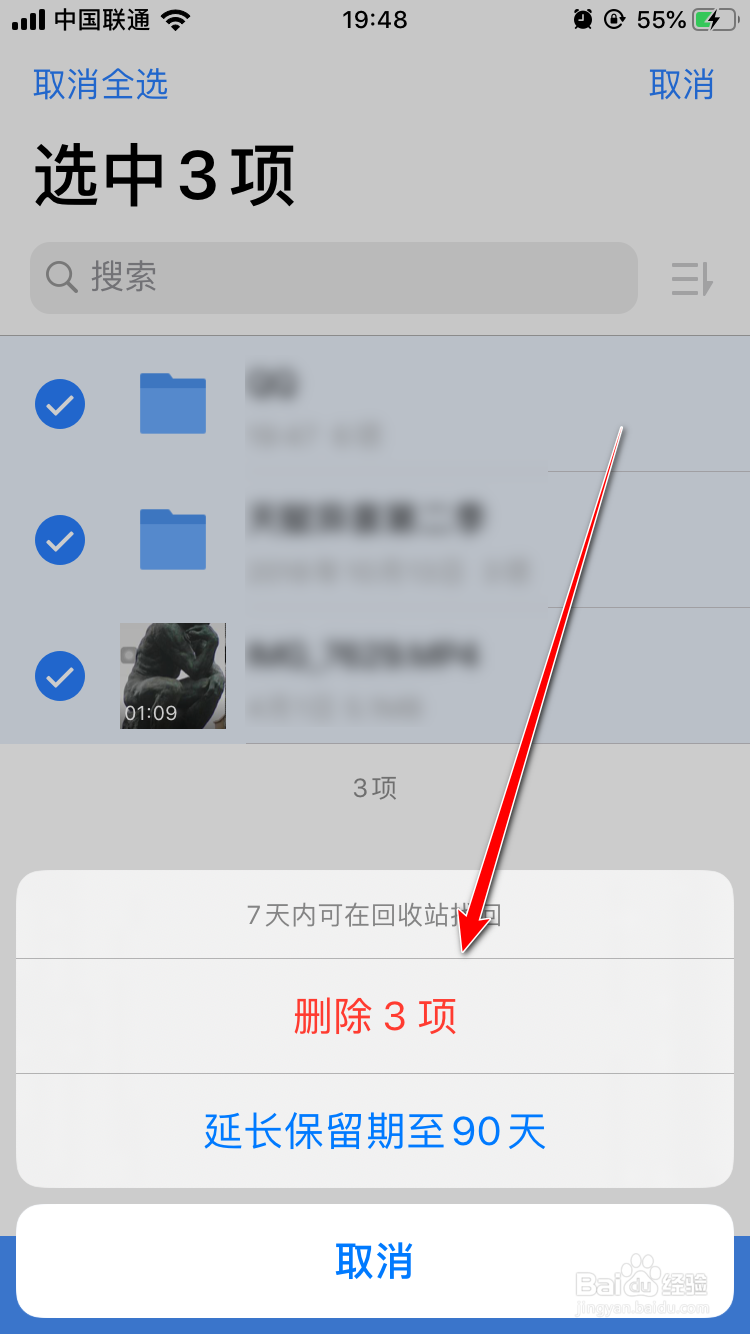
6、删除以后,在上方会提示“删除成功”,如下图。

1、打开腾讯微云App,点击下方“文件”切换界面;
2、然后点击界面右上角“选择”按钮;
3、然后点击文件夹左侧“圆圈”勾选你要删除的文件;
4、勾选好后,点击下方“垃圾桶”图案;
5、选择“删除×项”或者“延长保留期至90天”;
6、然后就会提示“删除成功”,在界面上方。