Excel计算所选单元格数值总和的两种方法

时间:2026-02-12 10:51:16

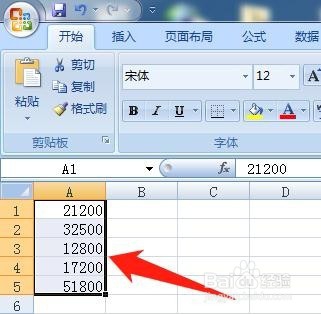
1、选中要计算数值总和的单元格区域。

Excel计算所选单元格数值总和的两种方法

2、单击“开始”选项卡。

Excel计算所选单元格数值总和的两种方法

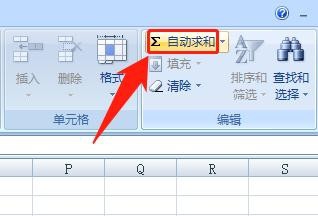
3、单击“编辑”组中的“自动求和”按钮。

Excel计算所选单元格数值总和的两种方法

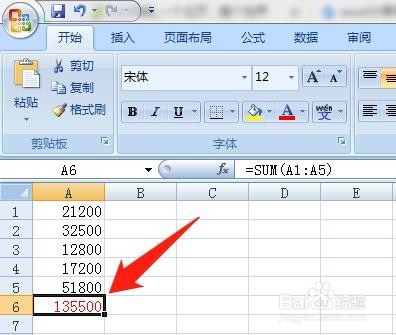
4、“自动求和”完成,如图所示。

Excel计算所选单元格数值总和的两种方法

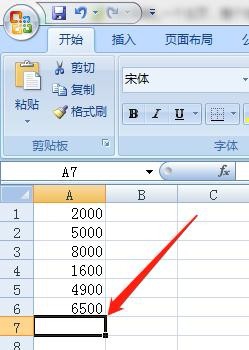
1、单击要显示数值总和的单元格。

Excel计算所选单元格数值总和的两种方法

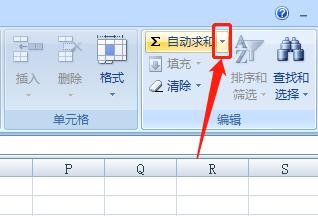
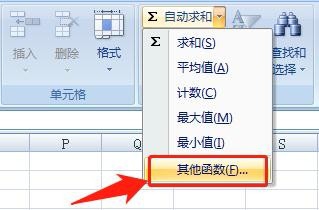
2、单击“开始”选项卡,然后单击“编辑”组中“自动求和”按钮旁的箭头。

Excel计算所选单元格数值总和的两种方法

3、单击“其他函数”选项。

Excel计算所选单元格数值总和的两种方法

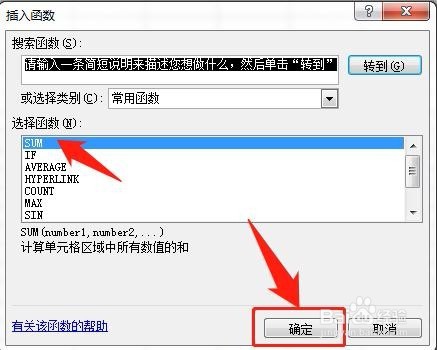
4、在“插入函数”对话框中,单击“选择函数”下面的“SUM”函数,然后单击右下角“确定”按钮。
Excel计算所选单元格数值总和的两种方法

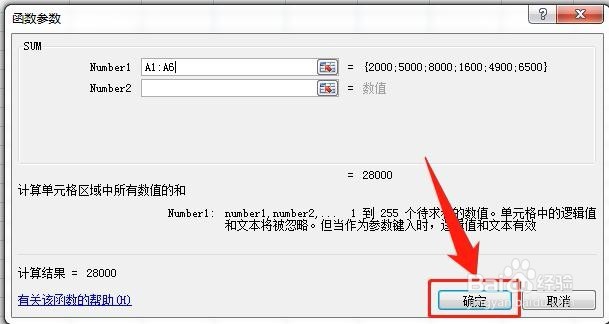
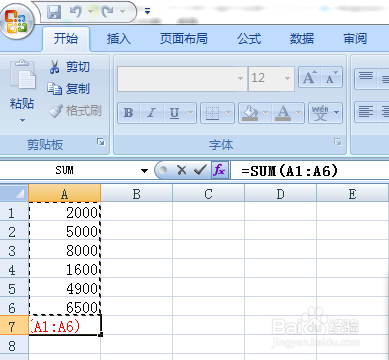
5、选中想要求和的单元格区域,(可以选择1个或多个区域),选择的区域范围会显示在“函数参数”对话框中。
Excel计算所选单元格数值总和的两种方法

6、选择单元格区域完成后,单击“函数参数”对话框右下角的“确定”按钮。

Excel计算所选单元格数值总和的两种方法

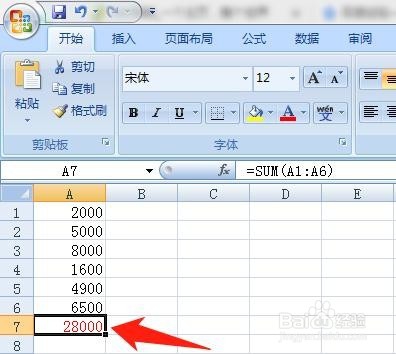
7、所选单元格数值求和已完成。

Excel计算所选单元格数值总和的两种方法

© 2026 途途旅游
信息来自网络 所有数据仅供参考
有疑问请联系站长 site.kefu@gmail.com