1、首先打开3ds max软件。
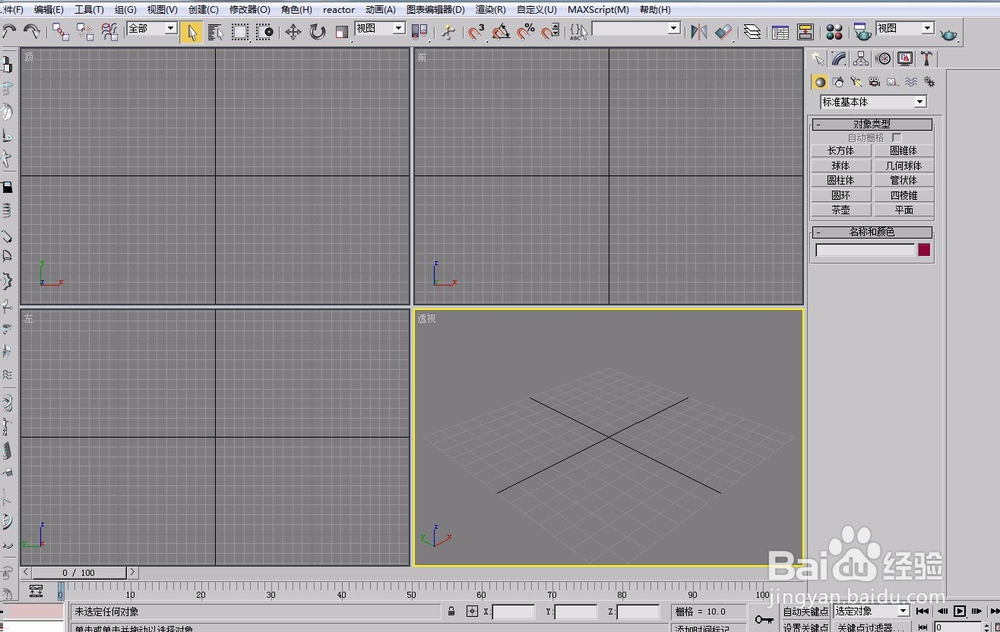
2、选择“创建”选项卡中的“几何体”项,进一步单击选择其中的“长方体”按钮。
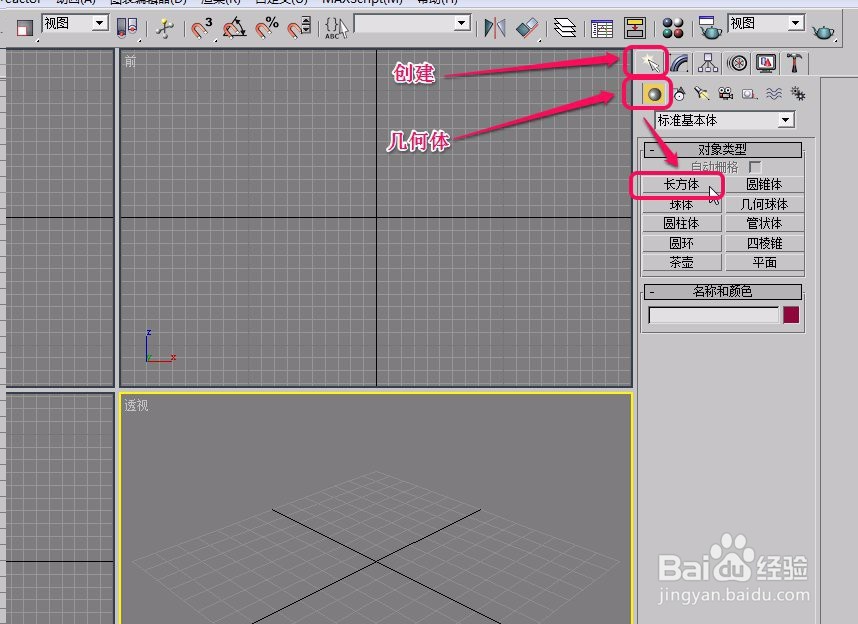
3、这时,在“长方体”下面,出现了长方篇盯体相关的参数。
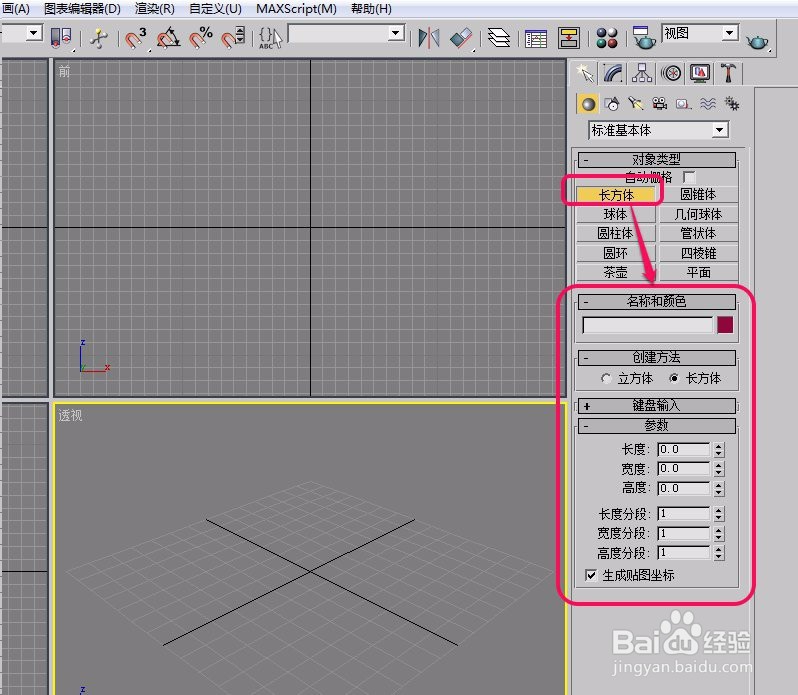
4、将鼠标指针移动驼边酱到“透视”视图中,鼠标指针变成了十字形。

5、按住鼠标左键向右拖拽陕强鼠标,绘制出长方体的底面。
当鼠标到达位置后松开鼠标左键。
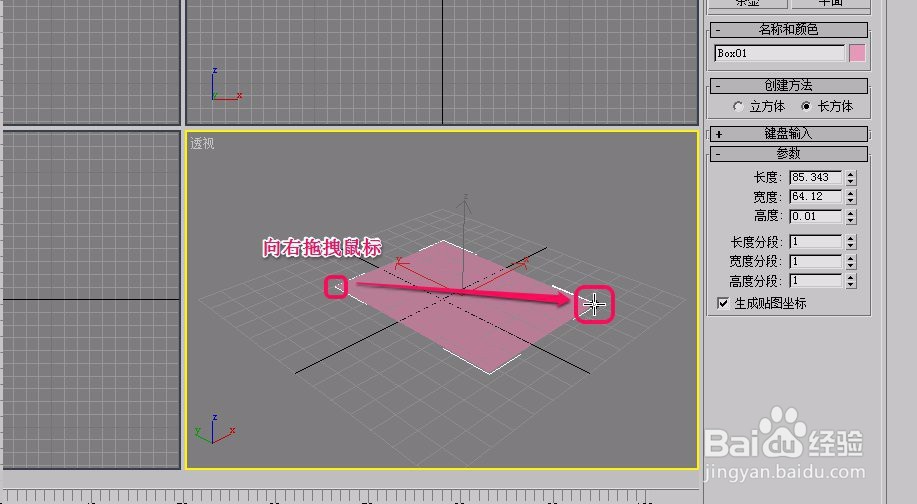
6、向上移动鼠标,建立长方体的高。
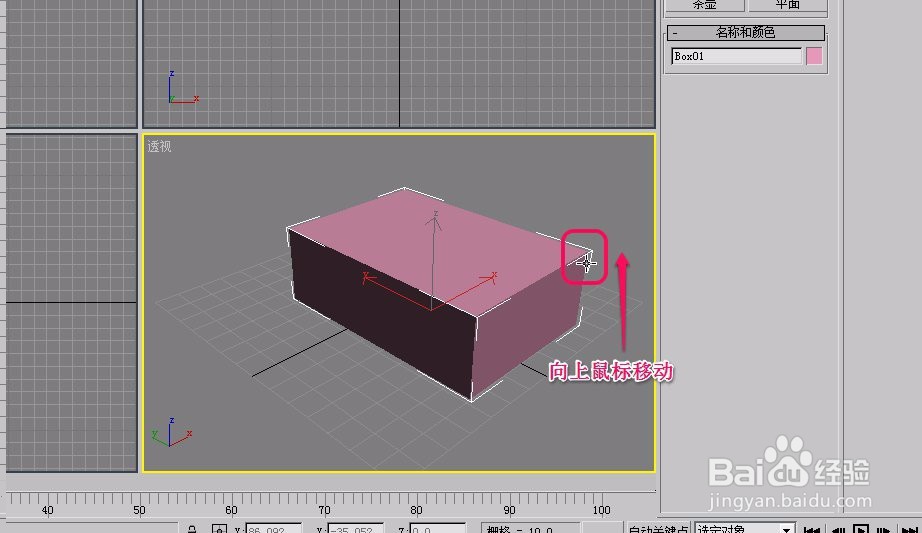
7、当到达指定位置以后,单击鼠标左键,将长方体定型。
这样一个长方体就制作好了。

1、首先打开3ds max软件。
2、选择“创建”选项卡中的“几何体”项,进一步单击选择其中的“长方体”按钮。
3、这时,在“长方体”下面,出现了长方篇盯体相关的参数。
4、将鼠标指针移动驼边酱到“透视”视图中,鼠标指针变成了十字形。
5、按住鼠标左键向右拖拽陕强鼠标,绘制出长方体的底面。
当鼠标到达位置后松开鼠标左键。
6、向上移动鼠标,建立长方体的高。
7、当到达指定位置以后,单击鼠标左键,将长方体定型。
这样一个长方体就制作好了。