1、首先,点击电脑中安装好CCleaner 的图标

2、进入到了CCleaner的界面中

3、点击CCleaner左侧中的 选项
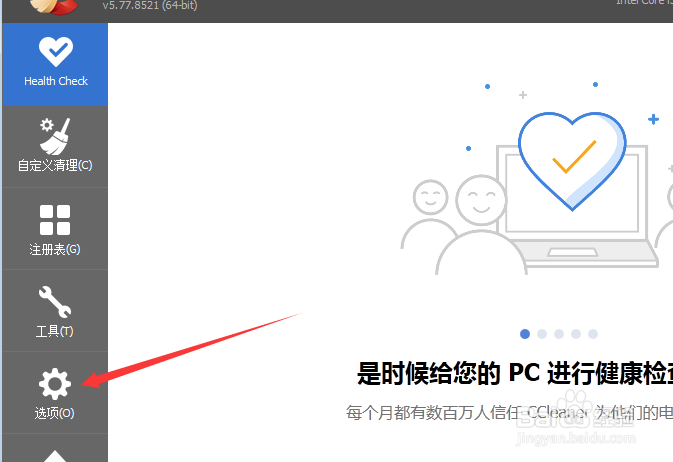
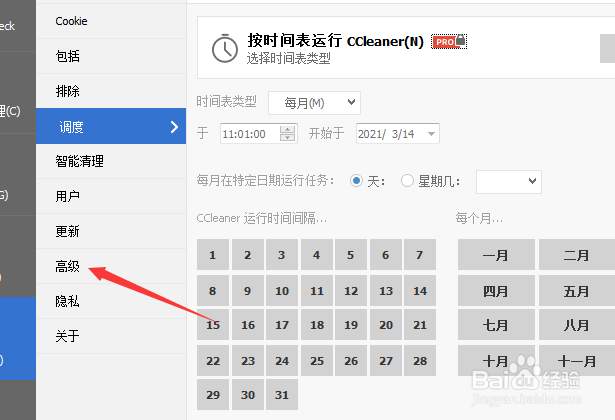
4、进入到了选项界面中,点击列表中的 高级 选项
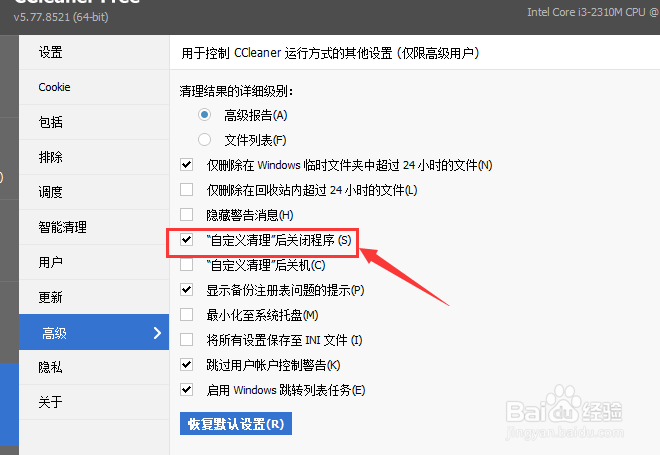
5、进入到了高级界面中,勾选上 自定义清理后关闭程序 选项

6、勾选上 自定义清理后关闭程序 选项之后,会自动对当前设置保存
1、点击CCleaner左侧中的 选项
点击列表中的 高级 选项
勾选上 自定义清理后关闭程序 选项
1、首先,点击电脑中安装好CCleaner 的图标
2、进入到了CCleaner的界面中
3、点击CCleaner左侧中的 选项
4、进入到了选项界面中,点击列表中的 高级 选项
5、进入到了高级界面中,勾选上 自定义清理后关闭程序 选项
6、勾选上 自定义清理后关闭程序 选项之后,会自动对当前设置保存
1、点击CCleaner左侧中的 选项
点击列表中的 高级 选项
勾选上 自定义清理后关闭程序 选项