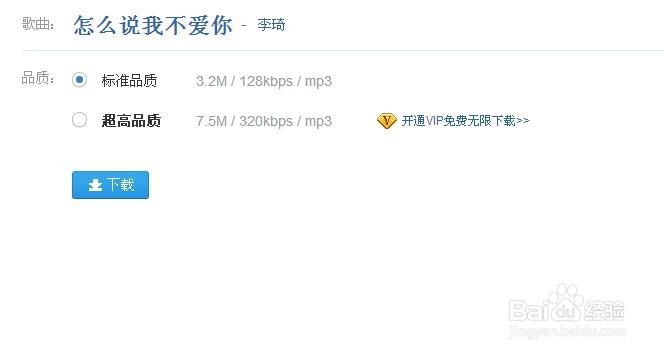
1、先将要导入的歌曲下载存放至准备好的电脑文件夹,准备待会使用。



1、点击打开itunes,弹出音乐界面,点击左下角 新建播放列表。


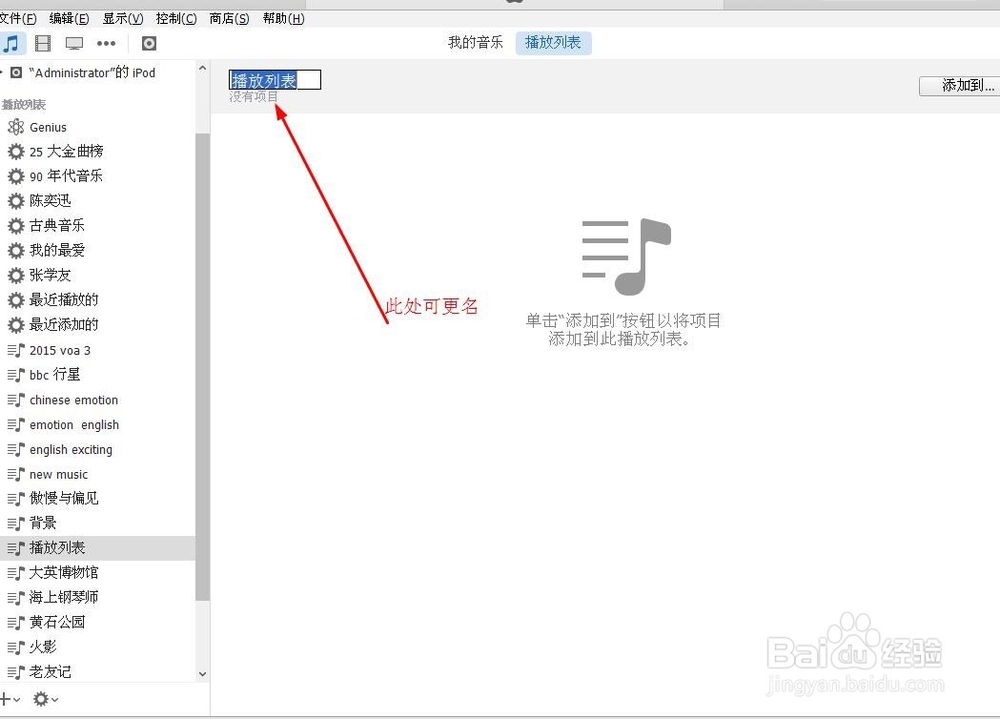
2、列表新建好后,将下载好的音乐文件从文件夹直接拖入新建好的列表中。此时文件就进入itune中了


1、插上iPod,插上后会显示图标,随后点击iPod图标,进入iPod界面


2、此时进入了iPod界面,勾选 “仅同步选中音乐”,随后点击左边选栏中的 音乐,勾选刚刚创建的列表。


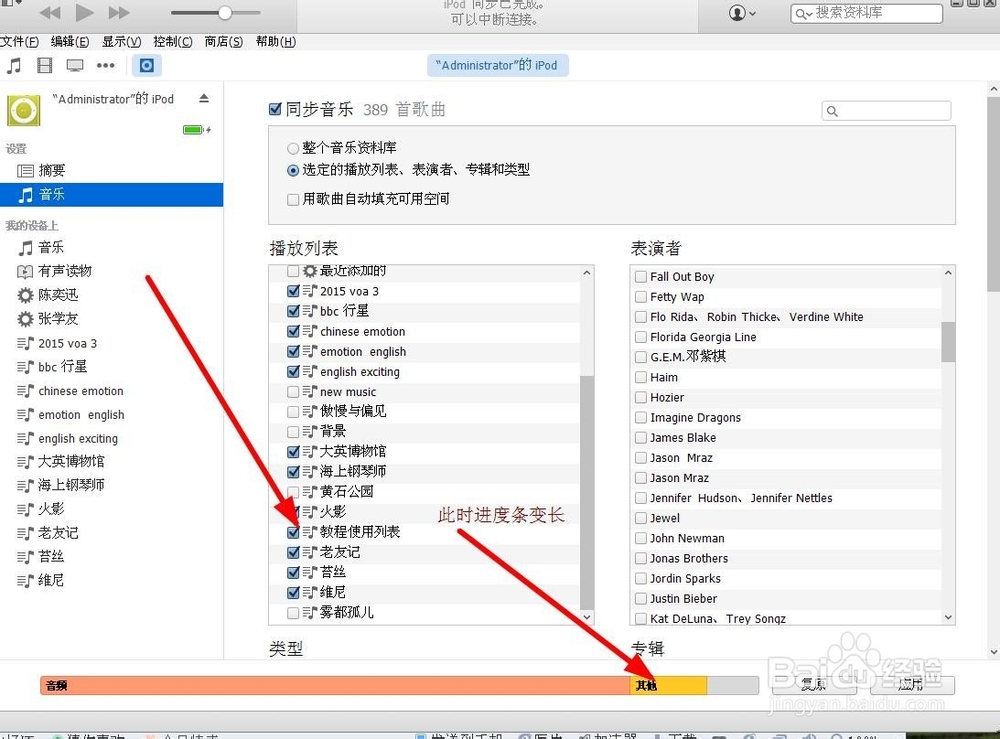
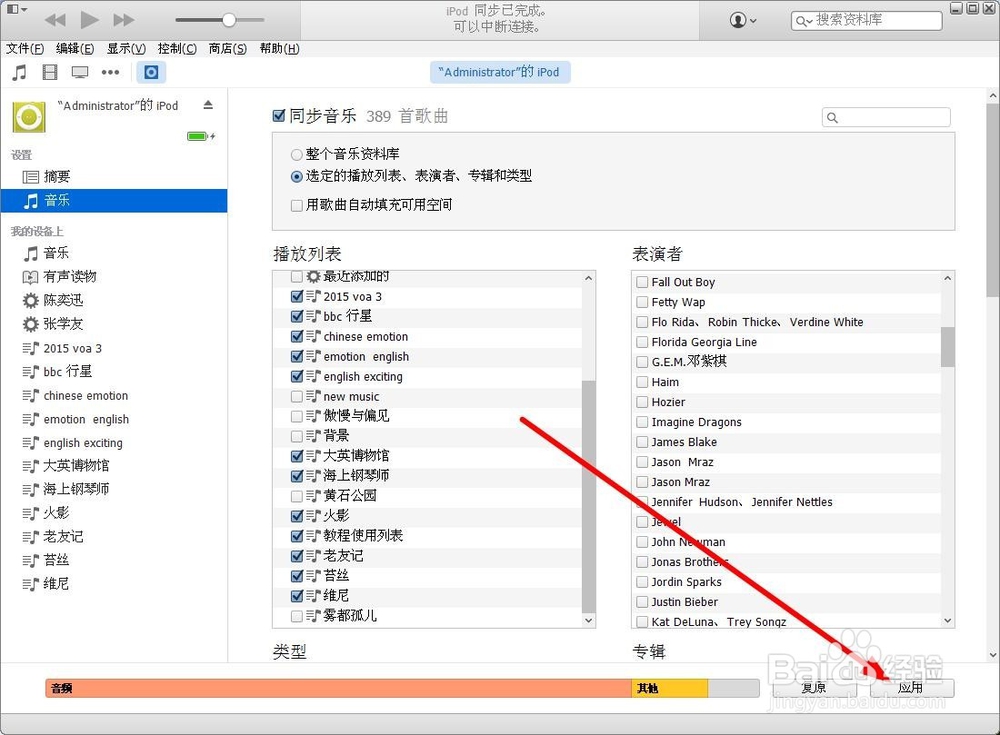
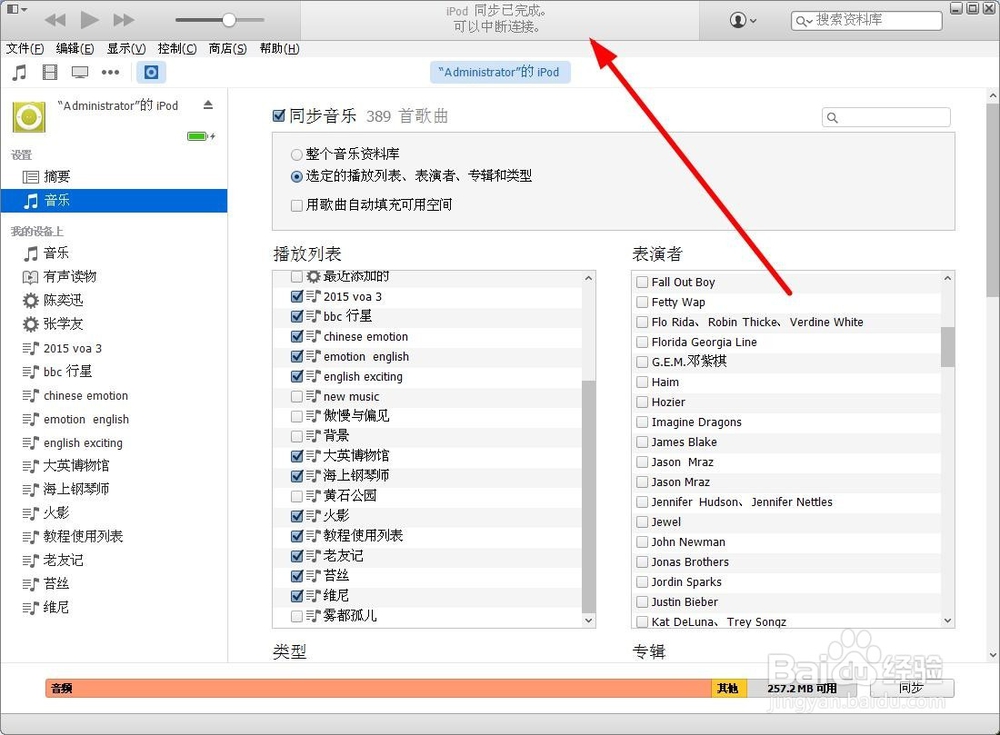
3、此时点击应用,上面就会显示正在同步。随后同步完成后,导入就成功了


1、先将要导入的歌曲下载存放至准备好的电脑文件夹,准备待会使用。
1、点击打开itunes,弹出音乐界面,点击左下角 新建播放列表。
2、列表新建好后,将下载好的音乐文件从文件夹直接拖入新建好的列表中。此时文件就进入itune中了
1、插上iPod,插上后会显示图标,随后点击iPod图标,进入iPod界面
2、此时进入了iPod界面,勾选 “仅同步选中音乐”,随后点击左边选栏中的 音乐,勾选刚刚创建的列表。
3、此时点击应用,上面就会显示正在同步。随后同步完成后,导入就成功了