1、首先我们用excel2019打开要打印的表格,然后拖动鼠标选中要打印的区域。

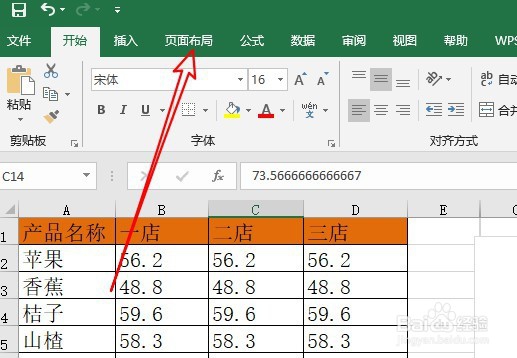
2、接下来点击excel2019菜单栏上的“页面布局”的菜单
3、在打开的页面布局的工具栏上点击“打印区域”的下拉按钮。
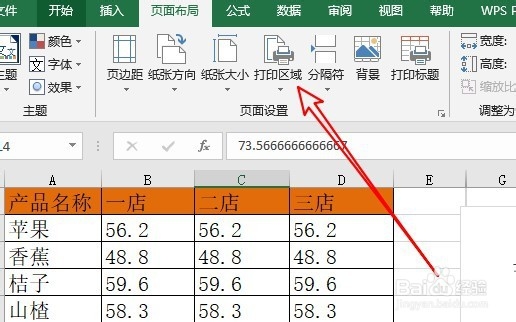
4、接着点击弹出的打印区域下拉菜单中点击“设置打印区域”的菜单项。

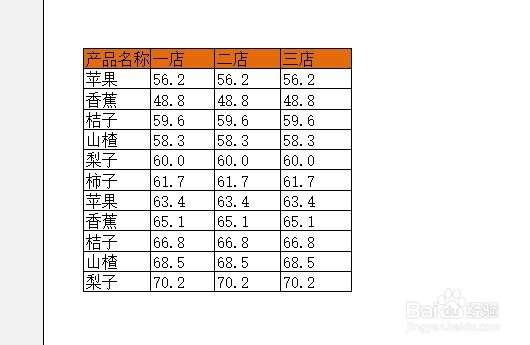
5、然后打开excel2019的打印预览页面,可以看到当前只打印excel2019设置的区域了。
6、总结:
1、首先选中要打印的区域范围
2、然后点击页面布局的打印区域
3、弹出菜单中选择设置打印区域

1、另外我们也可以选拖动鼠标选中要打印的区域,然后点击excel2019左上角的文件菜单
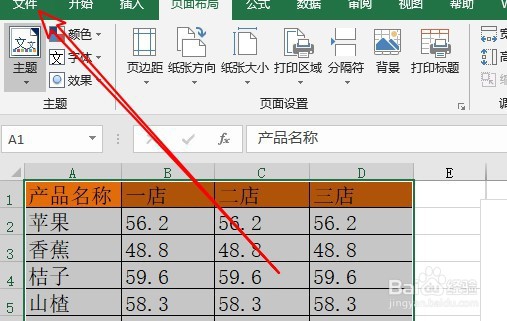
2、然后在打开的文件下拉菜单中点“击打印/打开活动工作表”下拉按钮
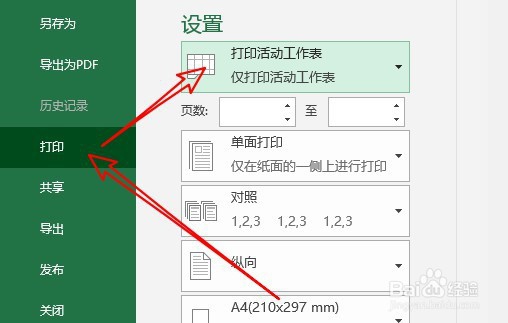
3、在弹出的下拉菜单中我们点击“打印选定区域”的菜单项。

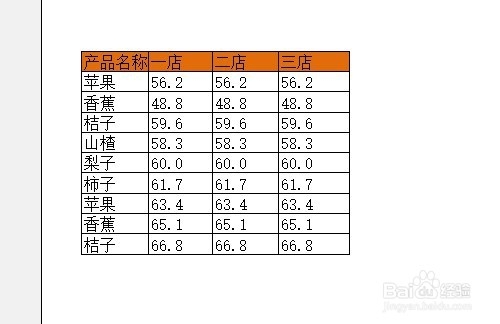
4、这时可以看到excel2019的打印预览页面中只有刚刚鼠标选中的区域了。
5、总结:
1、选择要打印的范围点文件菜单
2、然后点击下拉菜单中的打印菜单
3、接着选择只打印选定区域菜单项