1、首先我们打开PPT,输入一段文字。

2、将文字刷黑,进行一系列的设置,营造出很多设置的情景。
点击格式选项卡,选择一个艺术字的效果。

3、然后在艺术字的旁边有个文本效果,篇杰独选择一个发光的设置。

4、然后在文本效果上选择一个棱台效果。
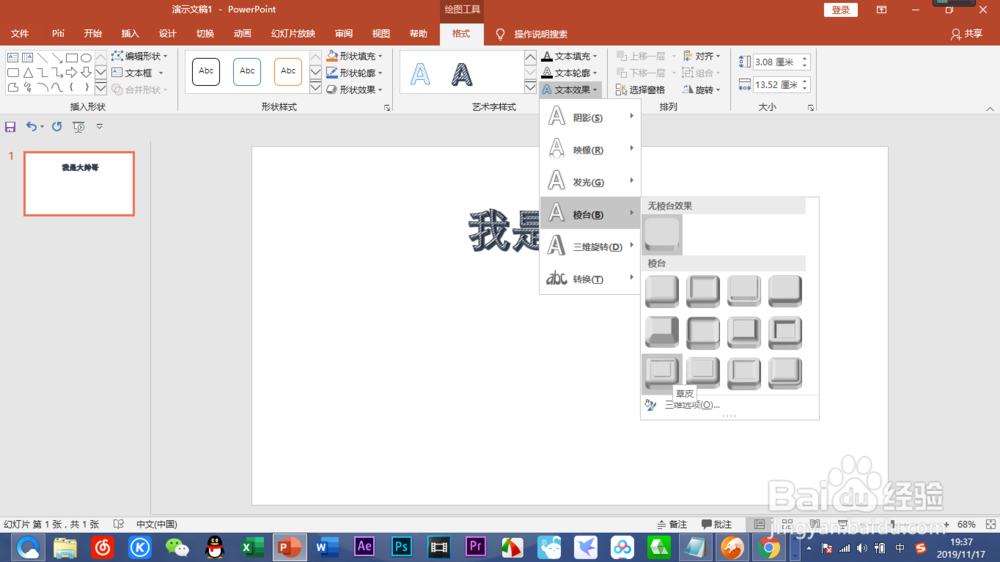
5、最后在裹常文本效果里选择一个三维的旋转,这样我们对这段文字进行了多次设置,现在就要看一下如何一键恢复初始值了(驼爷我们下节继续哈)

1、首先我们打开PPT,输入一段文字。
2、将文字刷黑,进行一系列的设置,营造出很多设置的情景。
3、点击格式选项卡,选择一个艺术字的效果。
4、然后在艺术字的旁边有个文本效果,选择一个发光的设置。
5、然后在文本效果上选择一个棱台效果。
6、最后在文本效果里选择一个三维的旋转,这样我们对这段文字进行了多次设置,现在就要看一下如何一键恢复初始值了(我们下节继续哈)