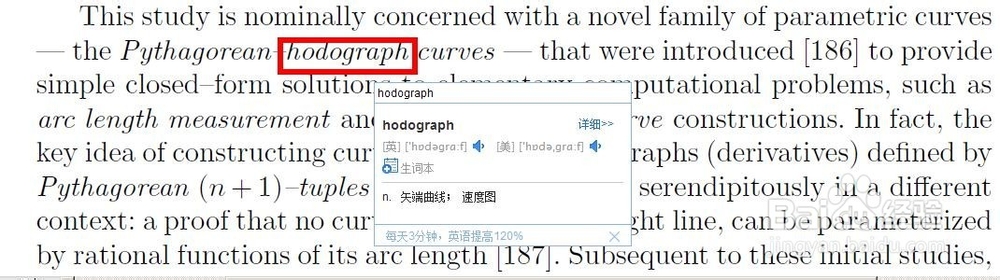
由于个人词汇量的影响,参阅外文文献资料时,常会遇到一些生词,影响了阅读效率。外文资料通常是PDF格式的,下面我们来看一下如何设置金山词霸对Adobe Reader文件的取词翻译。
工具/原料
金山词霸
Adobe Reader
方法/步骤
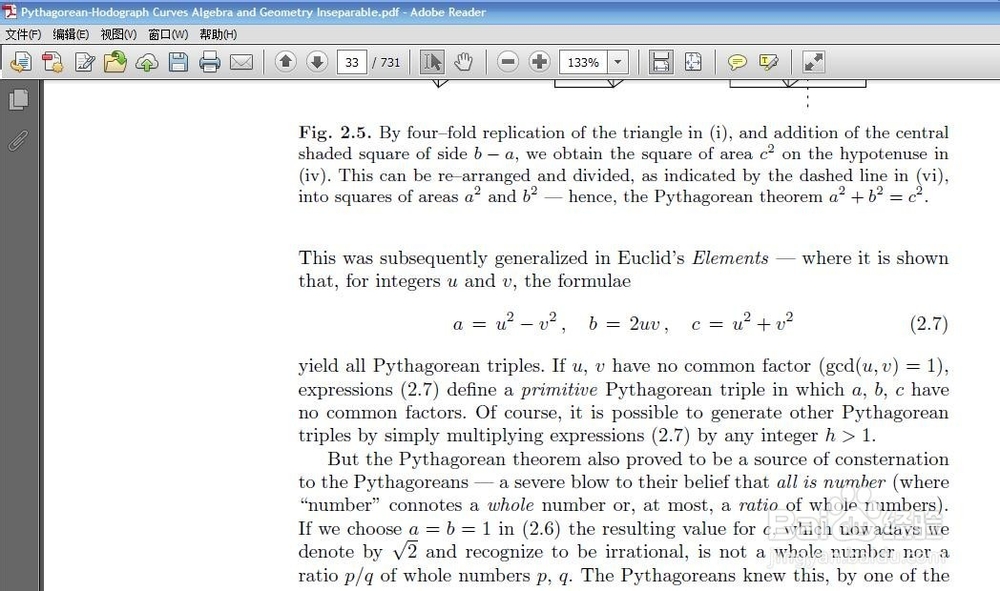
用Adobe Reader软件打开外文文献资料。
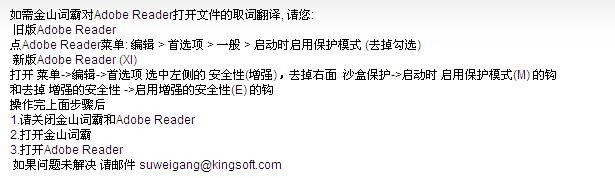
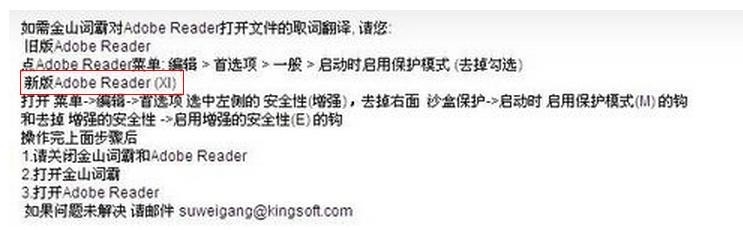
确定自己的Adobe Reader软件是新版本还是旧版本。如果是旧版的话,如下图设置。

按照上面的设置方法对应设置。如果是新版的话,如下图设置。
关闭金山词霸和Adobe Reader。这里注意提前打开金山词霸的屏幕取词功能。取词开关CTRL+F1,划词开关CTRL+F2。
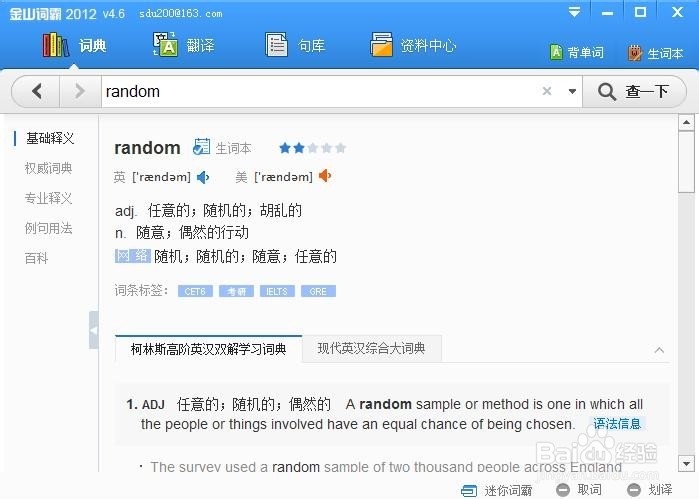
打开金山词霸,打开文献资料。

注意事项
金山词霸要打开取词功能和划译功能。通过右键勾选。

可以适当的放大文档,方便我们阅读,这里放大文献为200%。
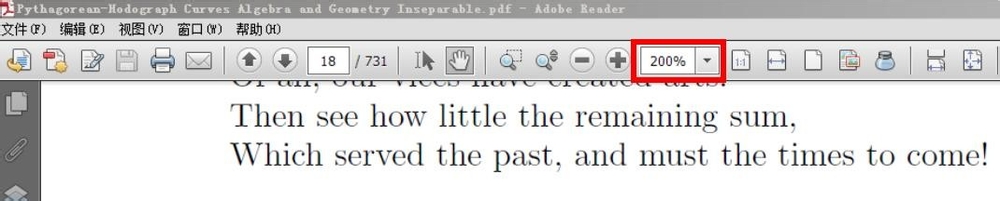
看一下取词效果,大大方便了我们的阅读。