vmware workstation10安装mac os系统教程

时间:2026-02-12 17:07:13

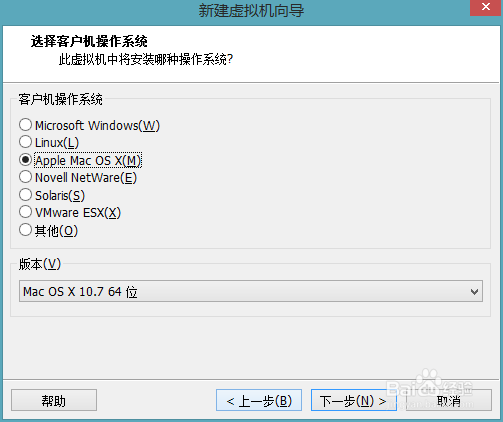
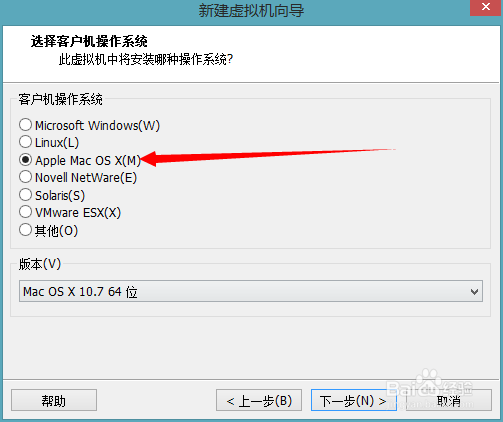
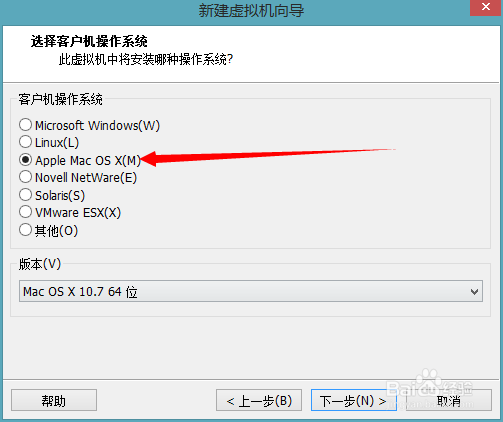
1、如果vmware workstation10没有apple选项,先用破解工具unlock-all-v120。
vmware workstation10安装mac os系统教程

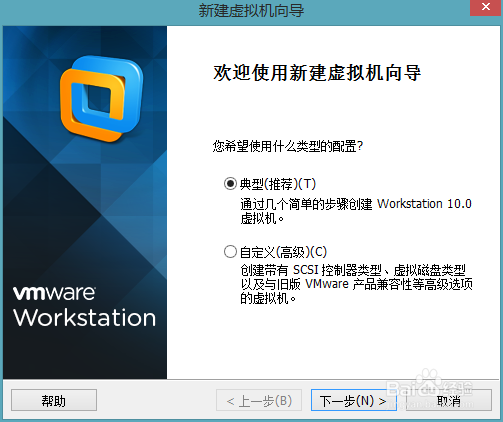
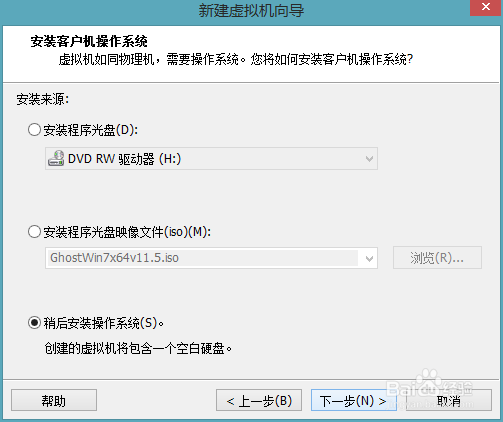
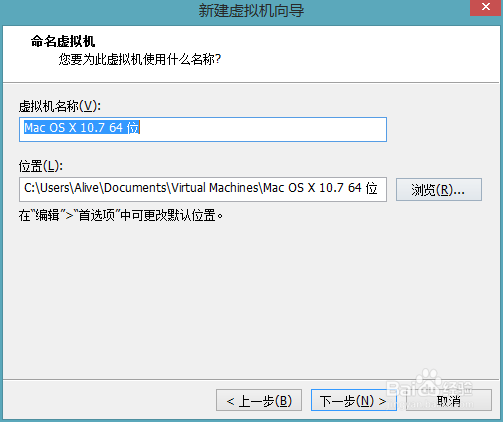
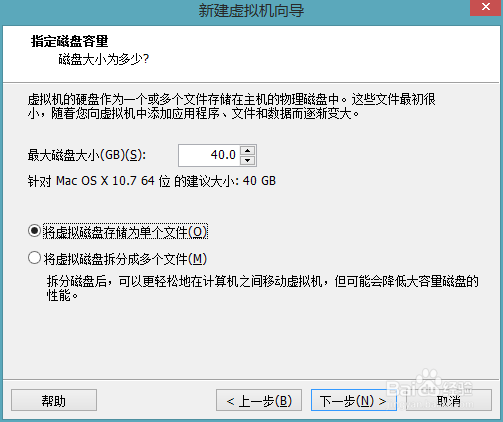
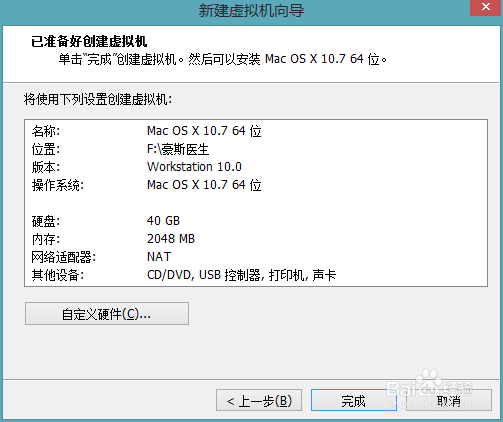
2、刚开始按默认的单击就好了

vmware workstation10安装mac os系统教程

vmware workstation10安装mac os系统教程

vmware workstation10安装mac os系统教程

vmware workstation10安装mac os系统教程

vmware workstation10安装mac os系统教程

vmware workstation10安装mac os系统教程

vmware workstation10安装mac os系统教程

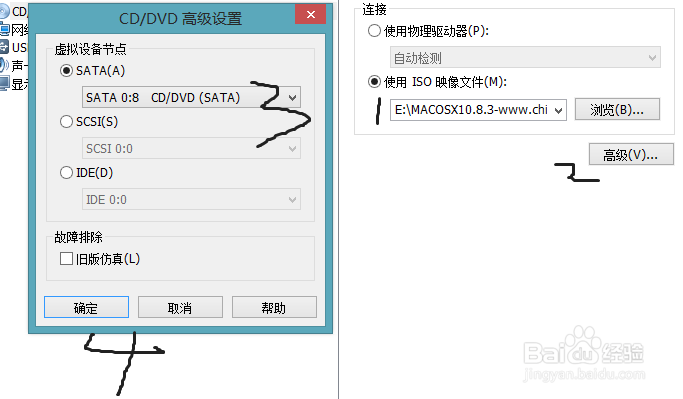
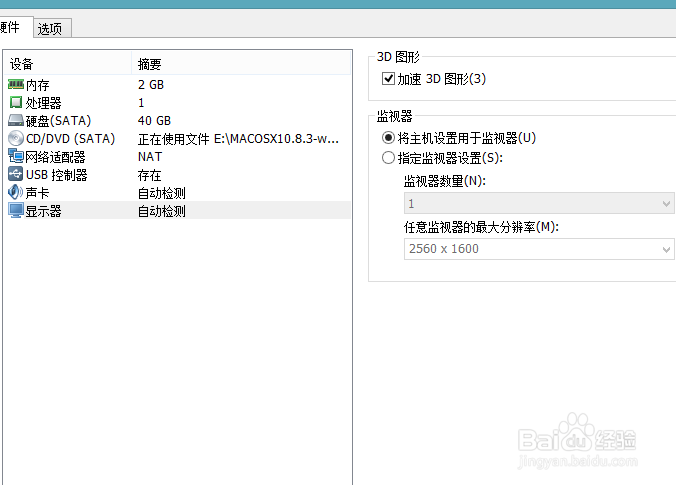
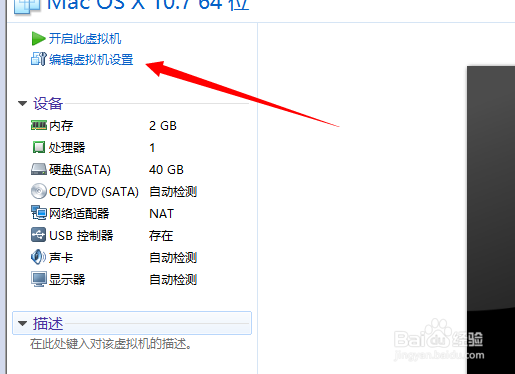
3、然后单击编辑,分别在CD/DVD装上要用的iso文件,在显示卡点3D加速。
vmware workstation10安装mac os系统教程

vmware workstation10安装mac os系统教程

vmware workstation10安装mac os系统教程

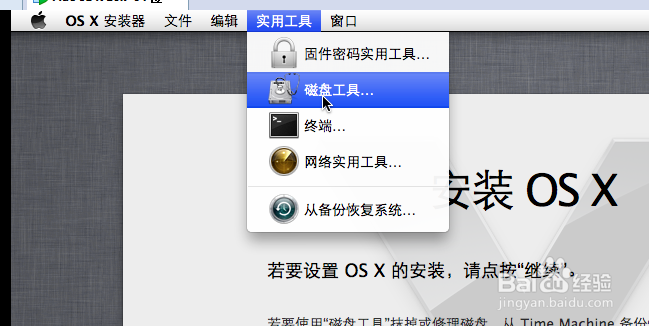
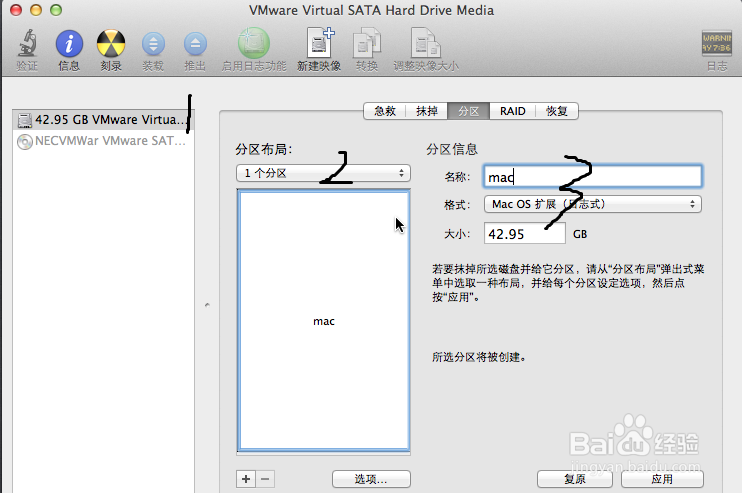
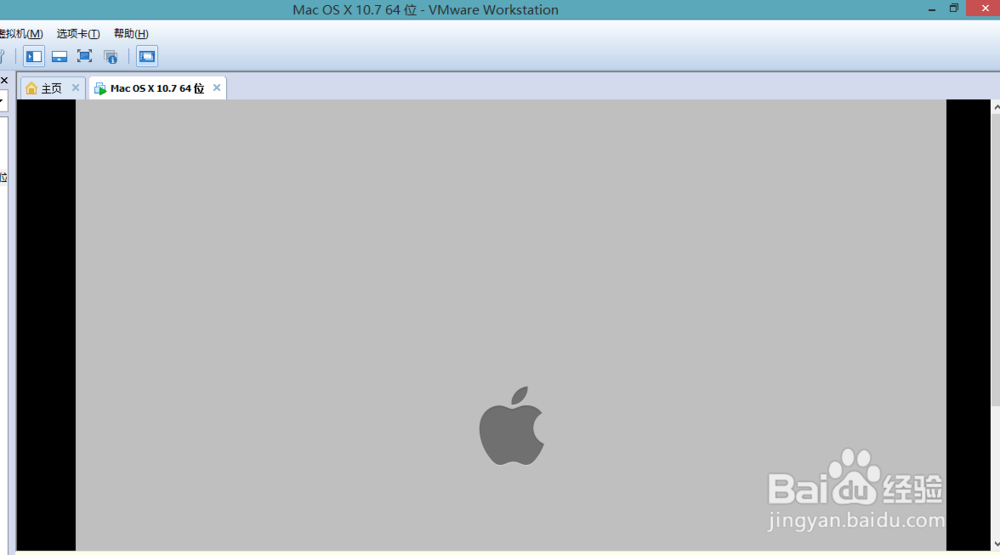
4、然后开启虚拟机。先进行分盘操作,在实用工具栏里点击磁盘工具进行分盘。
vmware workstation10安装mac os系统教程

vmware workstation10安装mac os系统教程

vmware workstation10安装mac os系统教程

vmware workstation10安装mac os系统教程

vmware workstation10安装mac os系统教程

vmware workstation10安装mac os系统教程

vmware workstation10安装mac os系统教程

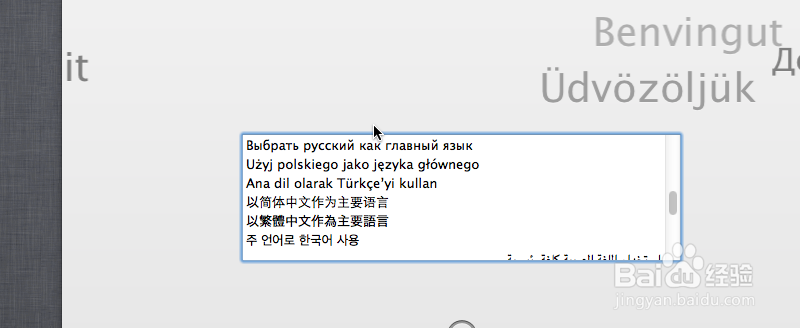
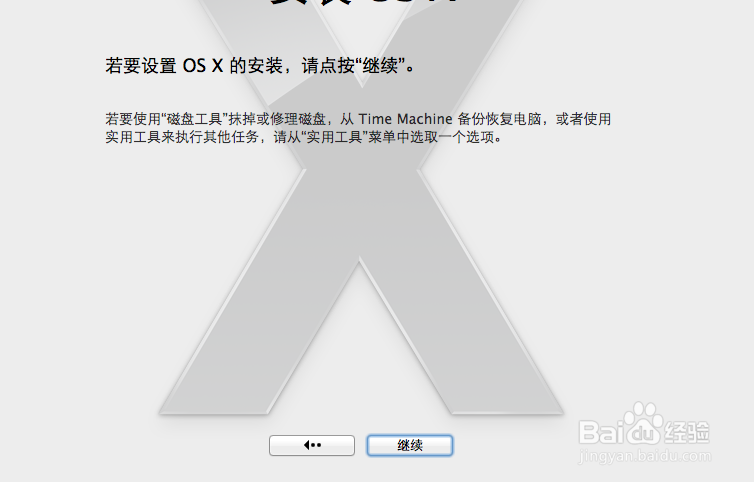
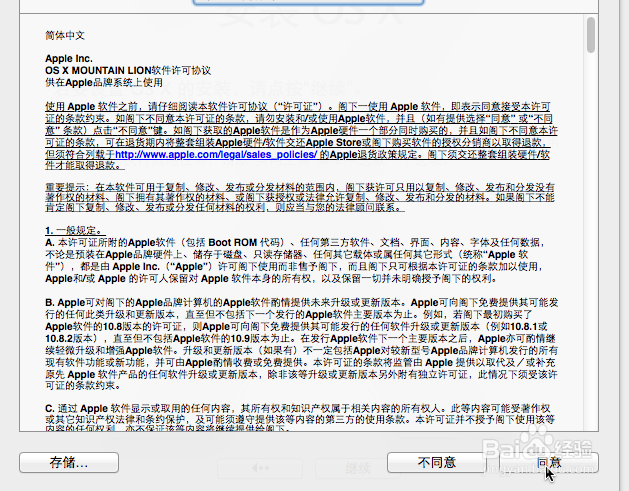
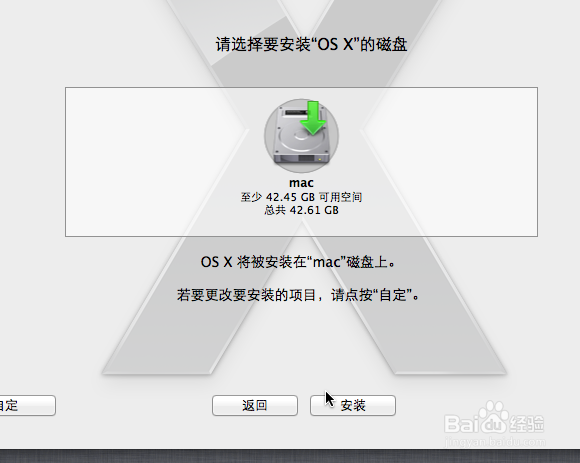
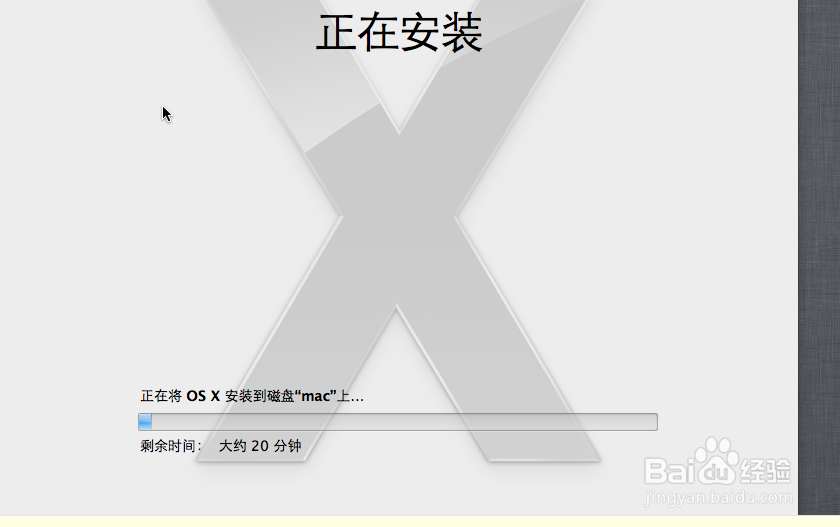
5、分盘完成后就可以进行安装了,因为是在虚拟机里,所以安装会进行的很慢
vmware workstation10安装mac os系统教程

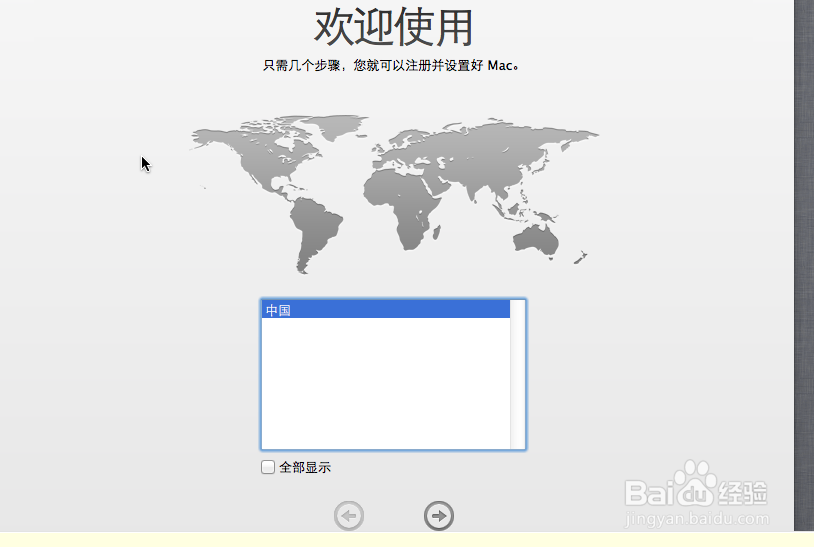
6、当安装完成,重启虚拟机的时候,出现如图界面,安装就算完成的差不多了,接下来就是对机子的配置。不再赘述。
vmware workstation10安装mac os系统教程

vmware workstation10安装mac os系统教程

© 2026 途途旅游
信息来自网络 所有数据仅供参考
有疑问请联系站长 site.kefu@gmail.com