我们在Excel中,常用数据字段的数值排序。其实在Excel的排序中还有其它的排序可进行设置修改。那么,如何实现Excel中的字段列按笔划排序呢?本文带大家了解一下,如何在Excel中制作下拉关联图片链接,一起来看看吧~

工具/原料
Excel版本:Microsoft Office 专业增强版 2016
电脑系统:windows 10
方法/步骤
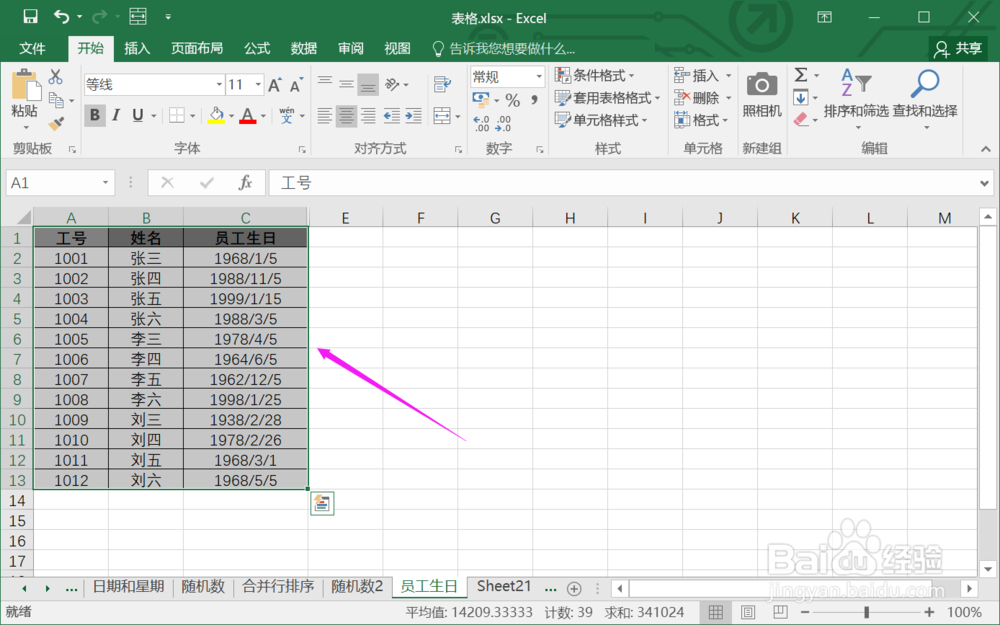
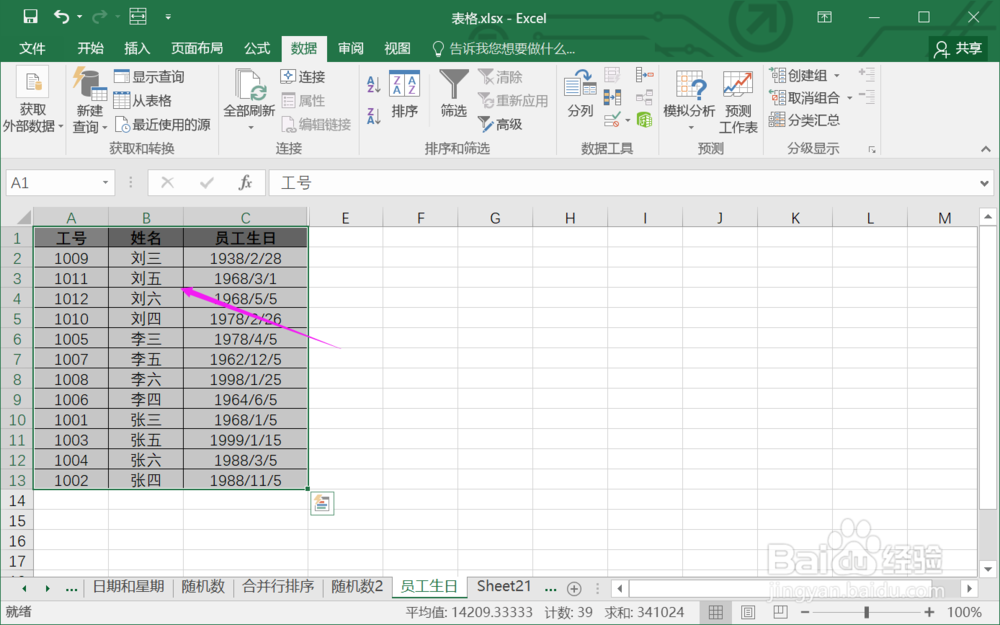
1.打开Excel工作表。假设有一份表格如图。
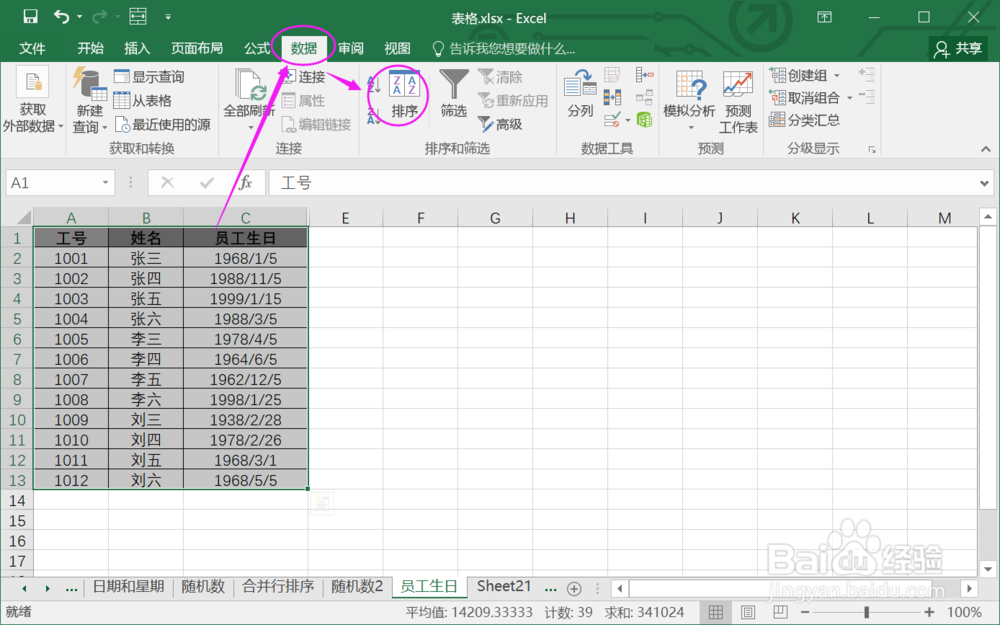
2.找到菜单“数据>>排序”。
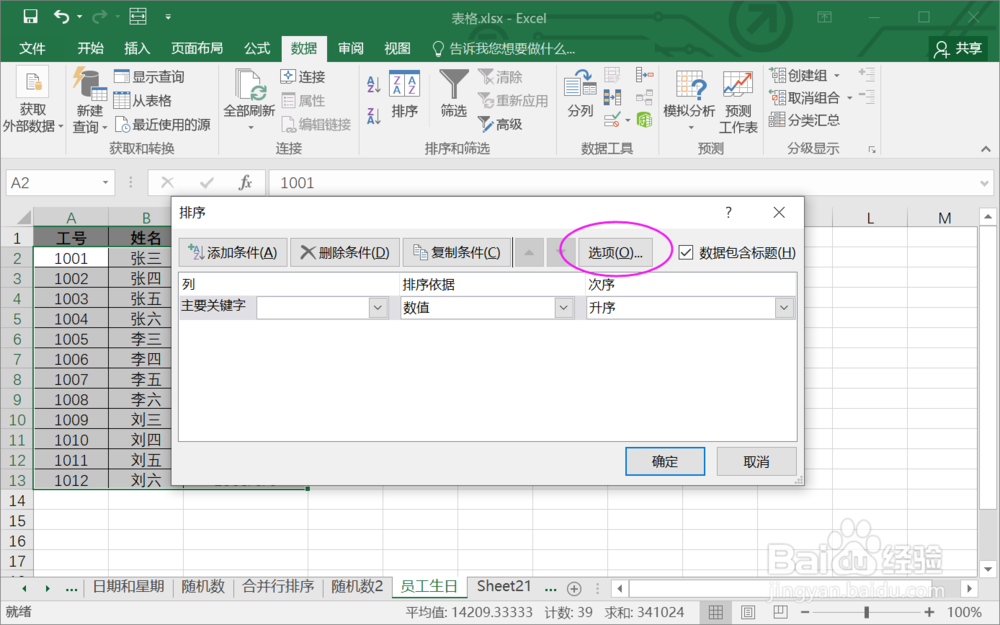
3.在弹出的排序列表,找到“选项”。
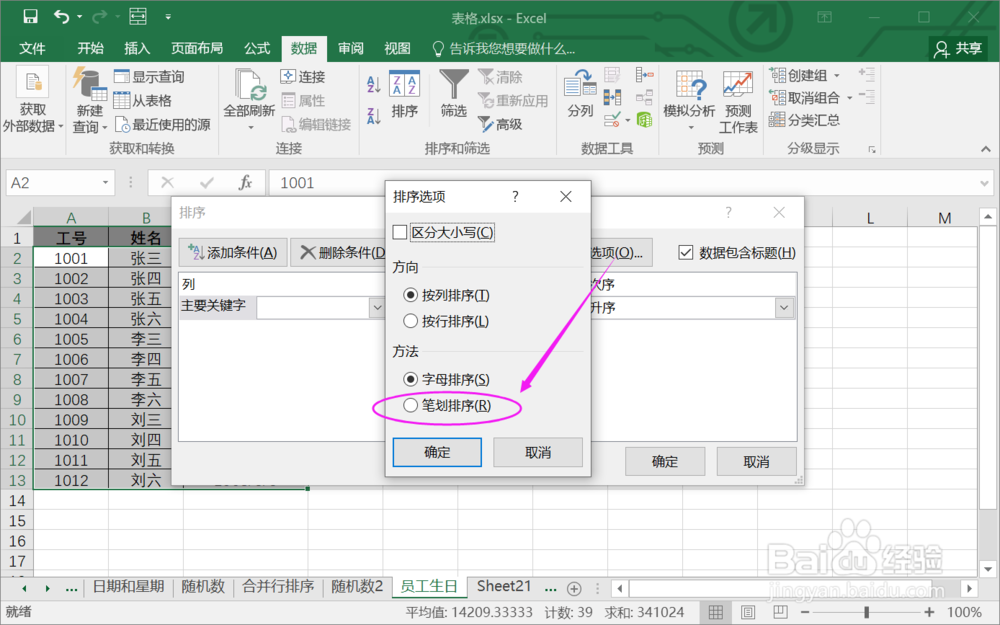
4.在弹出的排序选项对话框,勾选“笔划排序”。
5.选择排序列。

6.确定后,实现了按选择列的笔划排序。
总结:
1.打开Excel工作表。
2.找到菜单“数据>>排序”。
3.在弹出的排序列表,找到“选项”。
4.在弹出的排序选项对话框,勾选“笔划排序”。
5.选择排序列。
6.确定后,实现了按选择列的笔划排序。
注意事项
Tips:按笔划排序是按首字笔划排序再依次按下一个字的笔划排序。