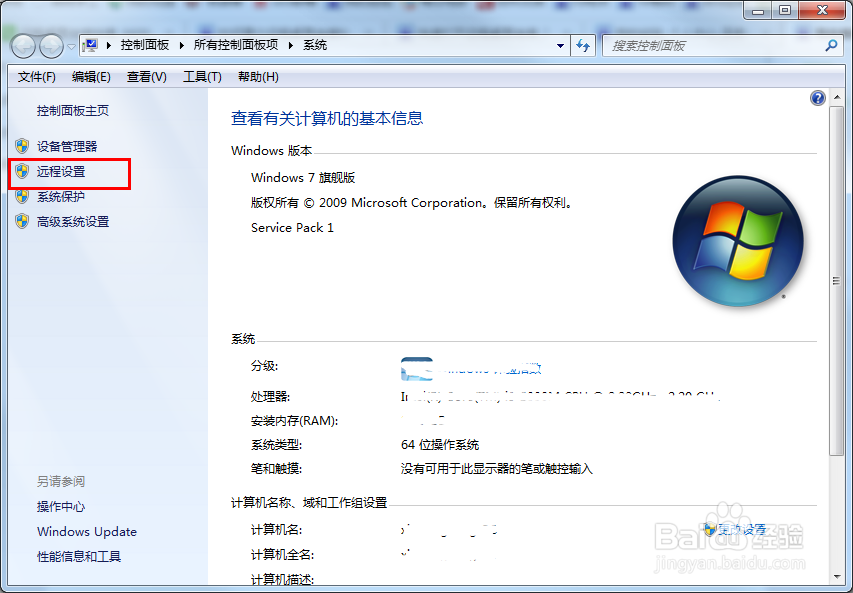
1、开始(或桌面)—计算机“右击”—属性

2、在弹出的窗口,点击“远程设置”
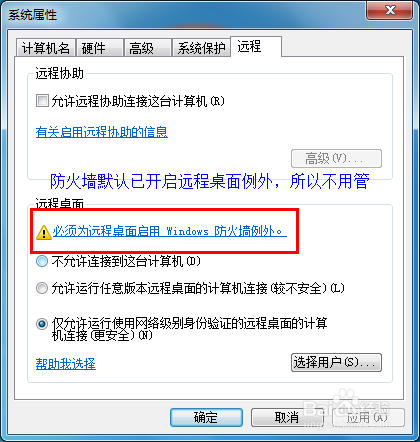
3、在弹出的窗口上,选择“仅允许运行使用网络级别身份验证的远程桌面的计算机连接”但会弹出一个警告窗,如图。这个警告是叫你取消“睡眠”

4、解决办法很简单:桌面右下方—电源

5、在弹出的窗口上,选择“更改计划设置”,如图
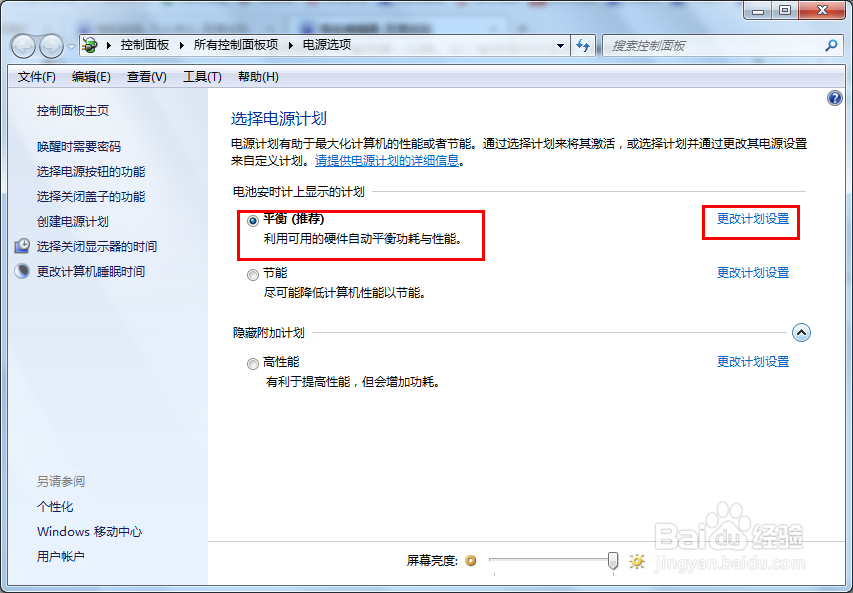
6、然后在“使计算机进入睡眠状态”选择“从不”,如图

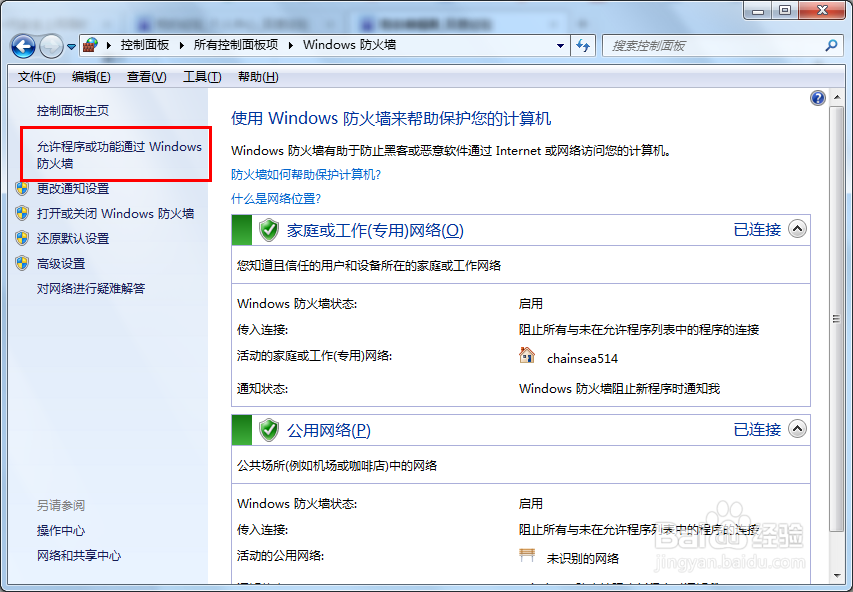
1、如图,在开启远程连接时会有警告,这个警告意思是防火墙可能阻止远程连接。windows 7系统防火墙默认不会阻止远程连接,如果你设置以上步骤,发现别的电脑不能远程连接到你的主机,那么有可能是这个问题。
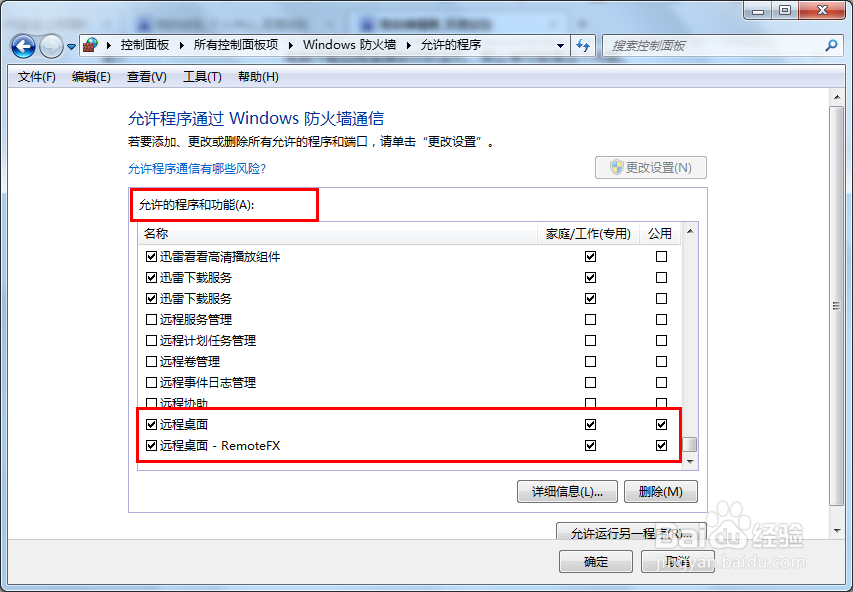
2、解决办法:控制面板—windows防火墙—允许程序或功能通过windows防火墙
3、在弹出的窗口,拉到最底,勾上“远程连接”和“远程连接-RemoteFX”