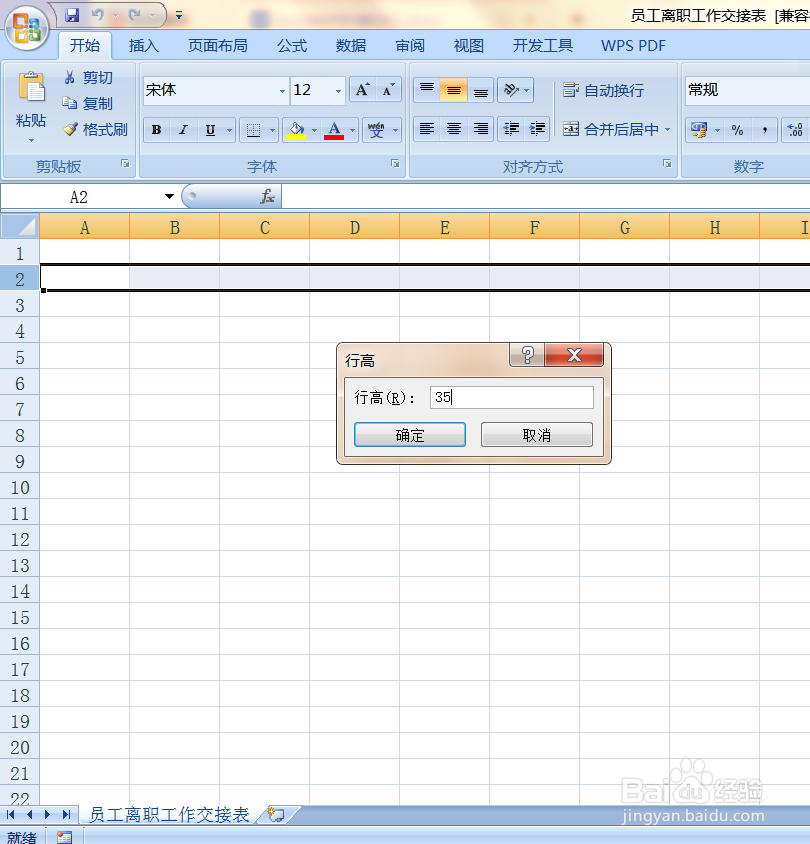
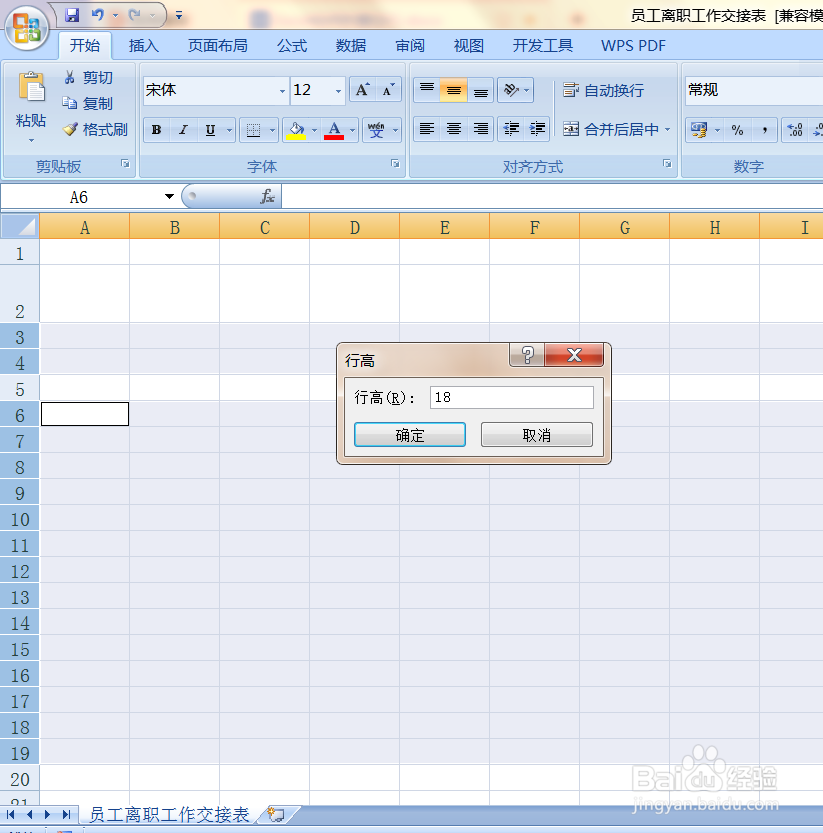
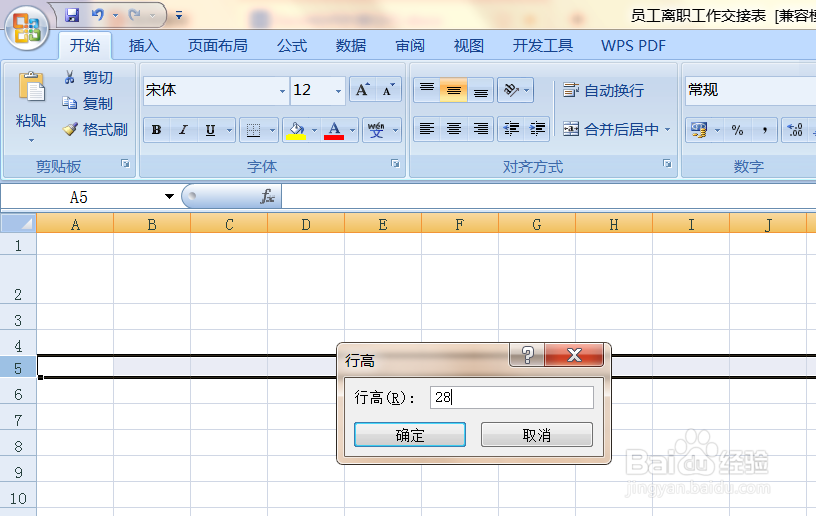
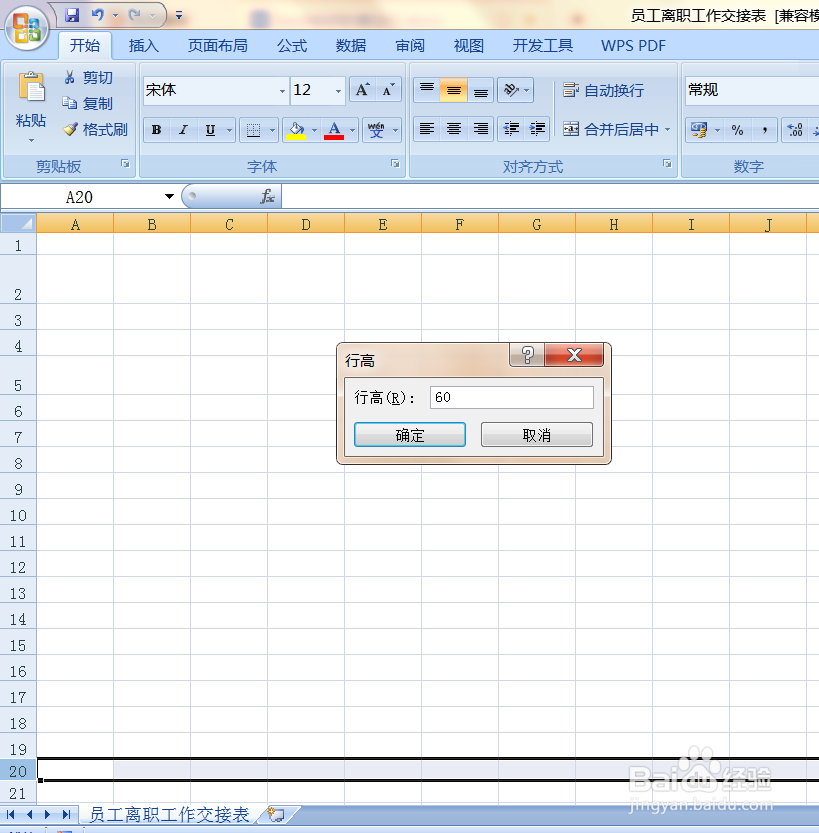
1、创建文件名称为“员工离职工作交接表”并设置行高:2行35,3、4、6至19行18,5行28,20行60
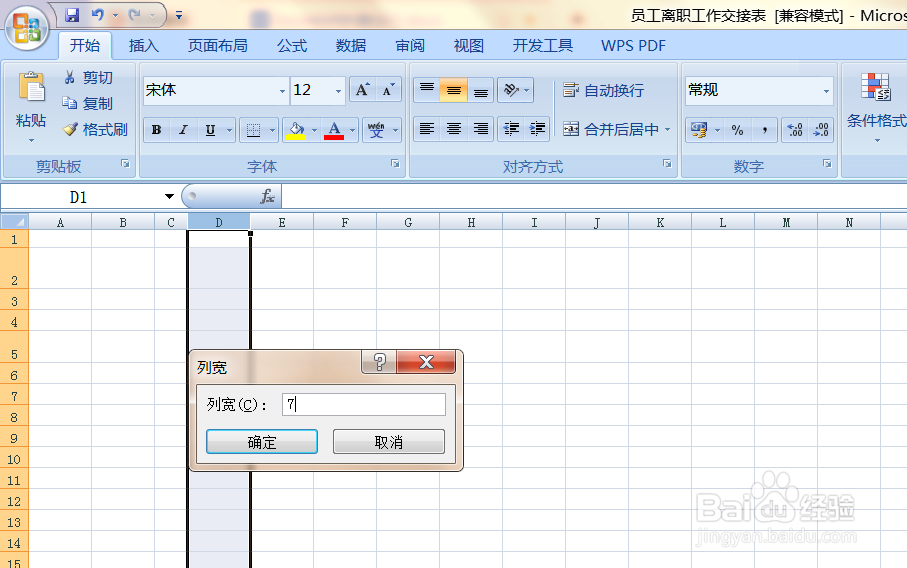
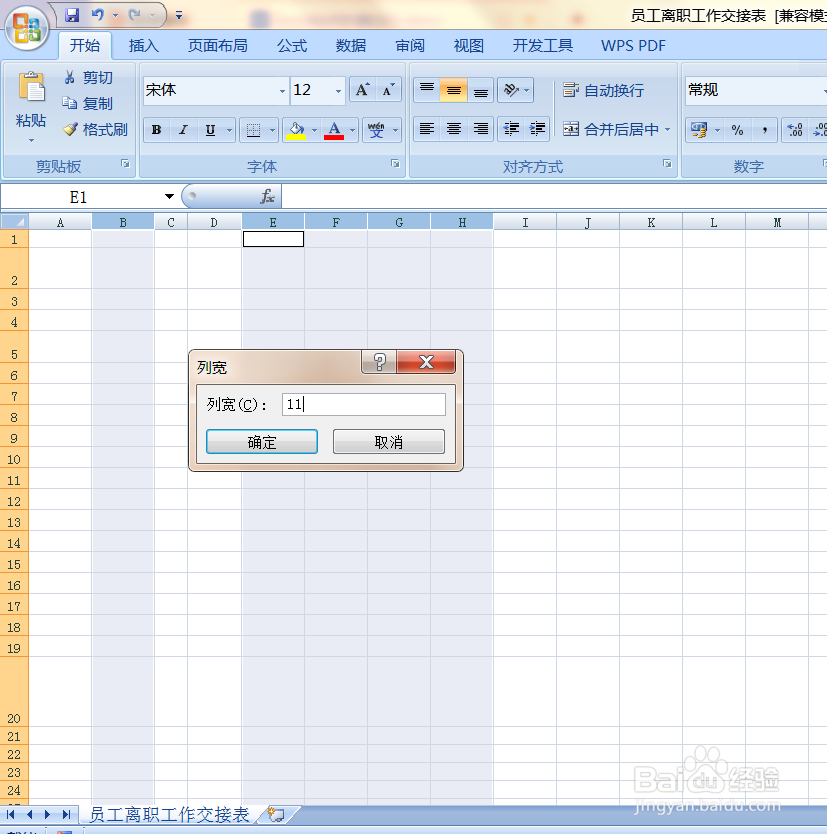
2、设置列宽:C列4,D列7,B、E至H列11

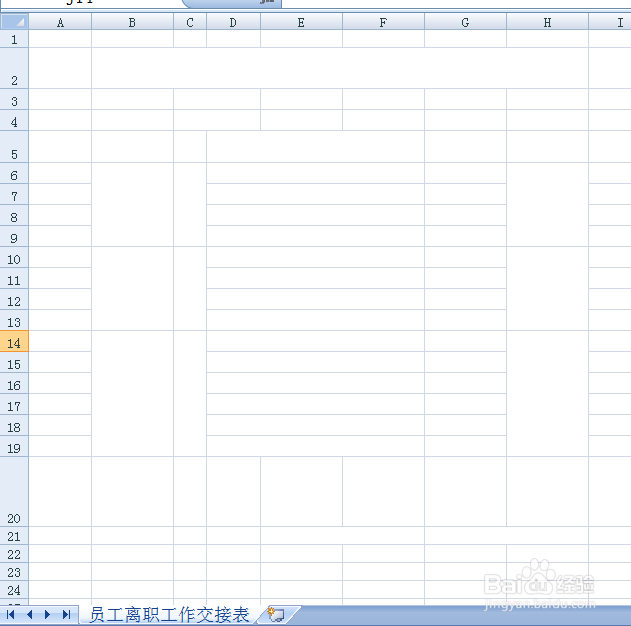
3、合并单元格B2:H2,其他如图所示
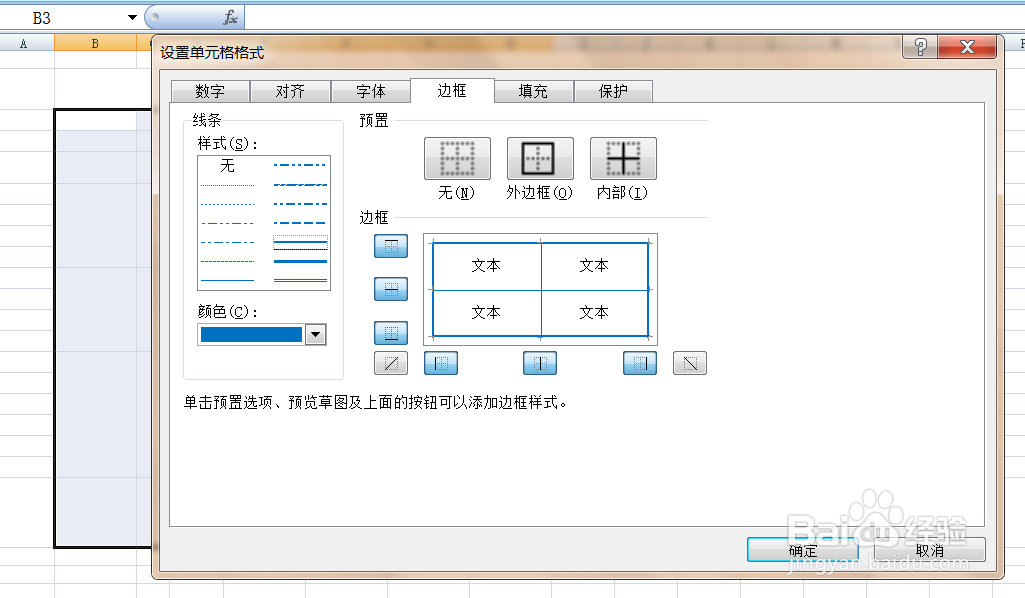
4、设置边框线B3:H20(粗线外框,细线内框,蓝色)

5、输入文字内容(如图)
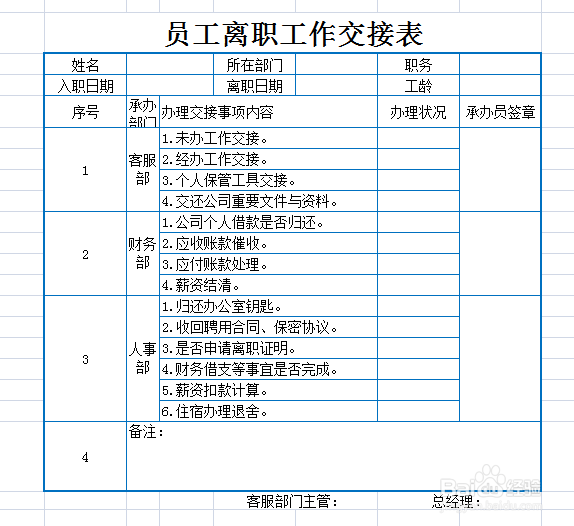
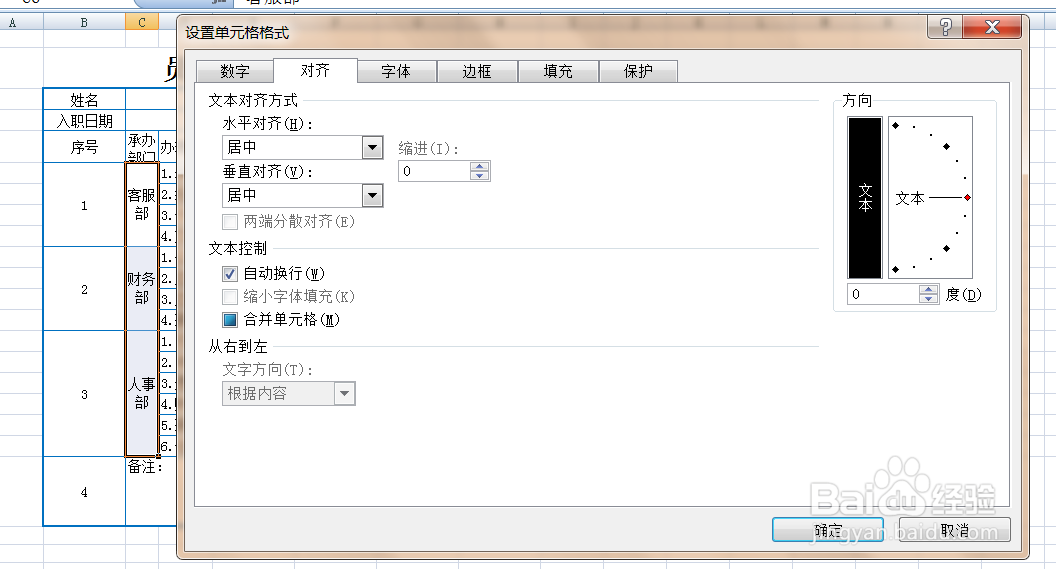
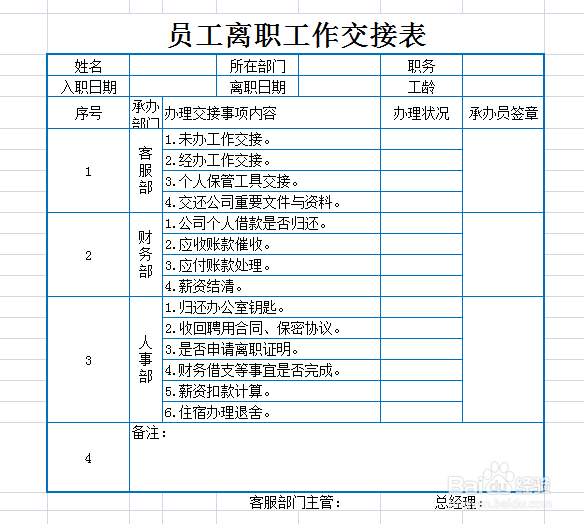
6、更改文字方向C6:C9
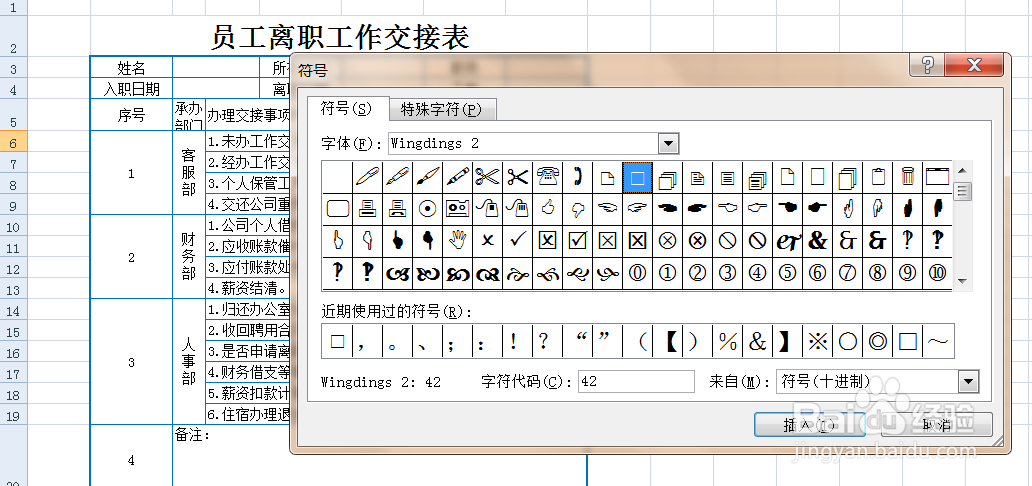
7、插入符合Wingdings2
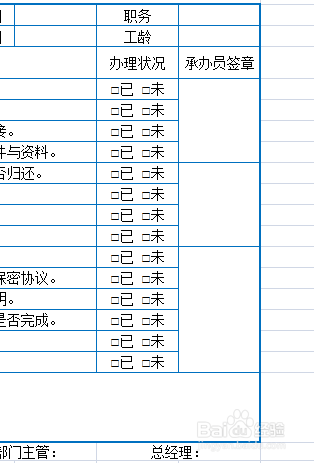
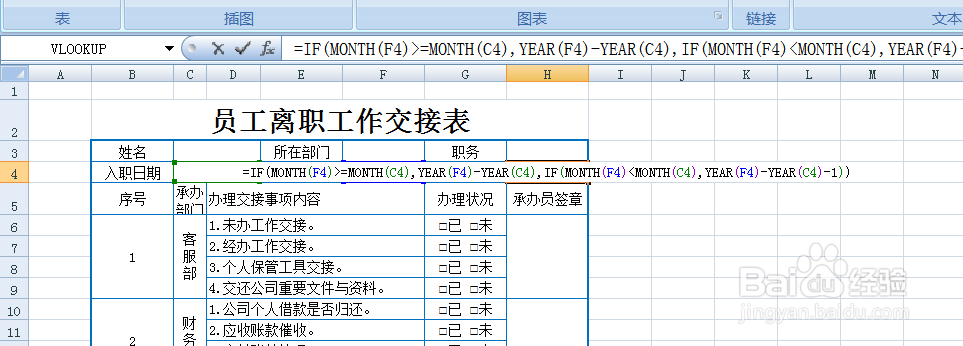
8、设置时间函数“=IF(MONTH(F4)>=MONTH(C4),YEAR(F4)-YEAR(C4),IF(MONTH(F4)<MONTH(C4),YEAR(F4)-YEAR(C4)-1))”
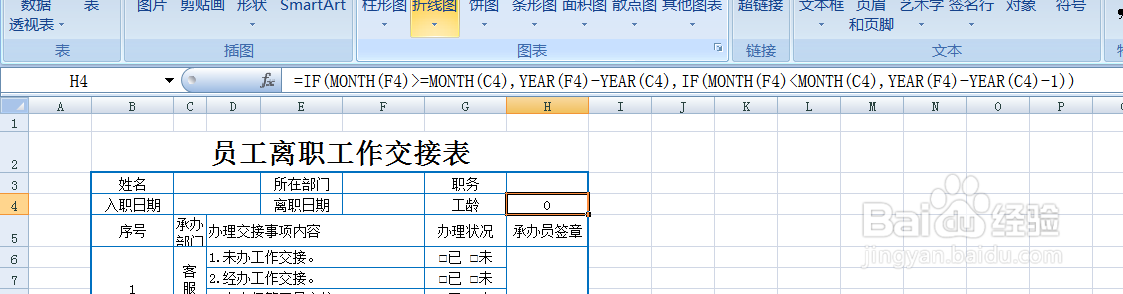
9、美化表格
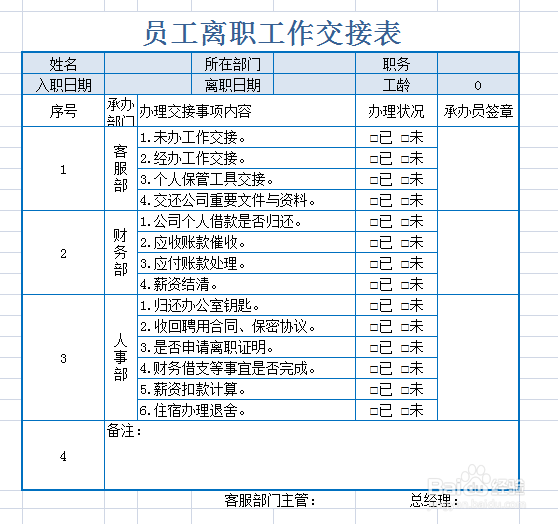
1、1.创建文件名称为“员工离职工作交接表”并设置行高:2行35,3、4、6至19行18,5行28,20行60
2.设置列宽:C列4,D列7,B、E至H列11
3.合并单元格B2:H2,其他如图所示
4.设置边框线B3:H20(粗线外框,细线内框,蓝色)
5.输入文字内容(如图)
6.更改文字方向C6:C9
7.插入符合Wingdings2
8.设置时间函数“=IF(MONTH(F4)>=MONTH(C4),YEAR(F4)-YEAR(C4),IF(MONTH(F4)<MONTH(C4),YEAR(F4)-YEAR(C4)-1))”
9.美化表格