
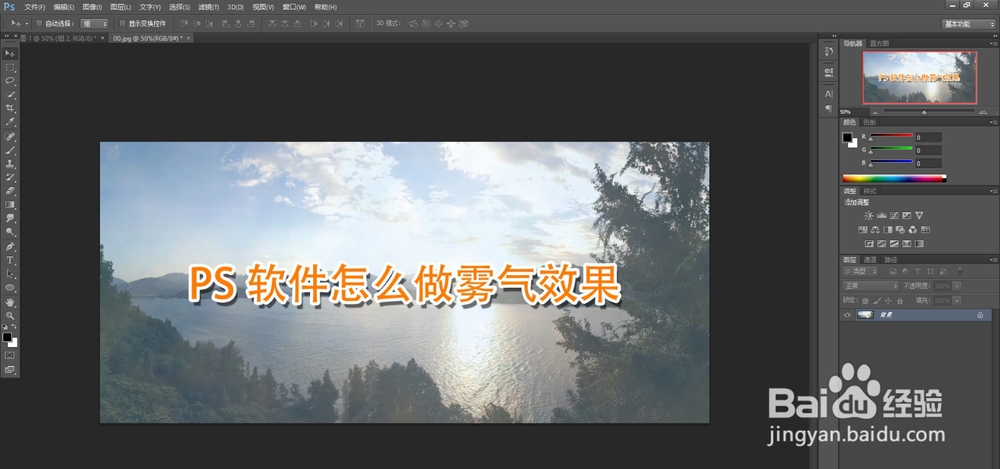
2、将右侧调色盘处的前景和后景色改为黑白,新建图层,在顶部菜单中找到滤镜中的渲染,选择云彩。
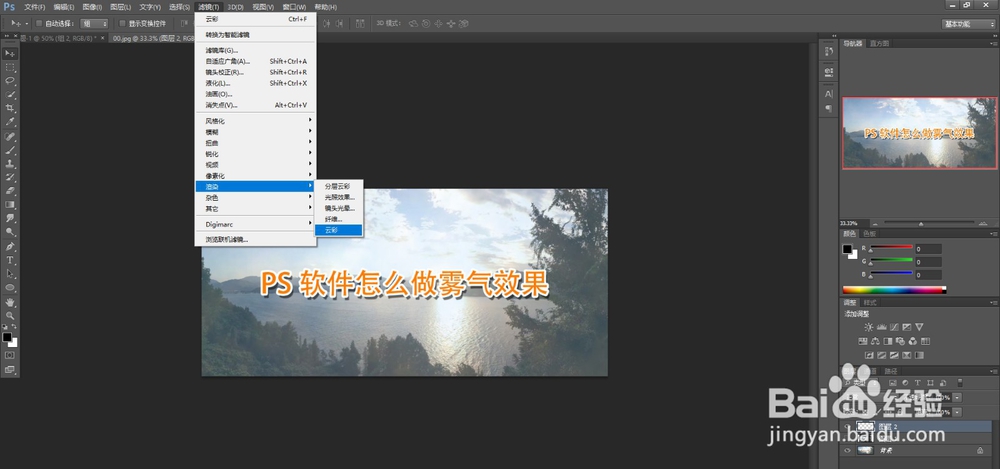
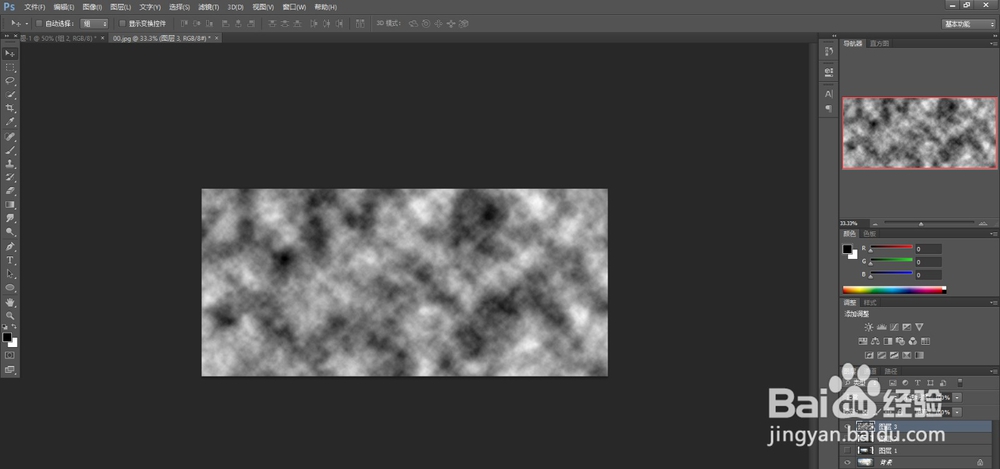
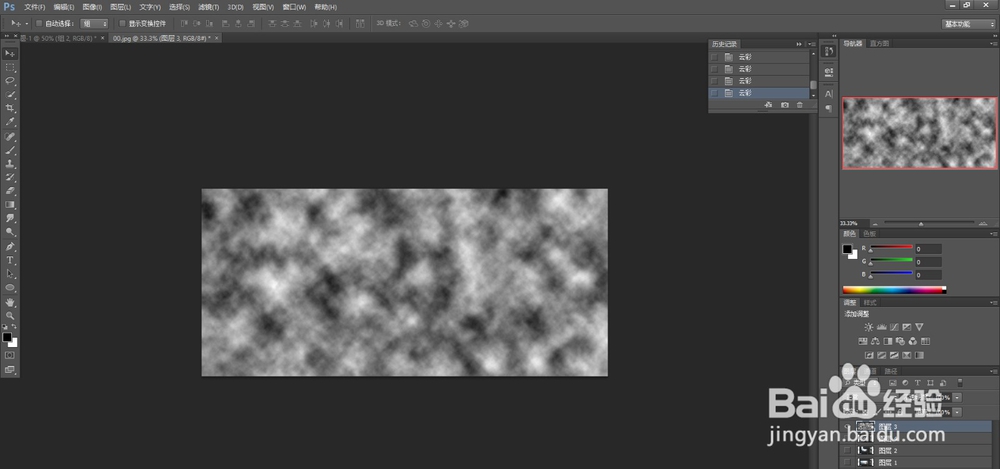
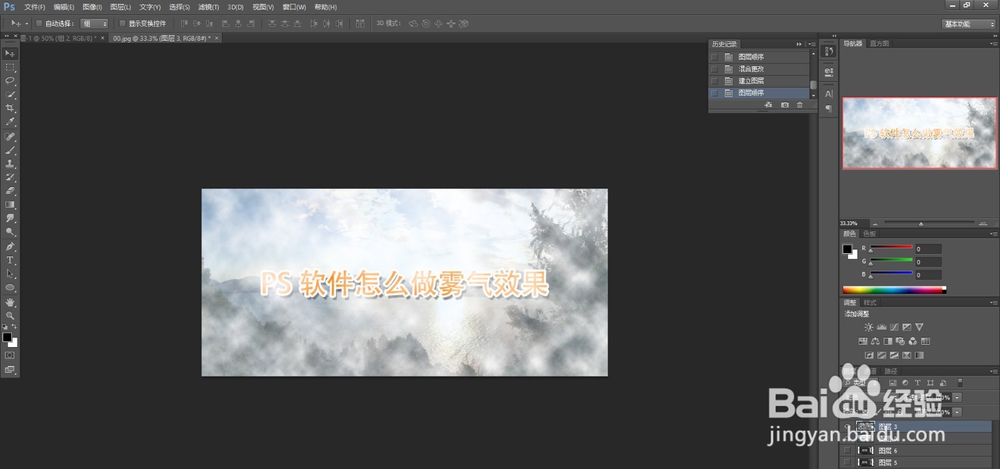
4、选中云彩图层,在右下角图层模式中选择滤色,查看显示效果。

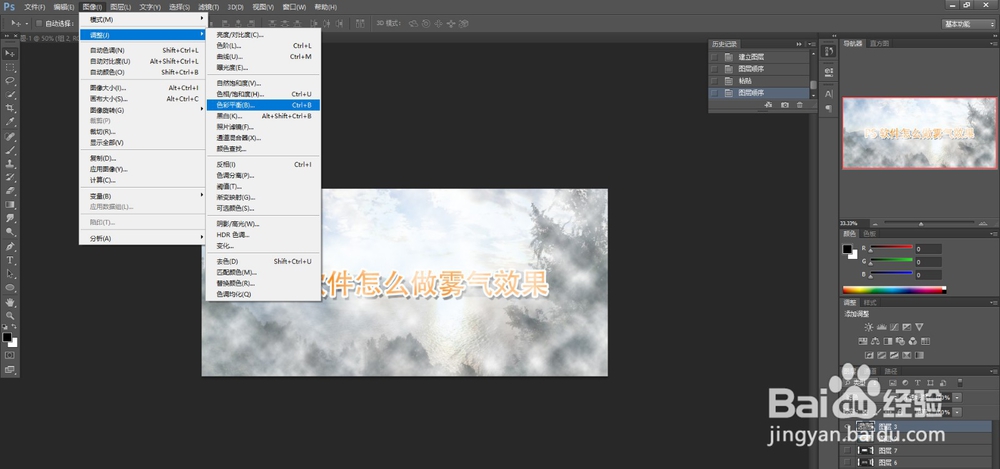
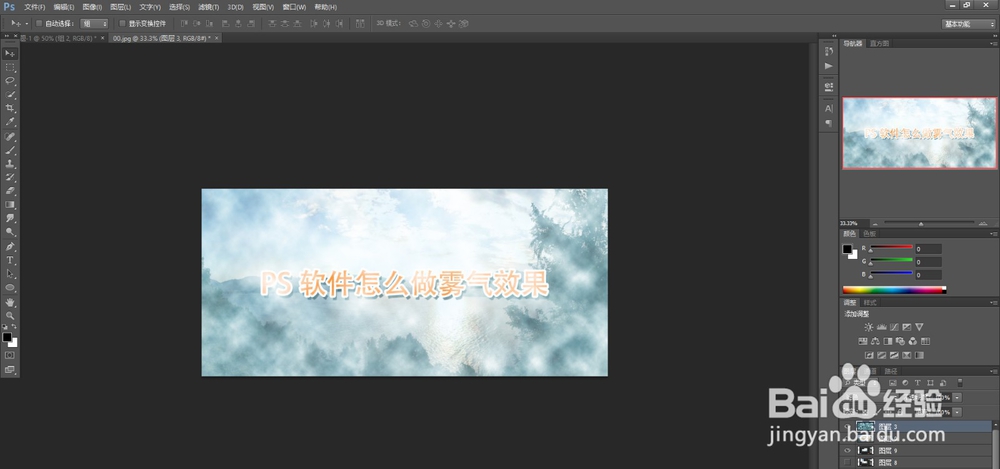
5、在顶部菜单栏中找到图像里的调整,选择色彩平衡,稍微调整一下雾气的显示效果,使其看上去能够更贴合背景图案。

7、打开所保存的图片文件,能够看到有雾气效果的图片已经完成。

1、打开PS,载入需要添加效果的图片。
2、将右侧调色盘处的前景和后景色改为黑白,新建图层,在顶部菜单中找到滤镜中的渲染,选择云彩。
3、可以重复多次云彩操作,尽量使白色部分比黑色多。
4、选中云彩图层,在右下角图层模式中选择滤色,查看显示效果。
5、在顶部菜单栏中找到图像里的调整,选择色彩平衡,稍微调整一下雾气的显示效果,使其看上去能够更贴合背景图案。
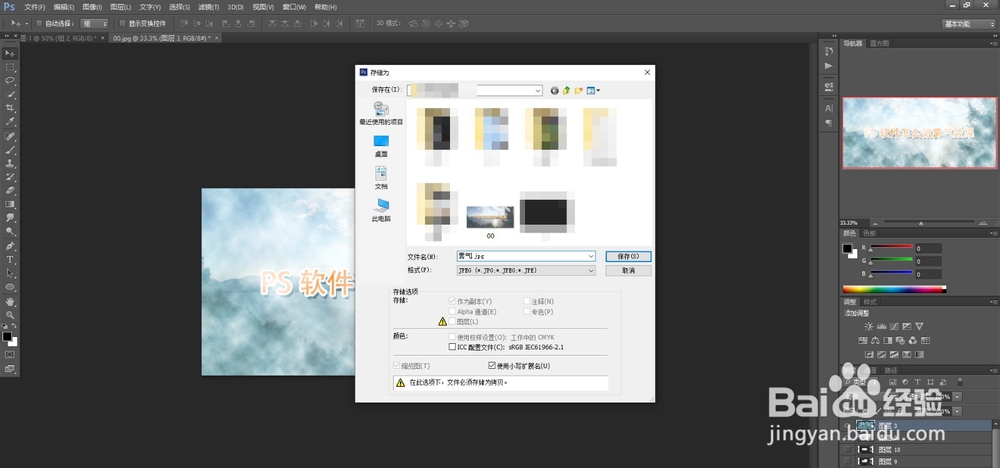
6、调整完毕后,可以保存图片文件。
7、打开所保存的图片文件,能够看到有雾气效果的图片已经完成。