1、首先,我们在Windows桌面点击左下角的Windows图标,弹出左侧窗口,然后进入系统设置。
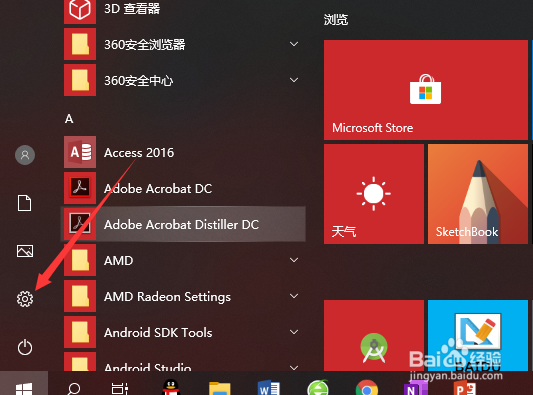
2、然后,在Windows10的系统设置界面,我们找到应用设置,点击进入即可。

3、在系统应用设置中,左侧是选项栏,有默认应用设置等,点击确定。
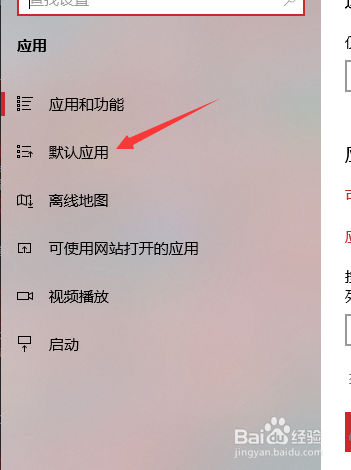
4、然后,我们往下拉就可以看到默认浏览器设置了,此时不是chrome浏览器。

5、我们点击该图标,即可进入默认浏览器选择窗口,找到Chrome浏览器,如下。
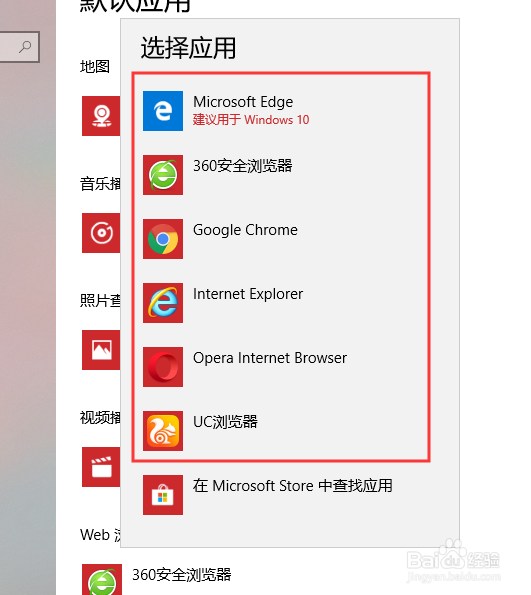
6、然后,我们点击确定Chrome浏览器,即可将其设置为默认浏览器。如下图所示。

1、首先,我们在Windows桌面点击左下角的Windows图标,弹出左侧窗口,然后进入系统设置。
2、然后,在Windows10的系统设置界面,我们找到应用设置,点击进入即可。
3、在系统应用设置中,左侧是选项栏,有默认应用设置等,点击确定。
4、然后,我们往下拉就可以看到默认浏览器设置了,此时不是chrome浏览器。
5、我们点击该图标,即可进入默认浏览器选择窗口,找到Chrome浏览器,如下。
6、然后,我们点击确定Chrome浏览器,即可将其设置为默认浏览器。如下图所示。