1、在电脑打开微信客户端,点击【登录】。

2、此时登录页面显示二维码,我们需要使用手机微信扫码登录。

3、使用手机打开微信客户端,在“消息”页面,点击右上角的“+”图标,选择“扫一扫”。
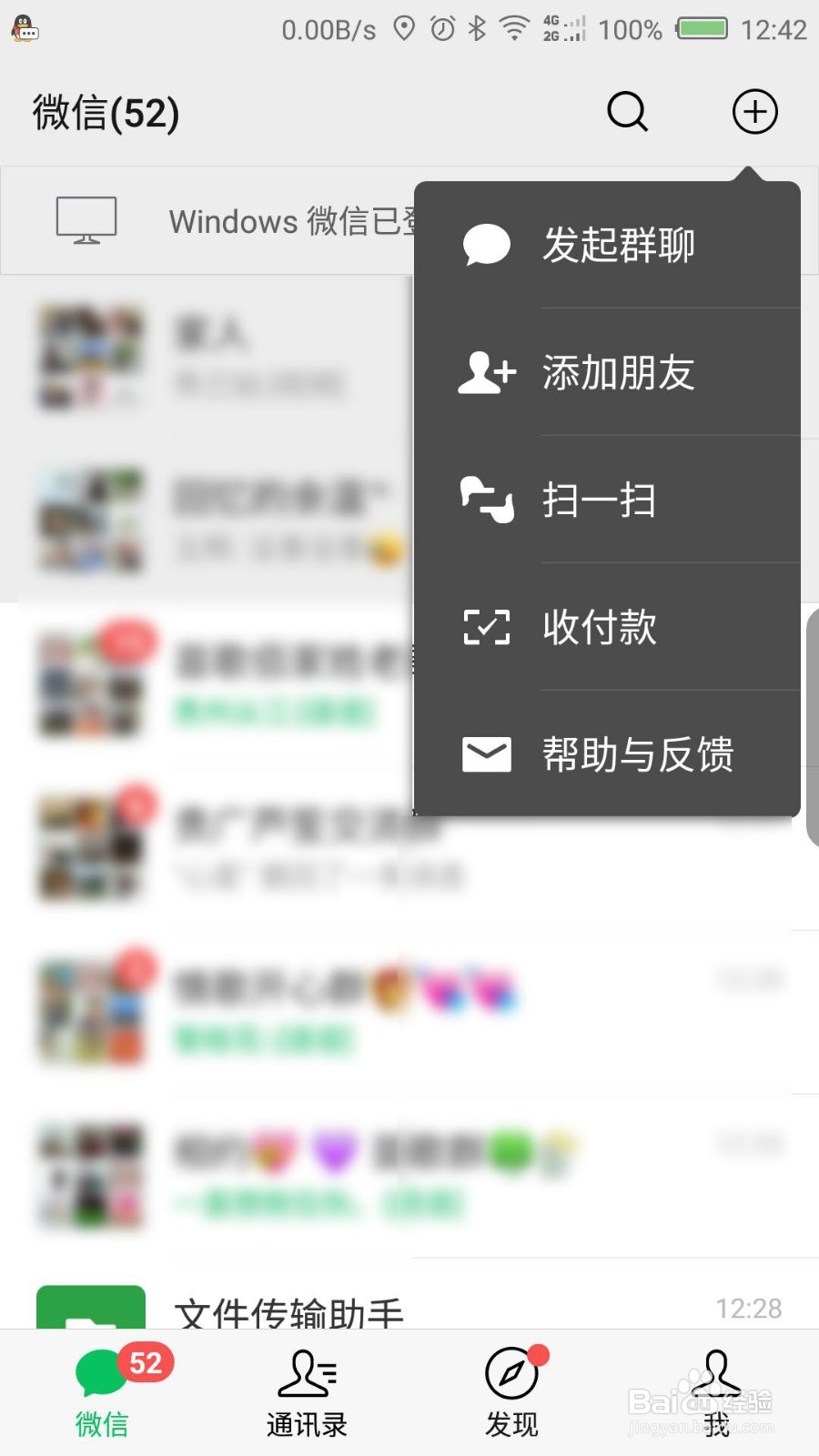
4、此时提示“Windows 微信登录确认”,确认之后我们点击【确定】。

5、登录成功之后,点击微信对话框左下角的“更多”图标,在更多菜单中,选择“设置”。

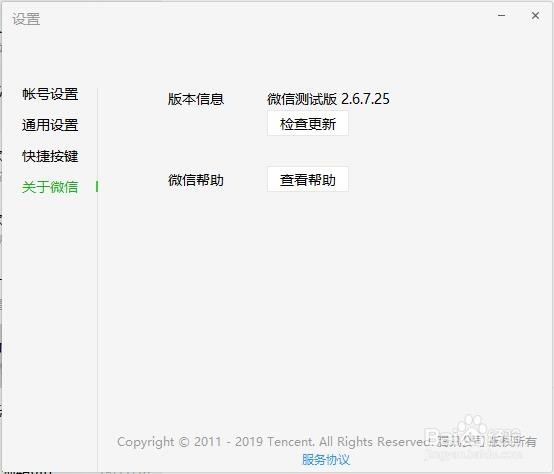
6、在弹出的“设置”对话框中,点击“关于微信”即可查看微信的版本信息。同时可以点击【检查更新】和【查看帮助】检查微信 for Windows版本更新和寻找帮助。

1、在电脑登录微信客户端之后,右键点击任务栏上的“微信”图标,上拉列表中选择“关于微信”,如图所示。
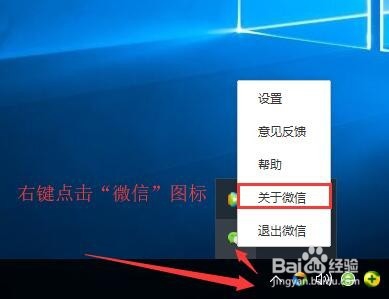
2、这样查看微信的版本信息。
3、非常感谢您的阅读,希望本篇经验能帮到您,欢迎关注、点赞、投票~