1、第一步:打开美图秀秀软件,单击选择菜单栏中的“美化图片”。

2、第二步:在美化图片界面,单击“打开图片”按钮,选择并打开一张需要加马赛克的图片。

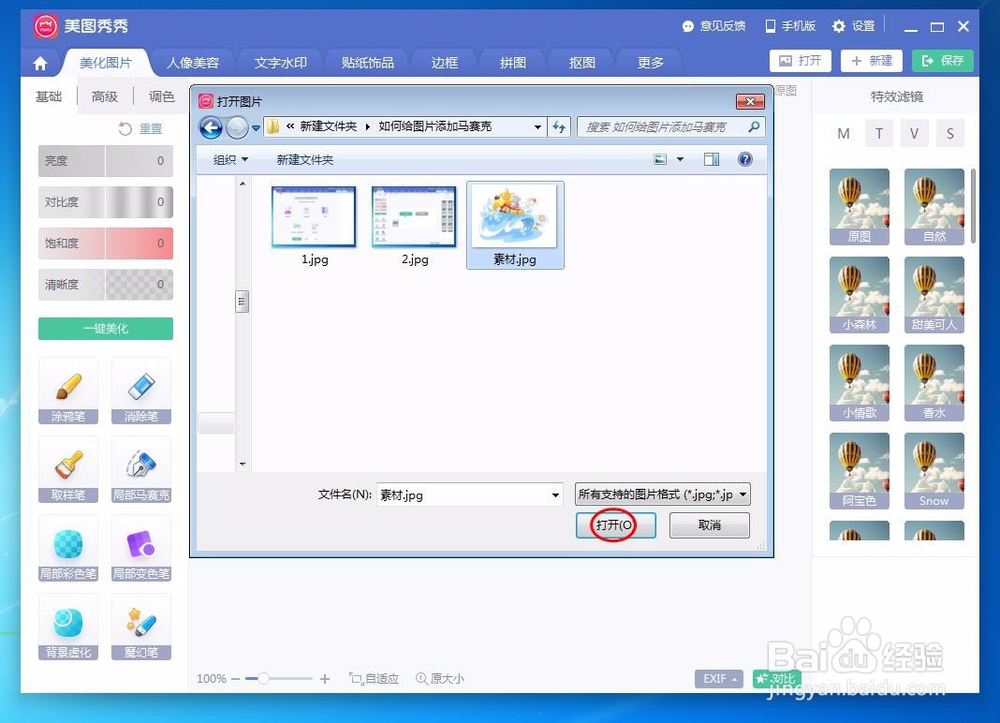

3、第三步:在左侧各种工具中,单击选择“局部马赛克”。

4、第四步:在添加马赛克的界面中,左侧选择马赛克样式,并将画笔调整成合适的大小。

5、第五步:在需要添加马赛克的地方按住鼠标左键涂抹即可,马赛克添加完成后,单击“应用当前效果”按钮。
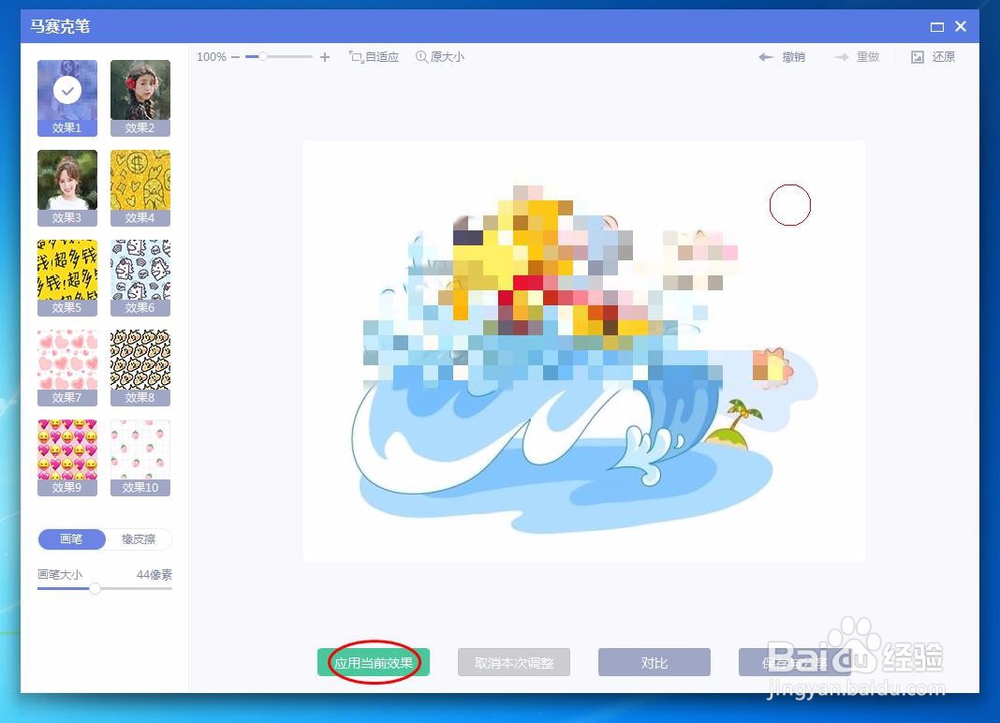
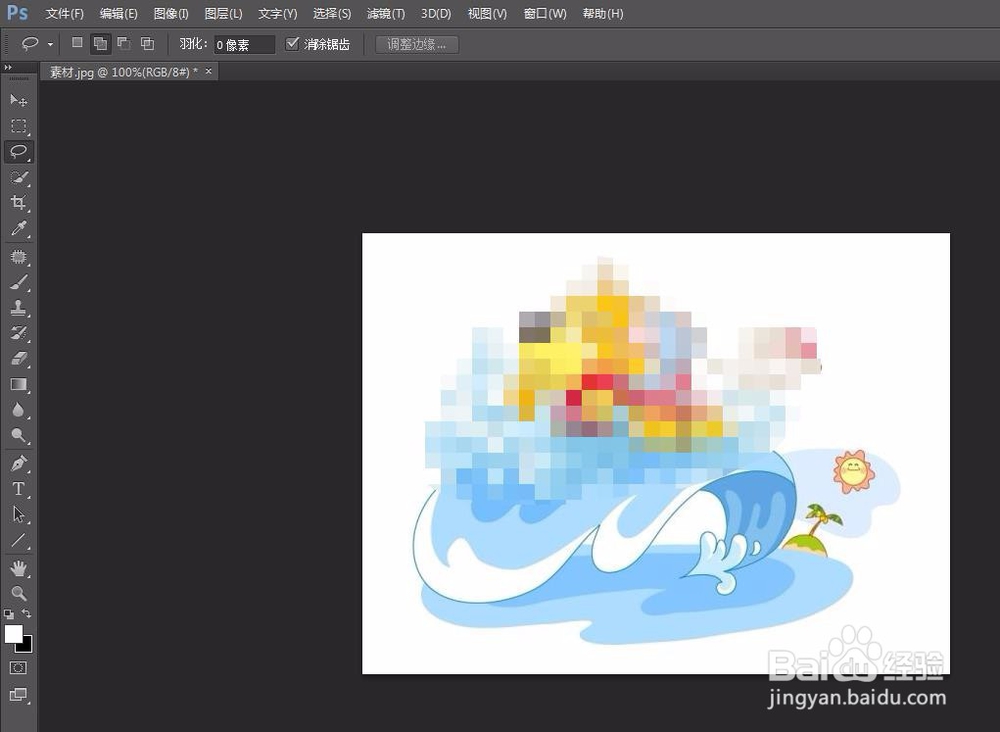
6、图片添加马赛克后的效果如下图所示。

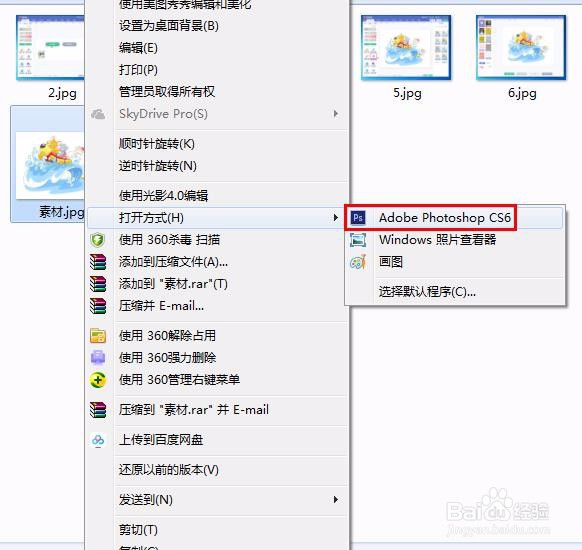
1、第一步:选中需要添加马赛克的图片,单击鼠标右键,打开方式选择ps。
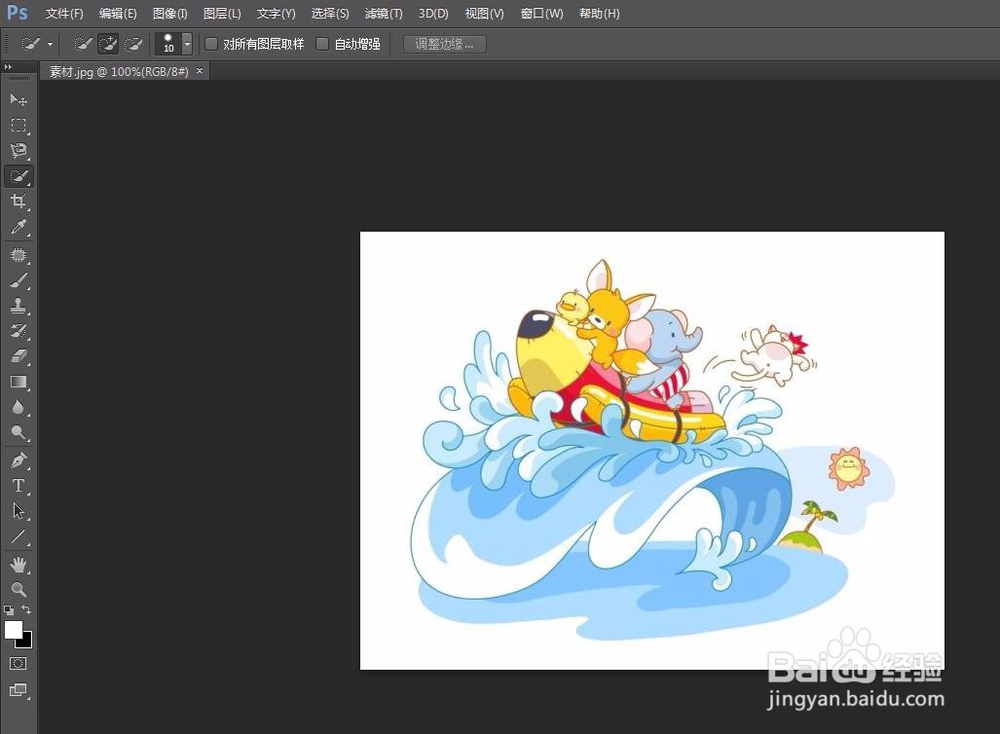
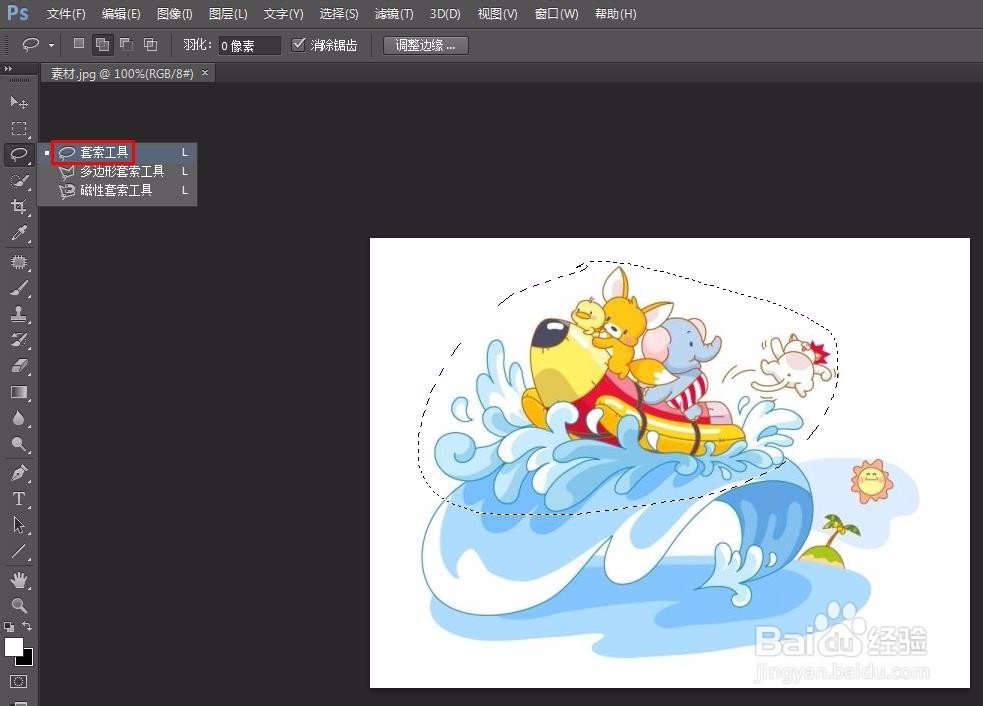
2、第二步:用套索工具将需要添加马赛克的区域圈选住。
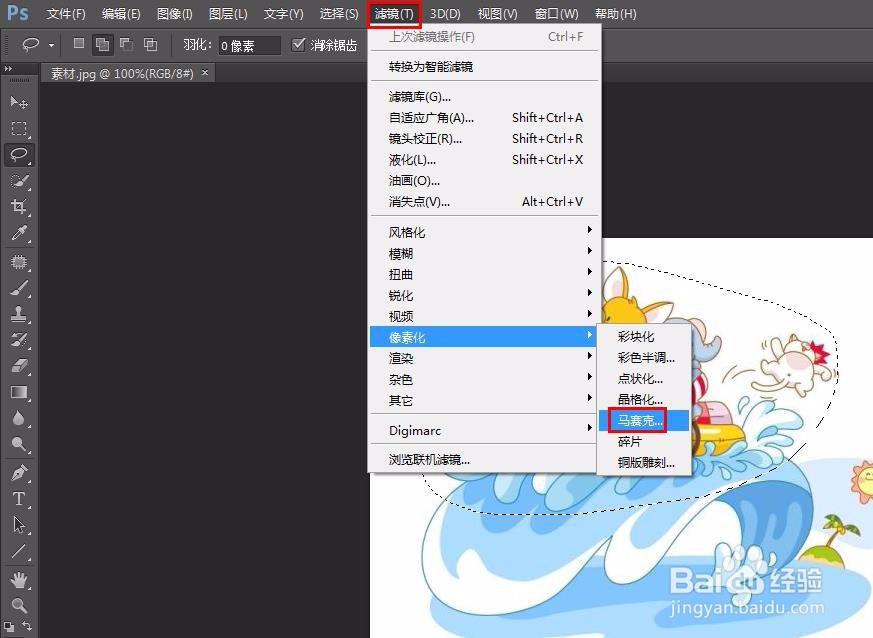
3、第三步:选择菜单栏中的“滤镜--像素化--马赛克”选项。
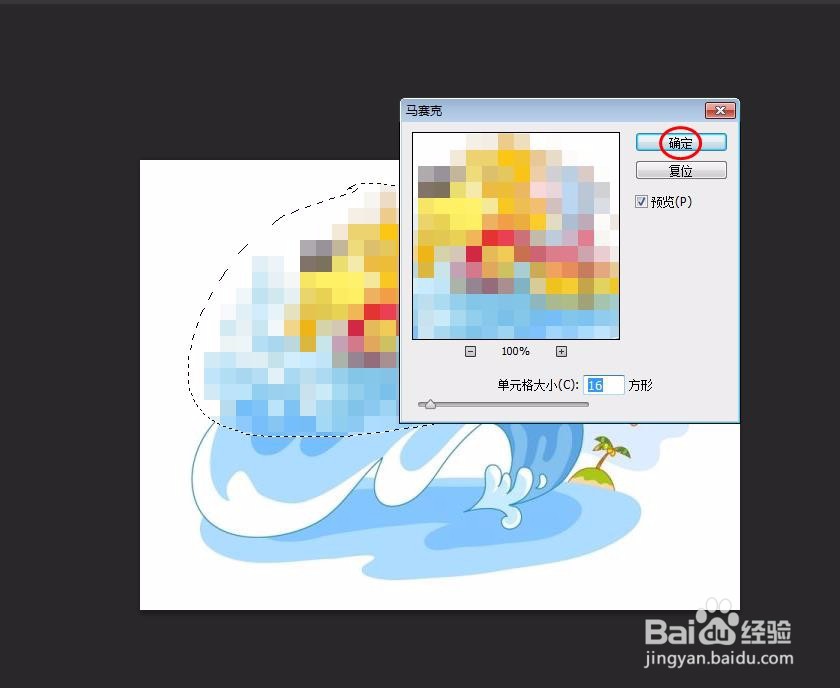
4、第四步:在弹出的“马赛克”对话框中,单元格大小设置为16,单击“确定”按钮。
5、马赛克添加完成,效果如下图所示。