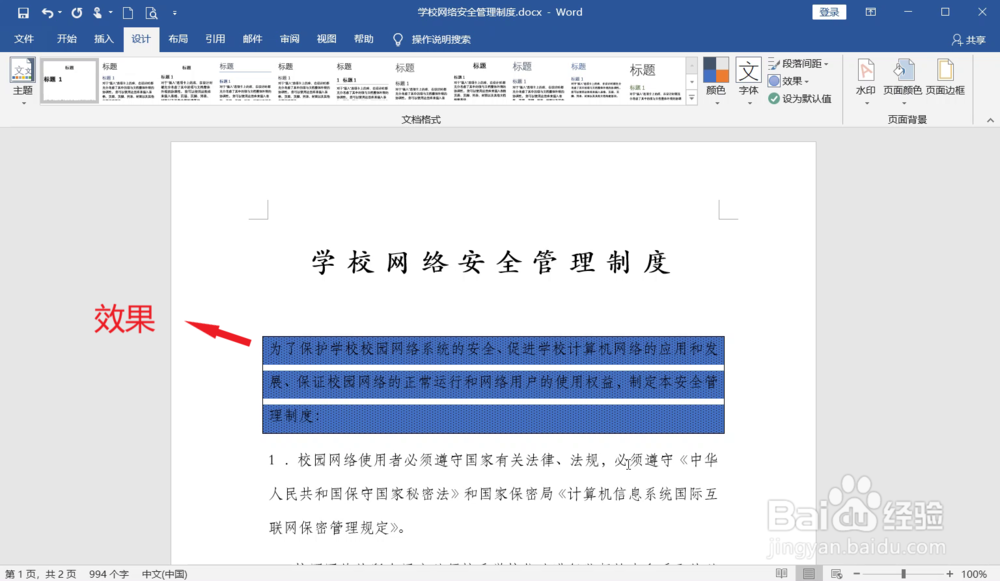
1、打开文件,选中要添加边框的文本。
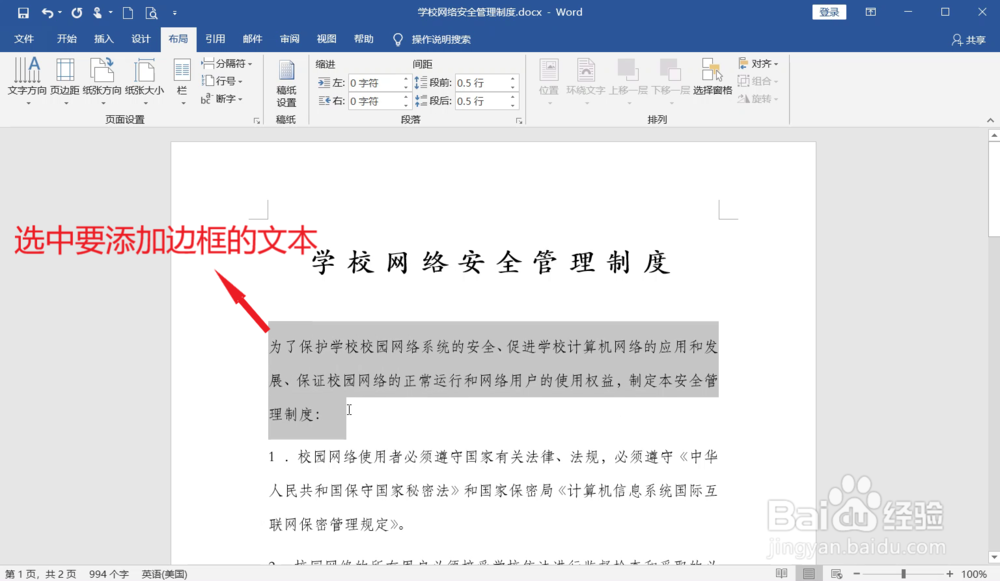
2、切换到【开始】选项卡,在【段落】组中单击【边框】按钮右侧的下三角按钮。
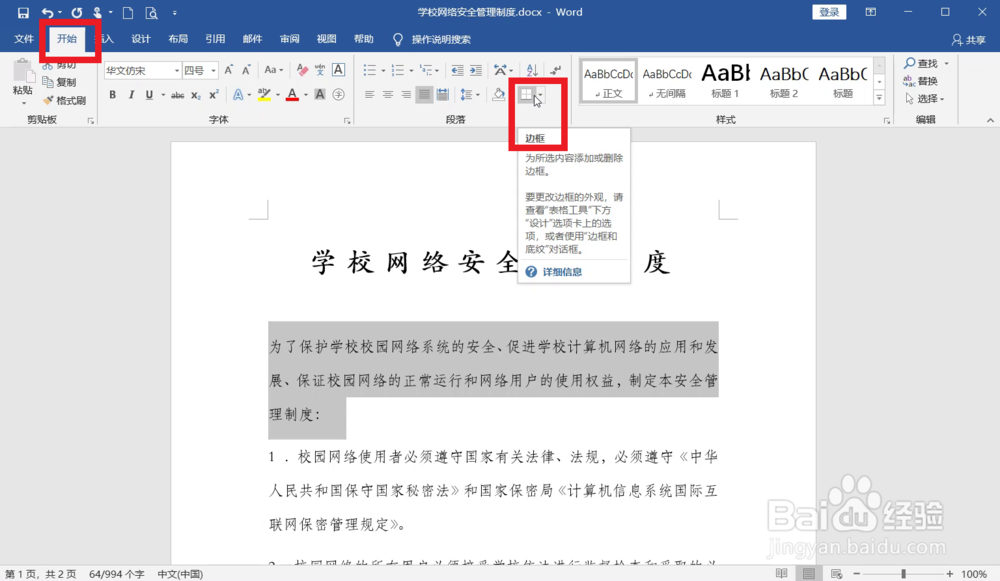
3、从弹出的下拉列表中选择【外侧框线】选项。
4、单击确定按钮,返回Word文档,效果如图所示。
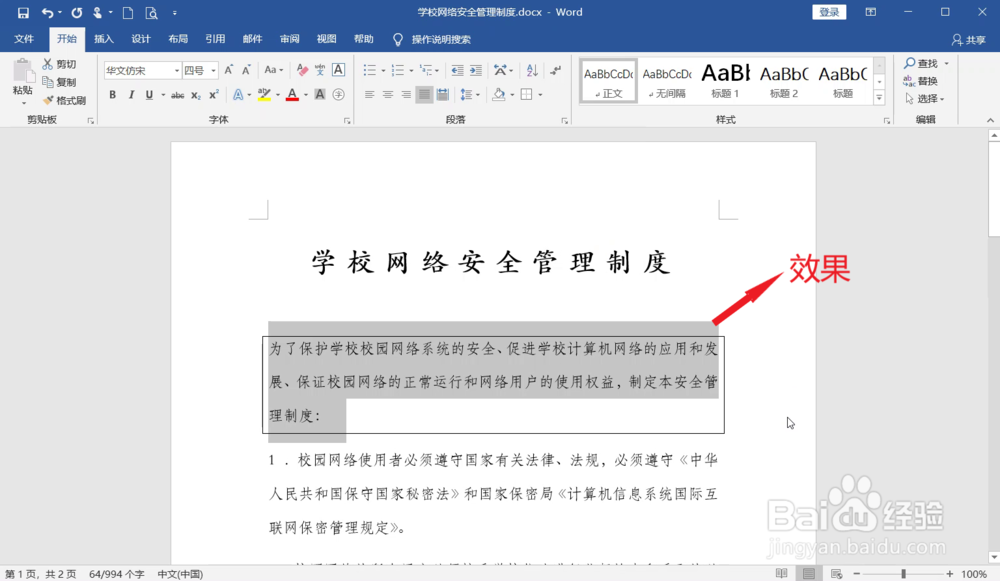
1、选中要添加底纹的文档。
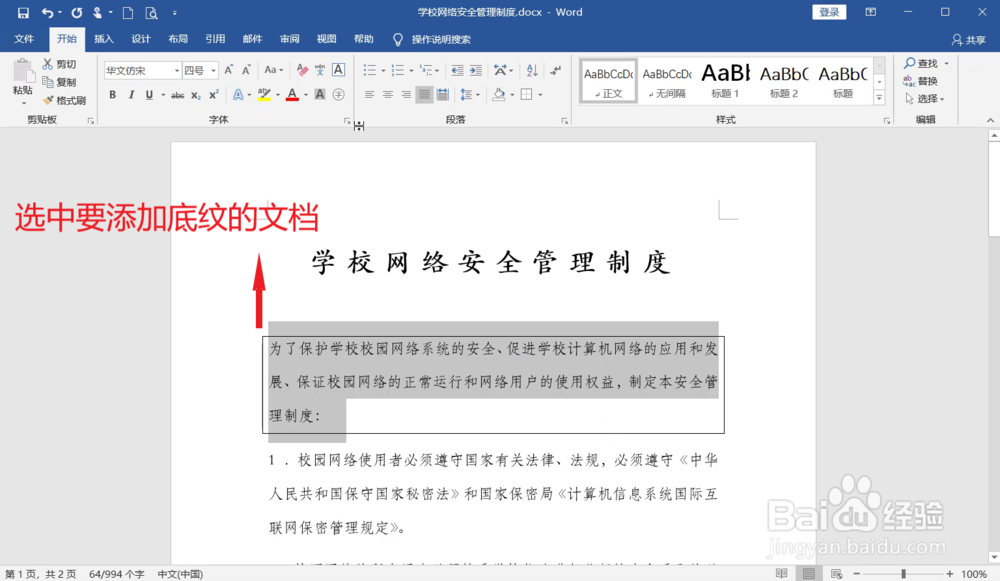
2、切换到【设计】选项卡,在【页面背景】组中单击【页面边框】按钮。
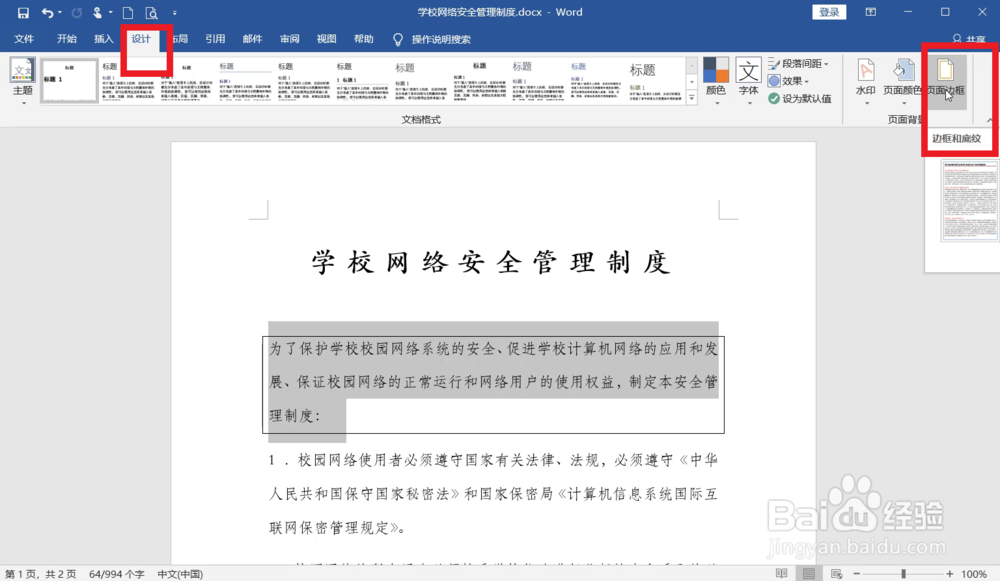
3、弹出【边框和底纹】对话框,切换到【底纹】选项卡,在【填充】下拉列表中选择【蓝色,个性色1】选项。
4、在【图案】中的【样式】下拉列表中选择【10%】选项。
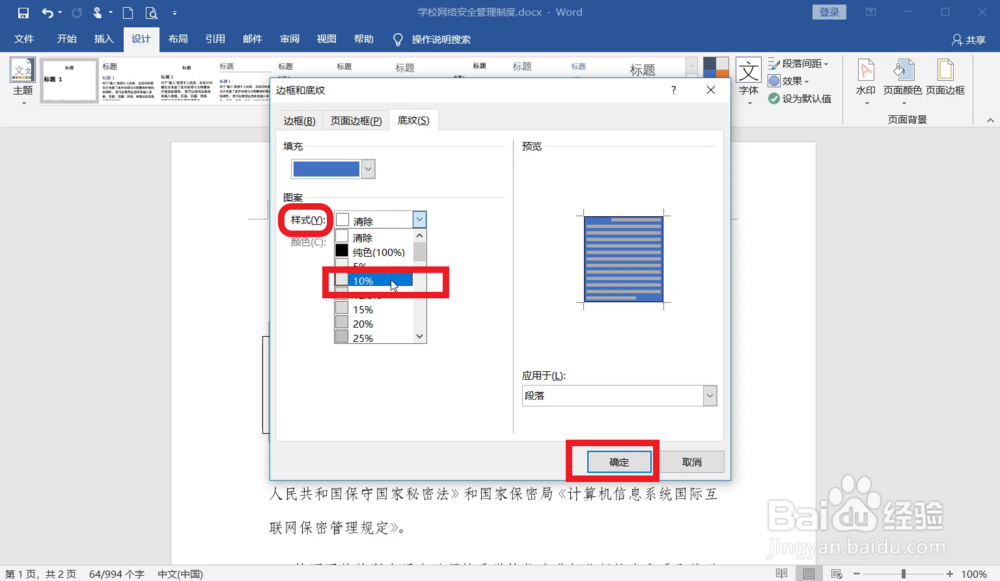
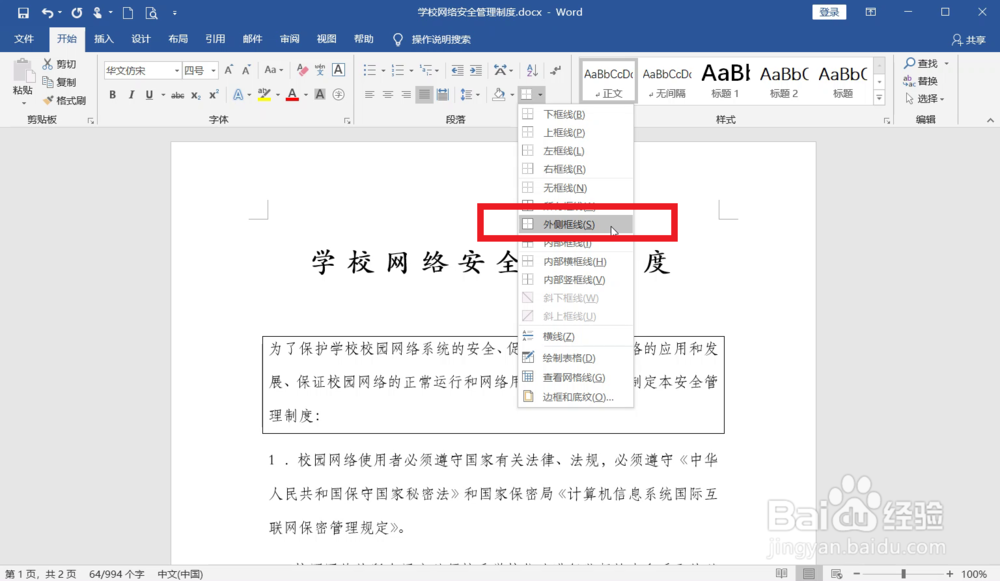
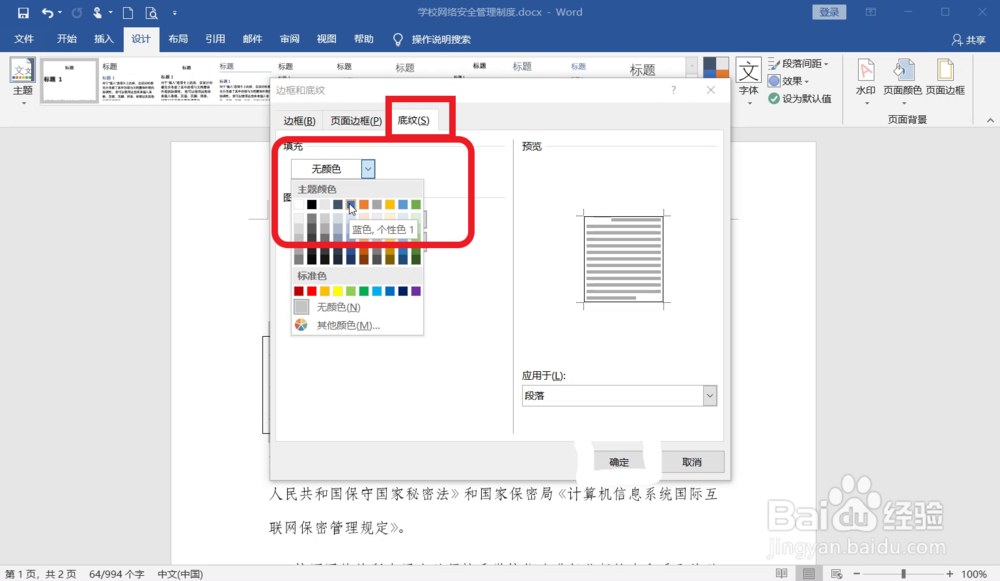
5、单击确定按钮,返回Word文档,设置效果如图所示。