1、下面,用一个简单的例子演示下操作方法。简单的例子更容易看得明白。
比如,下图中的数据。

2、一,
1,选中,B2:B8
2,然后,在编辑栏中输入:=ISTEXT(A2)
这个公式的作用是,找出A列中含有文本的单元格,并在B列对应单元格中显示为:TRUE
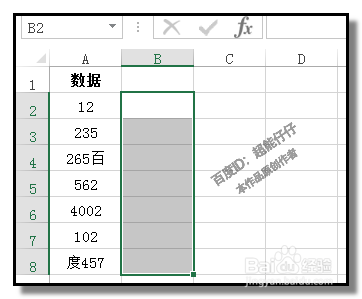

3、3,按下CTRL+回车键,B2:B8即得出相应的结果。

4、二,
1,选中A1:B8

5、2,在“开始”选项卡右侧,顺序点击:排序和筛选-筛选

6、3,这时,第一行单元格显示下拉三角,如下图所示。鼠标在B1这个下拉三角上点下

7、4,弹出的面板中,鼠标放在“数字筛选”这里,右侧弹出子菜单,再点第一个“等于”

8、5,弹出的对话框中,输入:TRUE;再点确定,如下图所示。
(本文首发:百度经验;本文禁止转载,违者必究!)

9、6,含有文本的单元格即筛选出来了。如下图所示。
(本文首发:百度经验;本文禁止转载,违者必究!)
