Word不能切换输入法,只能输入英文问题怎么办?

时间:2026-02-17 18:57:44

1、桌面单击,点【新建-DOCX文档】,如图。

Word不能切换输入法,只能输入英文问题怎么办?

2、新建文档后,双击打开作为演示,如图。

Word不能切换输入法,只能输入英文问题怎么办?

3、我们点下【文件】旁边的【三】,如图。

Word不能切换输入法,只能输入英文问题怎么办?

4、接着我们点下【选项】,如图。

Word不能切换输入法,只能输入英文问题怎么办?

5、接着我们点下【编辑】,如图。

Word不能切换输入法,只能输入英文问题怎么办?

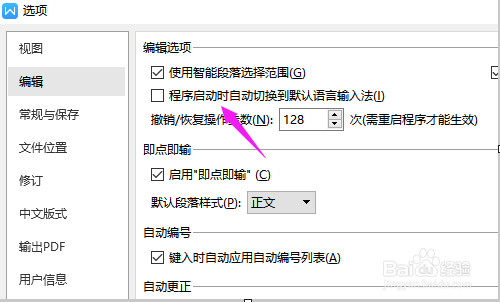
6、【编辑】之中,我们看到【程序启动时自动切换到默认输入法】是开启的,如图。
Word不能切换输入法,只能输入英文问题怎么办?

7、我们就把【程序启动时自动切换到默认输入法】这功能关闭到,如图。

Word不能切换输入法,只能输入英文问题怎么办?

8、总结:

1、新建-DOCX文档。

2、打开空白文档作为演示。

3、文件旁边的【三】按下。

4、进入【选项】,点【编辑】。

5、【程序启动时自动切换到默认输入法】功能关闭,解决问题。

© 2026 途途旅游
信息来自网络 所有数据仅供参考
有疑问请联系站长 site.kefu@gmail.com