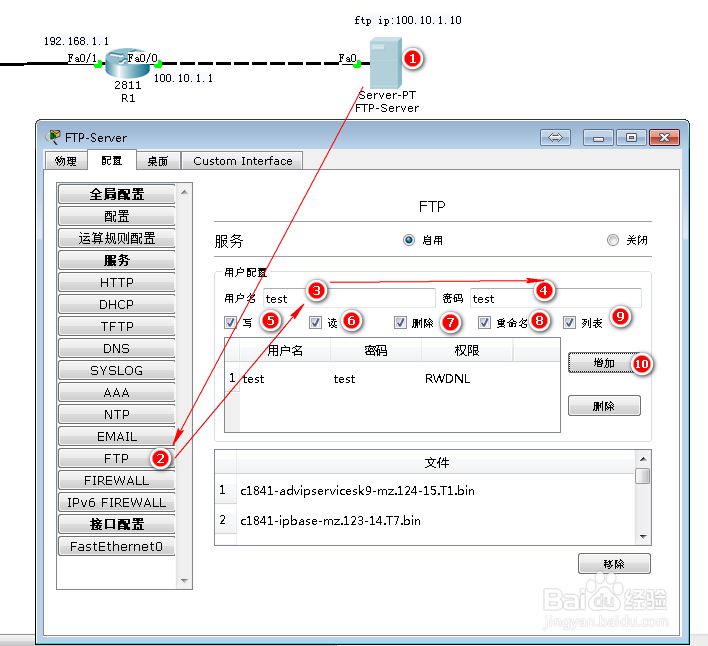
1、备份之前需要创建FTP服务的用户名和密码,点开FTP服务器,再点配置,按如图所示增加FTP用户
2、(把路由器OSI备份到FTP服务器上)
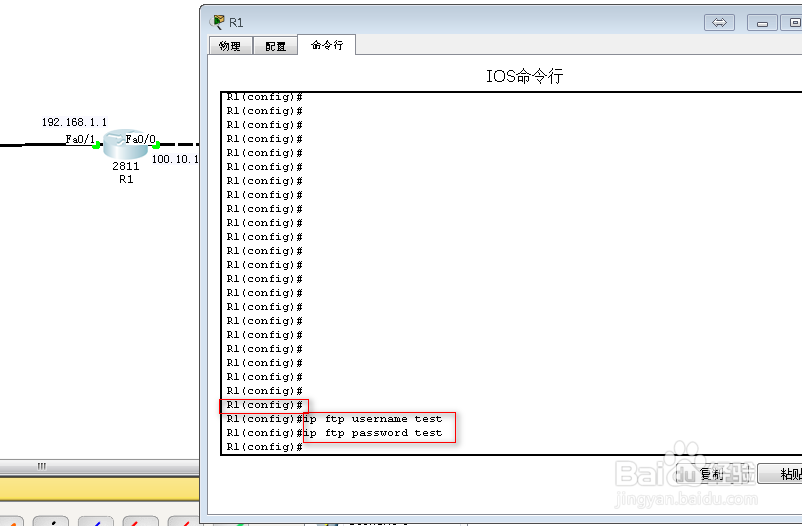
给路由器设置刚才在FTP添加的用户名和密码,
进入全局模式R1(config)#,输入以下命令(如图所示)
ip ftp username test
ip ftp password test
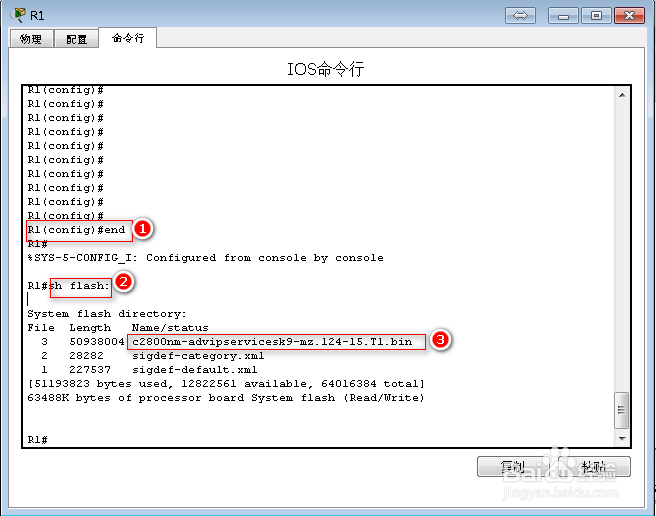
3、退出全局模式,进入特权模式进行查询路由器的OSI版本名称,然后复制OSI镜像名称,用来备份,如图所示
文件备份完毕,打开FTP服务器验证上传的文件是否存在
1、查到路由器的名称后,然后就输入以下命令进行FTP远程备份,如图所示
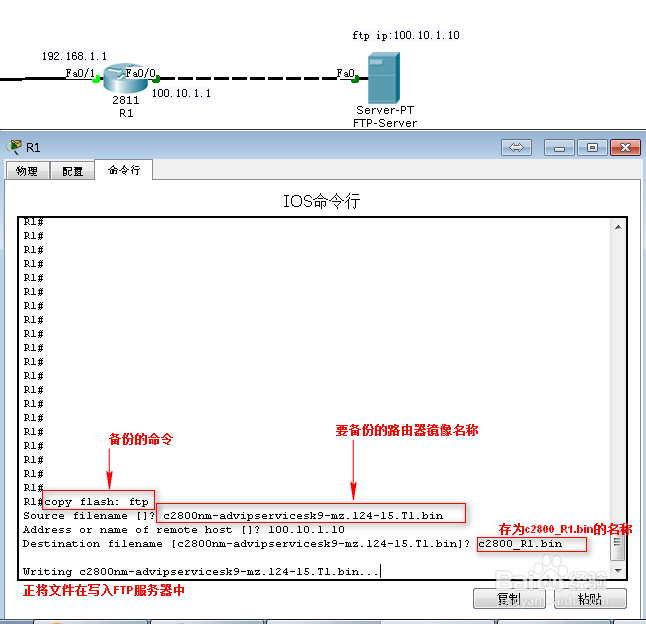
2、文件备份完毕,如图所示
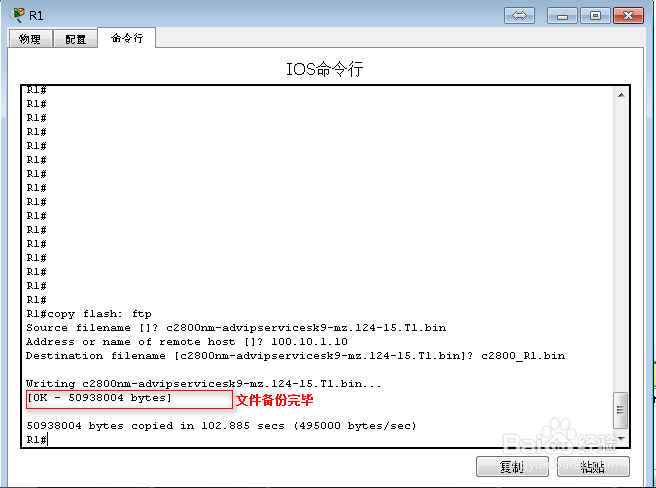
3、打开FTP服务器验证备份的文件是否存在。
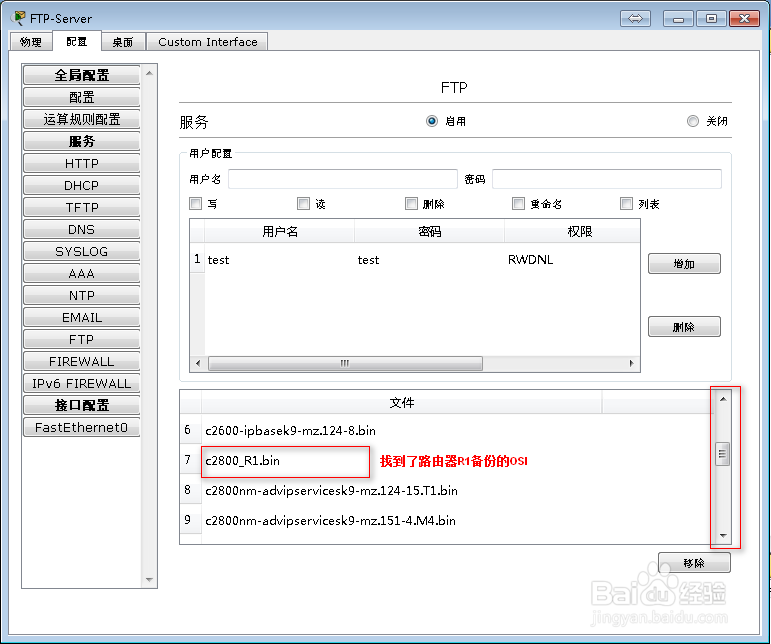
在FTP服务器上已经找到备份的OSI文件,如图所示