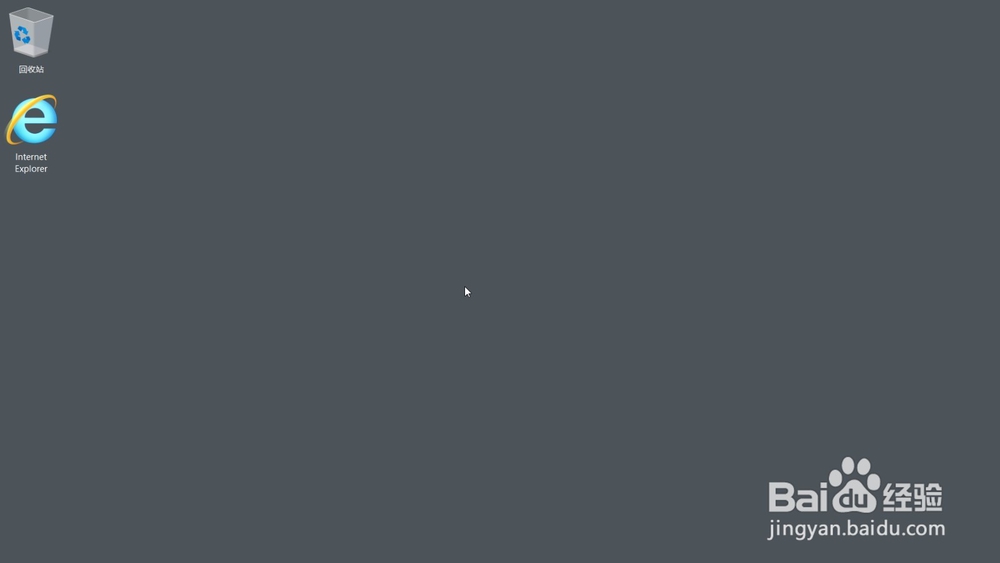
1、电脑桌面没有“此电脑(计算机)”这一图标:
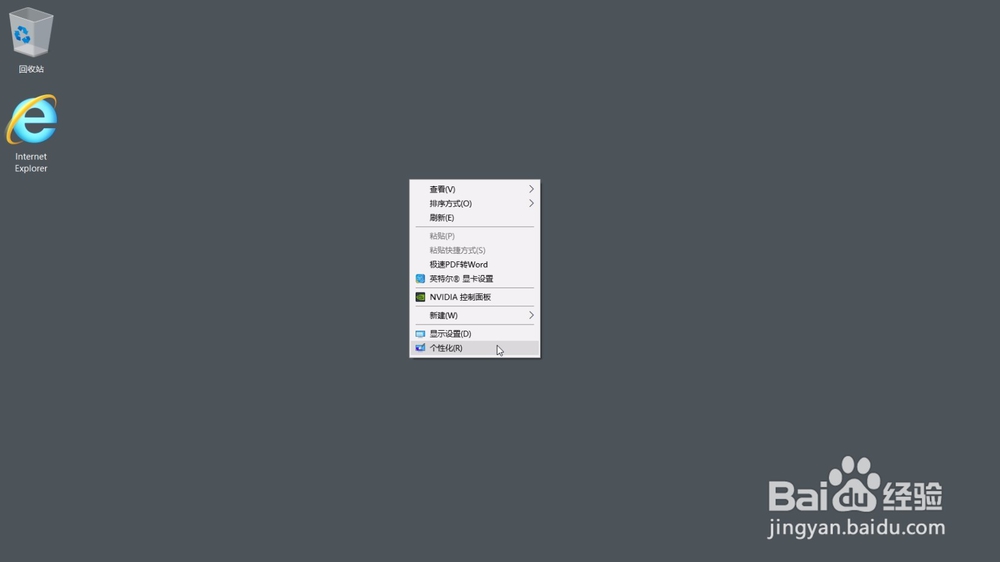
2、这时,鼠标右键单击电脑桌面。选择“个性化(R)”,进入新的界面:
1、选择左侧的“主题选项”单击后,就会在这一界面右侧的“相关的设置”看到“桌面图标设置”这一选项,点击进入:

2、选择“桌面图标”点击勾选“计算机(M)”前面的方框,再点击“应用”选项即可在桌面看到“此电脑(计算机)”图标。【此处要勾选“允许主题更改桌面图标(L)”选项】点击“确定”关闭设置。

1、电脑桌面没有“此电脑(计算机)”这一图标:
2、这时,鼠标右键单击电脑桌面。选择“个性化(R)”,进入新的界面:
1、选择左侧的“主题选项”单击后,就会在这一界面右侧的“相关的设置”看到“桌面图标设置”这一选项,点击进入:
2、选择“桌面图标”点击勾选“计算机(M)”前面的方框,再点击“应用”选项即可在桌面看到“此电脑(计算机)”图标。【此处要勾选“允许主题更改桌面图标(L)”选项】点击“确定”关闭设置。