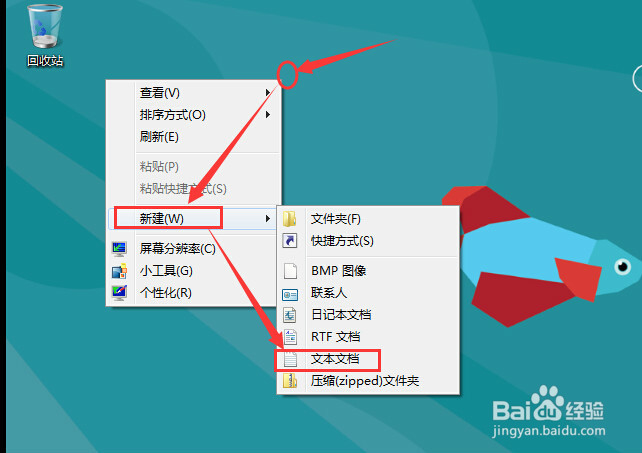
1、 在桌面空白处点击鼠标右键---->新建--->新建文本文档。
2、然后在新建的这个文档上双击,打开该文档。
这两步是不是很简单?放心,难的马上开始!
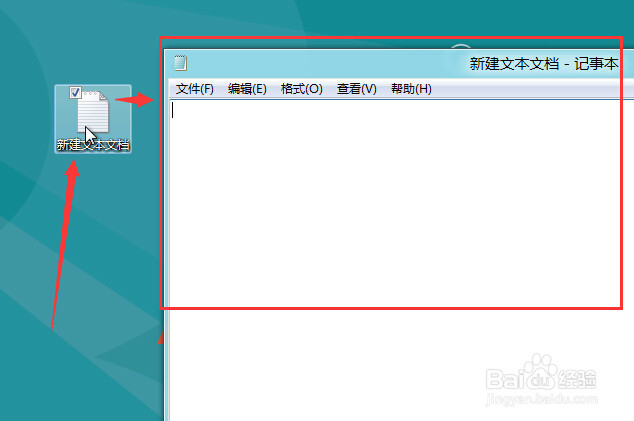
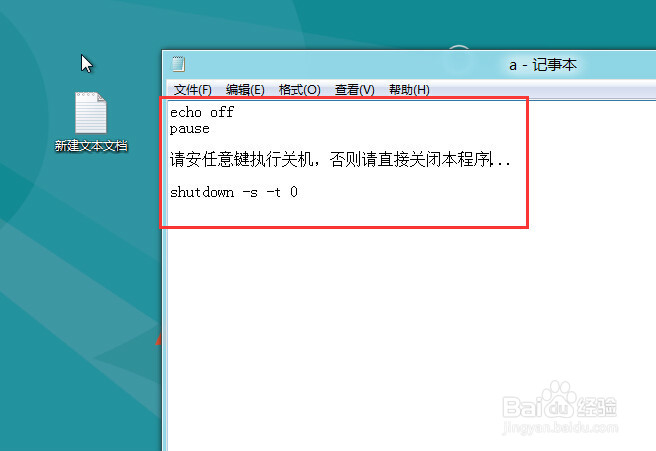
3、在文本文档里面输入:
echo off
pause
请按任意键执行关机,否则请直接关闭本程序....
shutdown -s -t 0
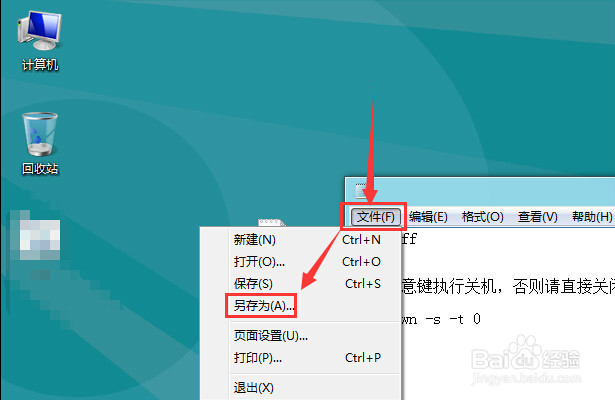
4、接下来,我们点击文本文档左上角的“文件”--->另存为。
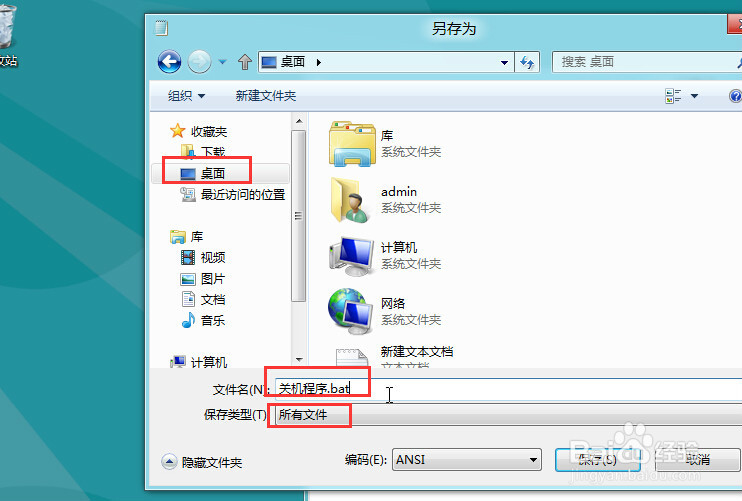
5、打开另存为窗口之后,我们点击它左侧窗口中的“桌面”
把这个文件保存到“桌面”上。
然后把文件名改成“关机程序.bat”
文件类型改为:所有文件
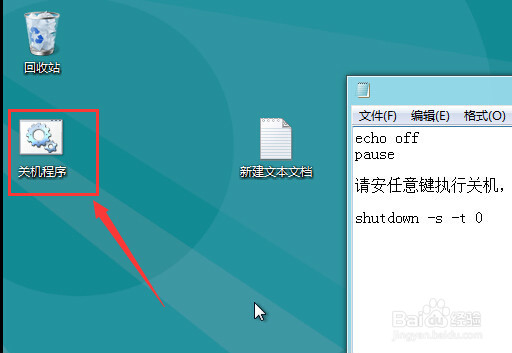
6、做好以上操作后,我们点击“保存”按钮
之后,在桌面上,是不是多出了一个叫“关机程序.bat”的文件呢?
在需要关机的时候,我们只要双击它就行了。
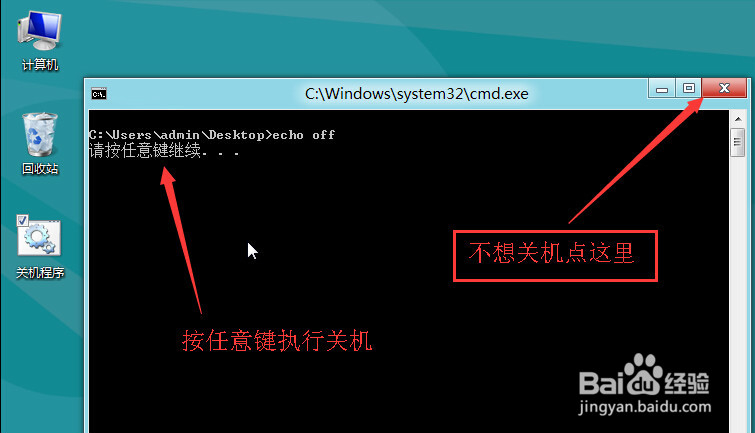
7、双击运行我们自己编写的这个程序之后
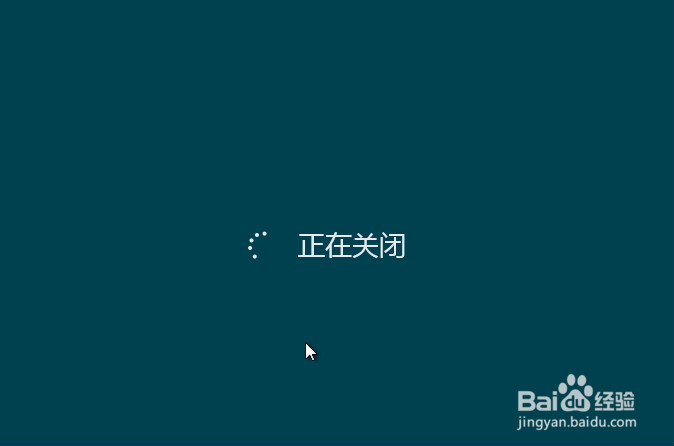
程序会弹出一个对话框,如果你真的要关机,那么在打开该窗口的前提下,敲键盘上的任意键执行关机。
如果是点错了,不想立即关机,那么我们可以点击该窗口右上角的“X”,直接关闭程序即可。