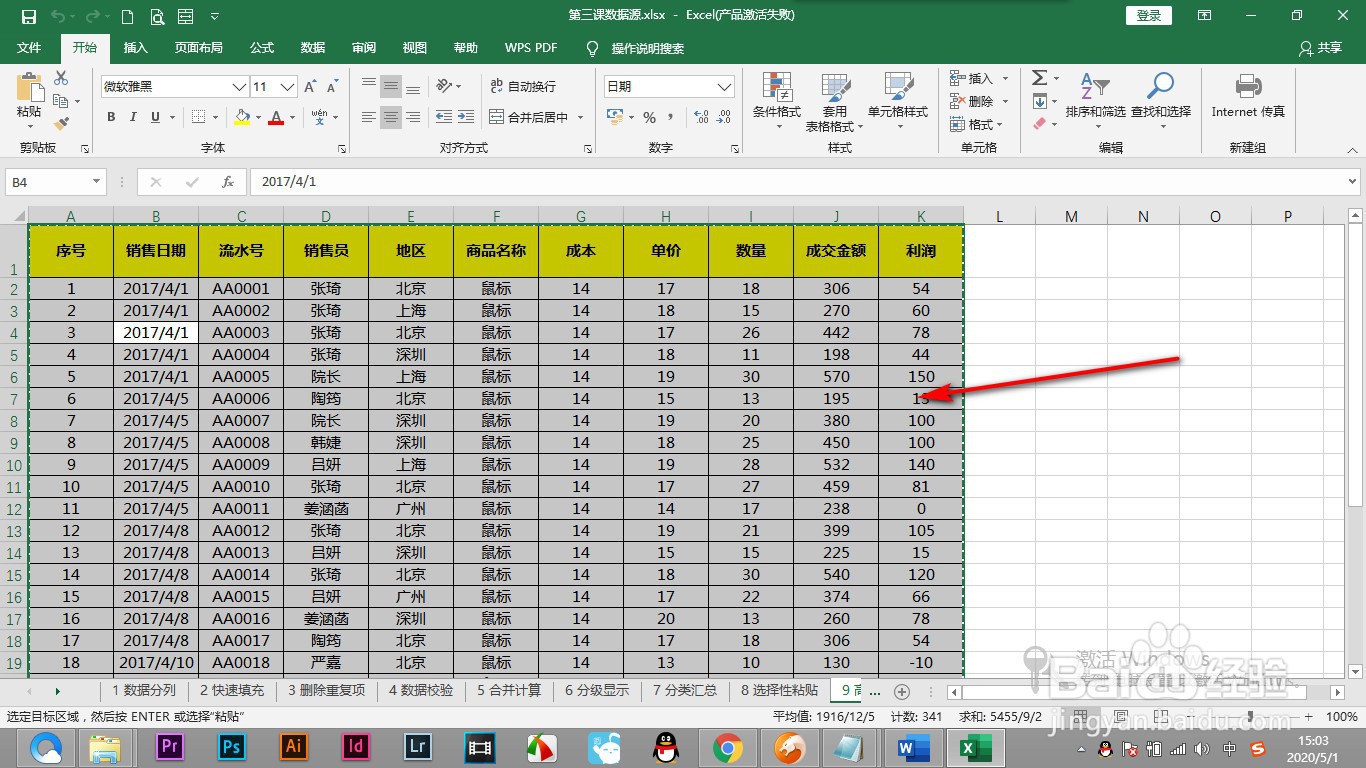
1、1.将excel中的表格数据复制到word中。
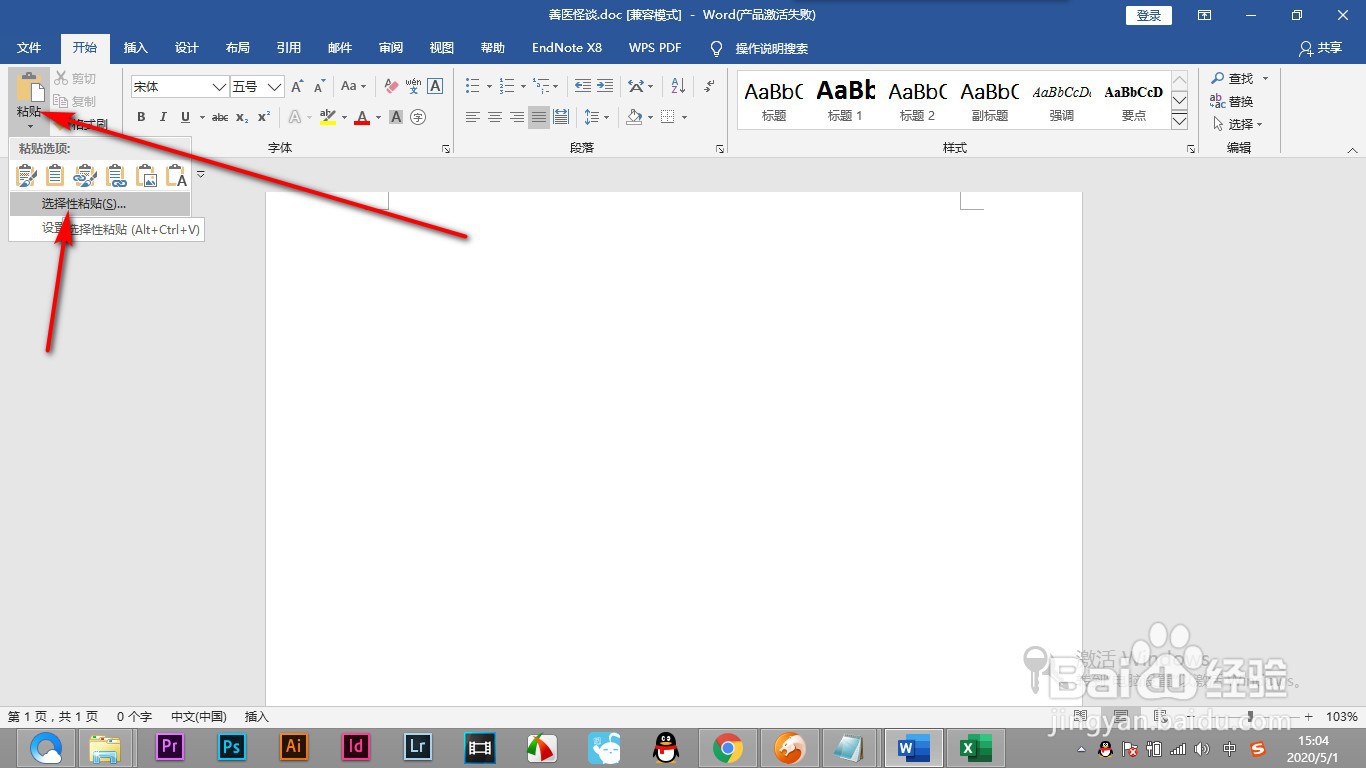
2、2.这个时候回到word点击右上角的选择性粘贴。
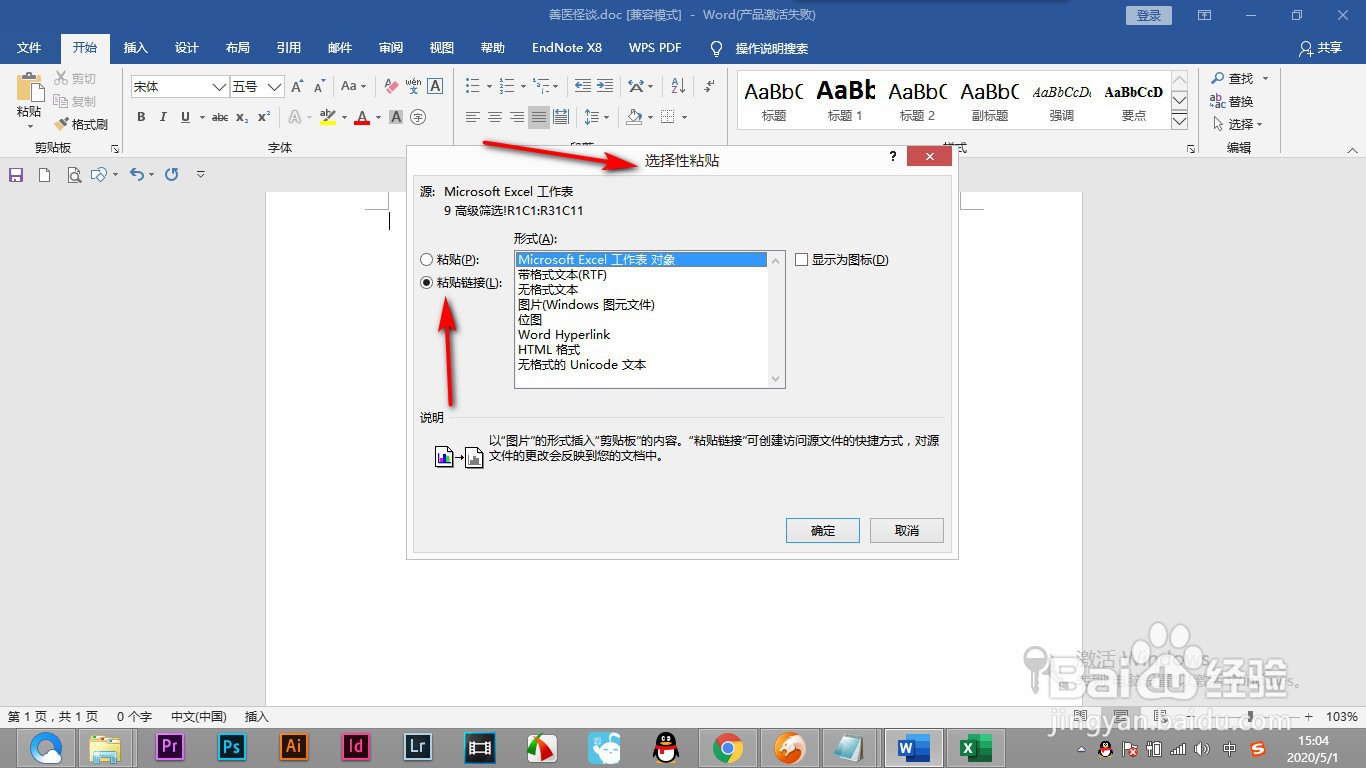
3、3.打开选择性粘贴对话框,选择——粘贴链接。
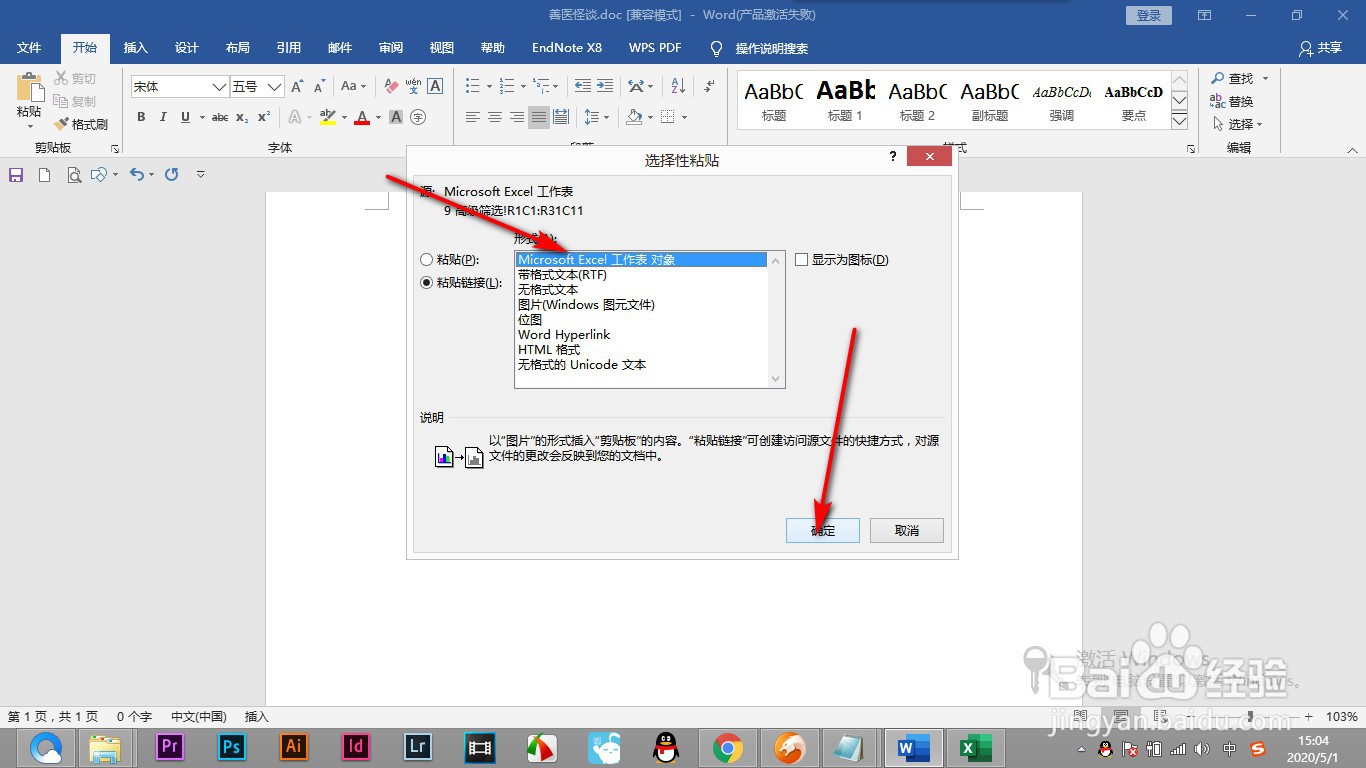
4、4.然后选择工作表excel对象,点击确定。
5、5.这个时候就将原数据粘贴过来,修改的话直接双击表格。
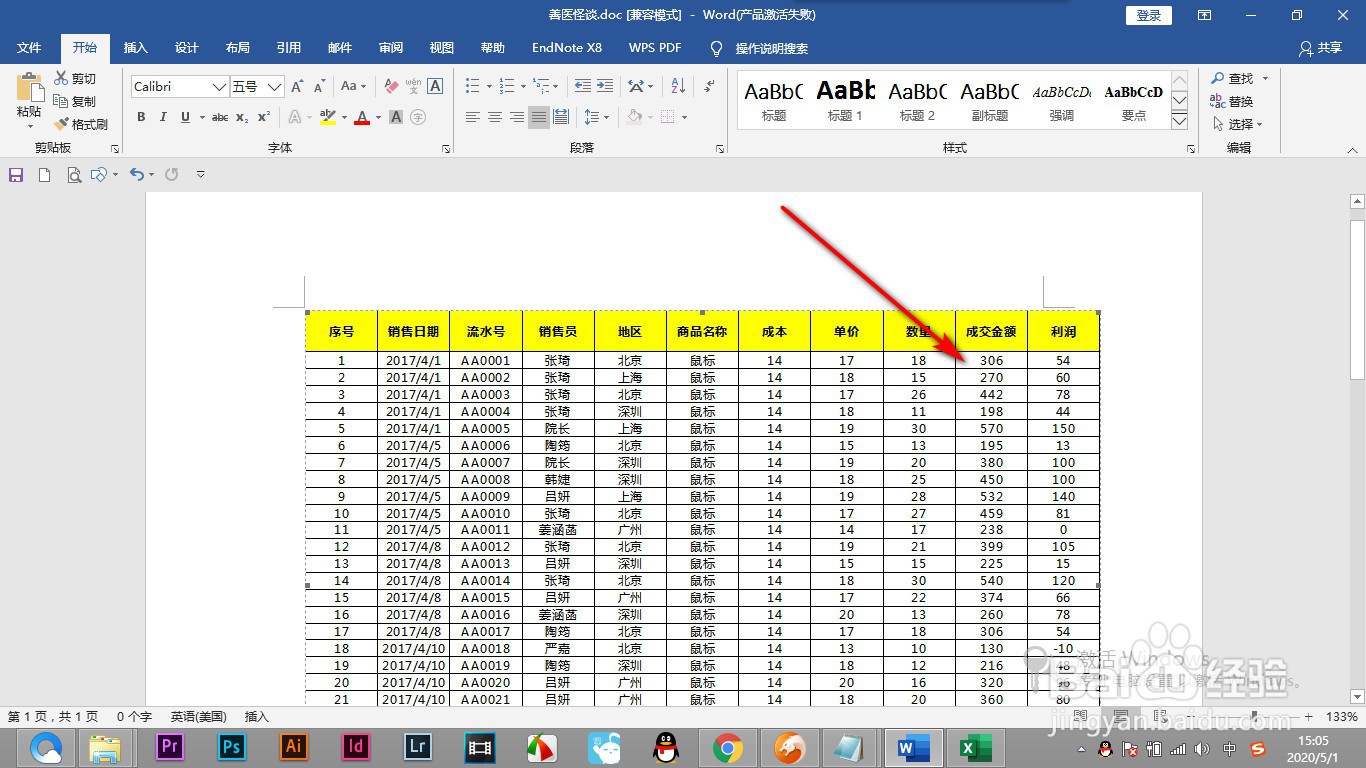
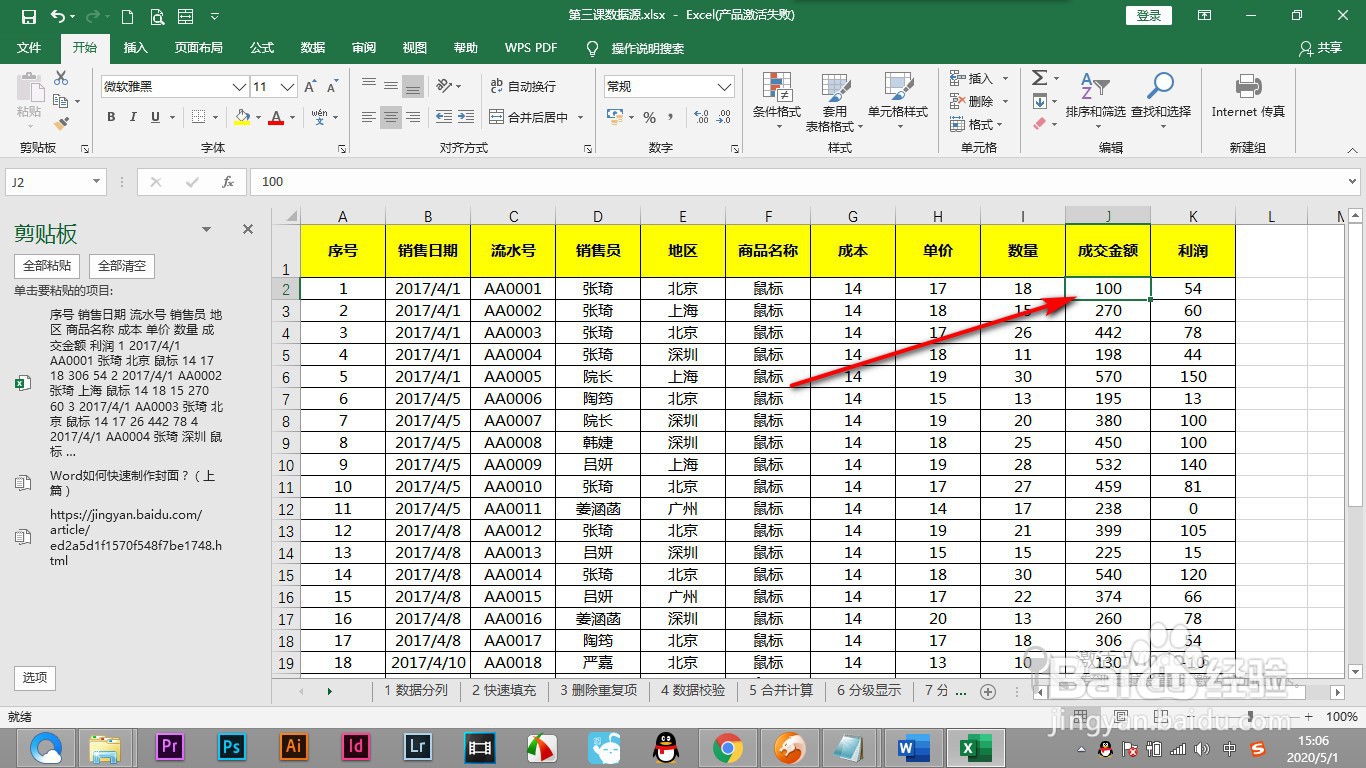
6、6.会直接跳转到excel中,在excel中修改数据。
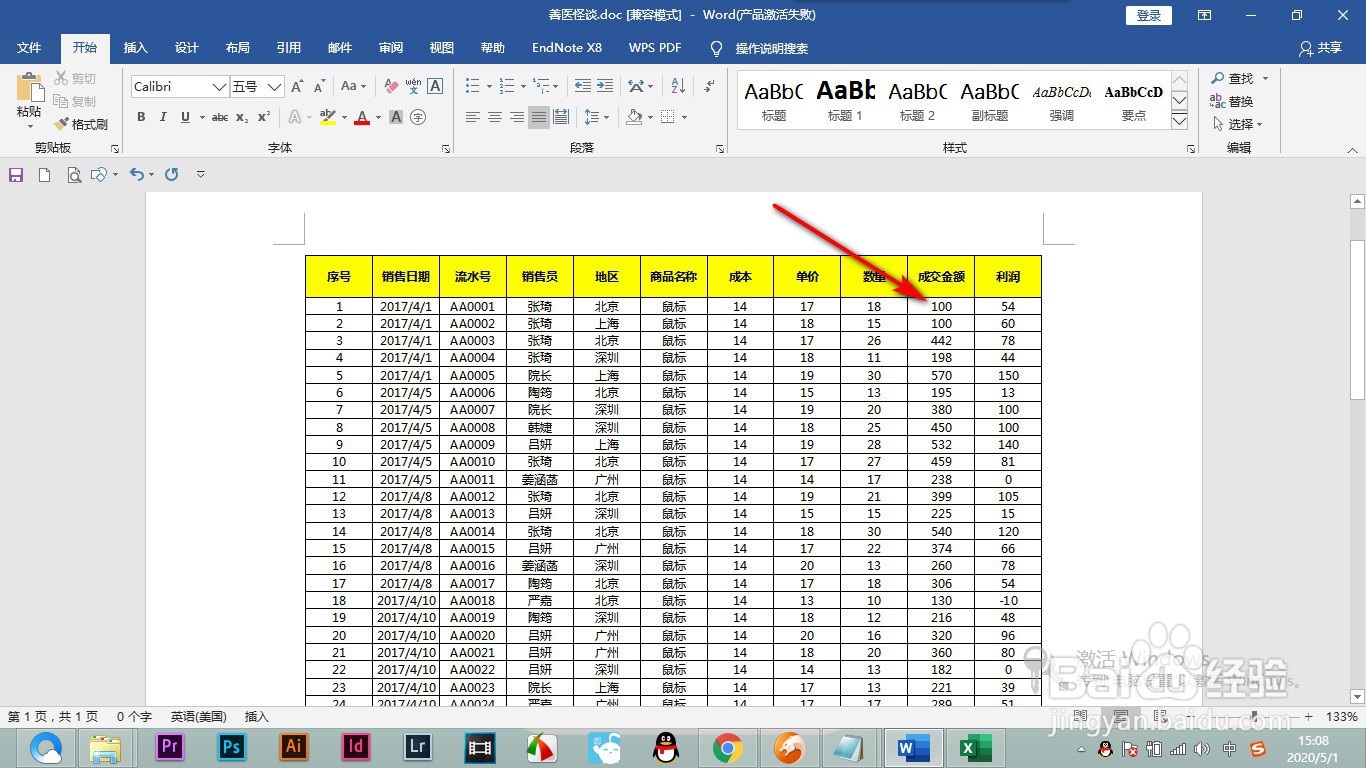
7、7.回到word中就发现数据已经是实时更新了。
1、1.将excel中的表格数据复制到word中。
2.这个时候回到word点击右上角的选择性粘贴。
3.打开选择性粘贴对话框,选择——粘贴链接。
4.然后选择工作表excel对象,点击确定。
5.这个时候就将原数据粘贴过来,修改的话直接双击表格。
6.会直接跳转到excel中,在excel中修改数据。
7.回到word中就发现数据已经是实时更新了。