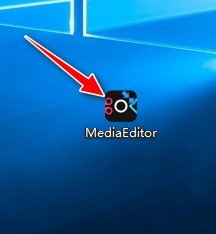
1、打开"快剪辑"工具软件。
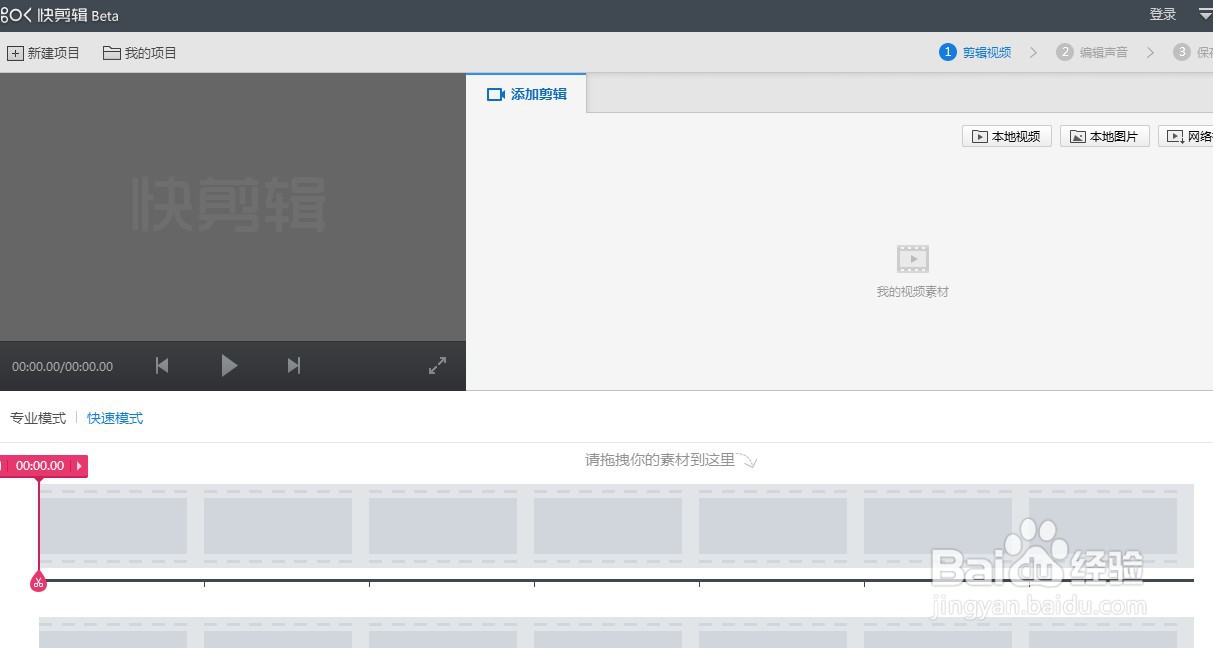
2、进入到软件操作主界面。
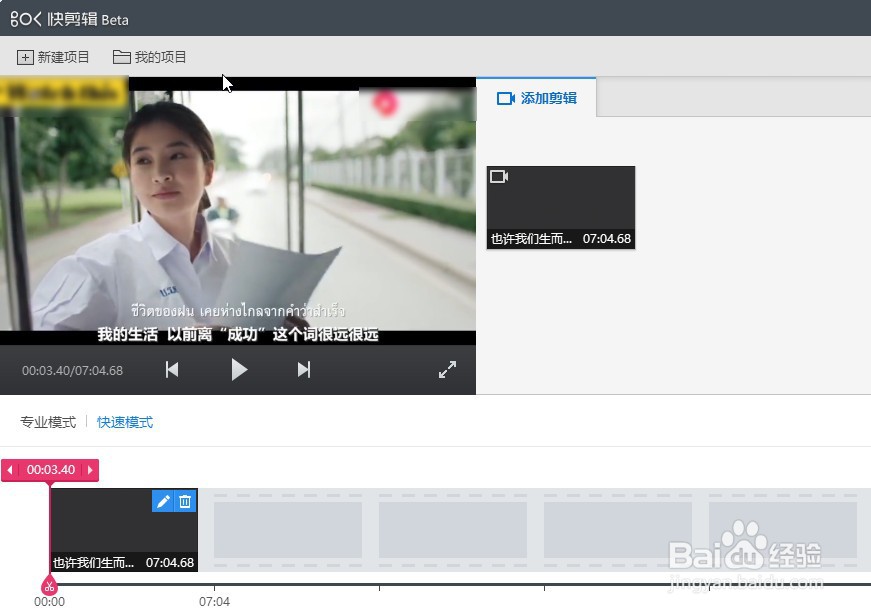
3、点击"本地视频",选择并添加一个视频素材到软件中。
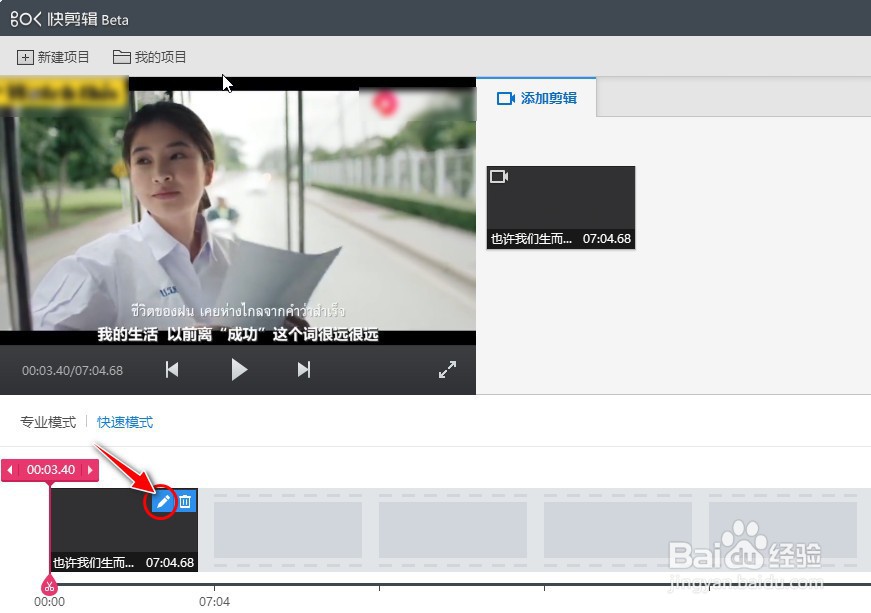
4、点击"编辑视频"图标按钮。
5、进入到"视频编辑片段"操作对话框,再选择"剪辑"图标按钮。
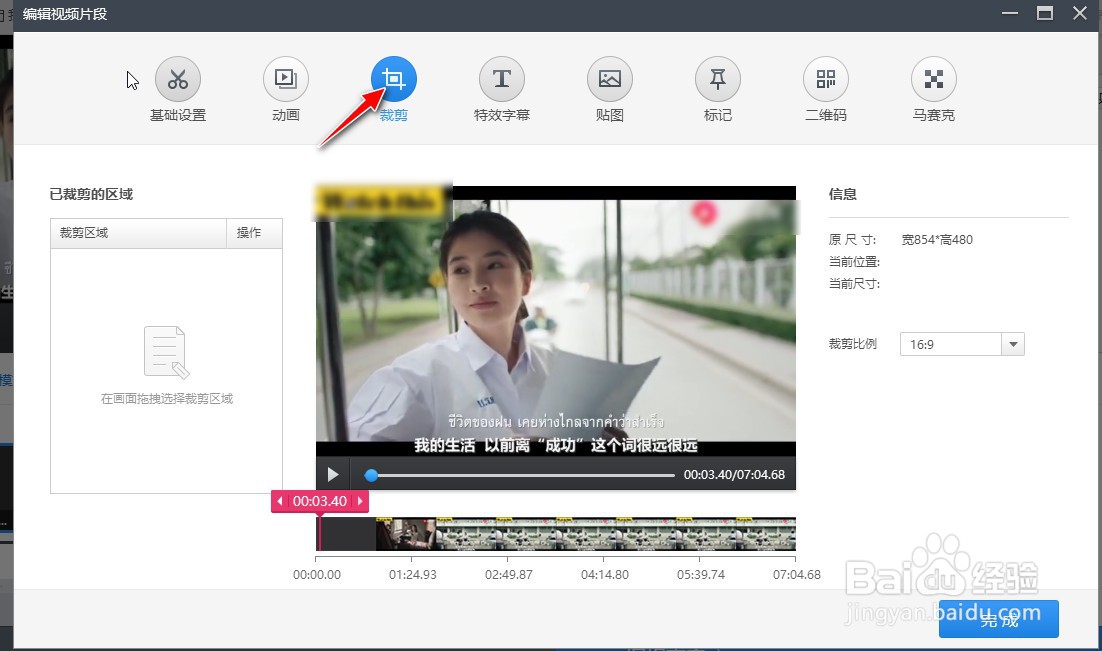
6、播放视频,在需要裁剪的画面内容,用鼠标拖出一个矩形区域,最后再点击"完成"按钮。
1、打开"快剪辑"工具软件。
2、进入到软件操作主界面。
3、点击"本地视频",选择并添加一个视频素材到软件中。
4、点击"编辑视频"图标按钮。
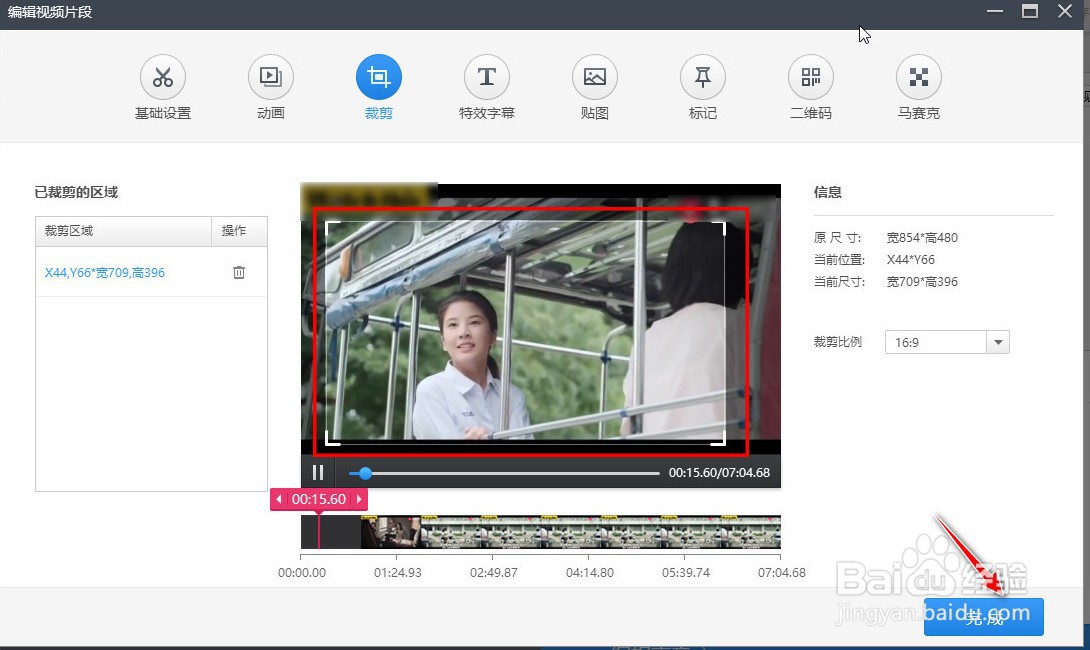
5、进入到"视频编辑片段"操作对话框,再选择"剪辑"图标按钮。
6、播放视频,在需要裁剪的画面内容,用鼠标拖出一个矩形区域,最后再点击"完成"按钮。