1、安装任意一款CAd编辑器,点击“打开’按钮以选择相应的CAd图纸文档进行操作并进入”查看“及”编辑“状态。
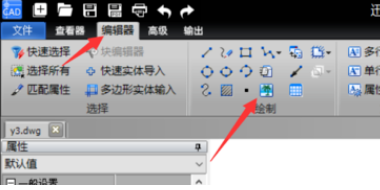
2、在此为了讲解的需要,我们可以在当前CAD文档中插入一张图片,切换到”编辑器“选项卡,点击“绘制”列表中的“图像”按钮。
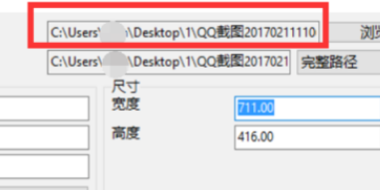
3、从打开的“图片”窗口中,点击“浏览”按钮以选择想要插入到当前CAD文档中的图片,点击”OK“按钮完成插入操作。
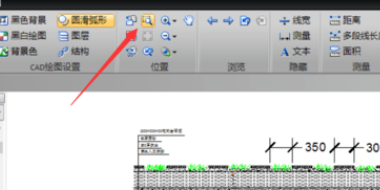
4、接下来利用“查看器”-“位置”列表中的“区域缩放”工具,对图片所在的位置进行局部放大操作。
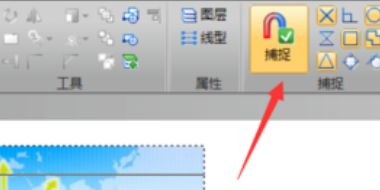
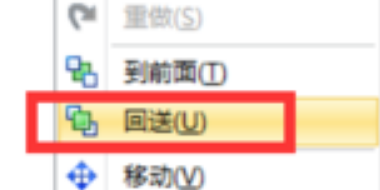
5、然后切换到“编辑器”选项卡,开启“捕捉”功能,并对图片进行选中,同时调整其位置。最后右击图片,从其弹出的右键菜单中选择“回送”项,即可 将CAd图纸中的图片置于低层。
6、总结:
1、安装任意一款CAd编辑器,点击“打开’按钮以选择相应的CAd图纸文档进行操作并进入”查看“及”编辑“状态。
2、在此为了讲解的需要,我们可以在当前CAD文档中插入一张图片,切换到”编辑器“选项卡,点击“绘制”列表中的“图像”按钮。
3、从打开的“图片”窗口中,点击“浏览”按钮以选择想要插入到当前CAD文档中的图片,点击”OK“按钮完成插入操作。
4、接下来利用“查看器”-“位置”列表中的“区域缩放”工具,对图片所在的位置进行局部放大操作。
5、然后切换到“编辑器”选项卡,开启“捕捉”功能,并对图片进行选中,同时调整其位置。最后右击图片,从其弹出的右键菜单中选择“回送”项,即可 将CAd图纸中的图片置于低层。